 NOOP App Guide

Szybkie kroki
- Skonfiguruj SideStore lub AltStore na iPhonie (raz, z pomocą komputera).
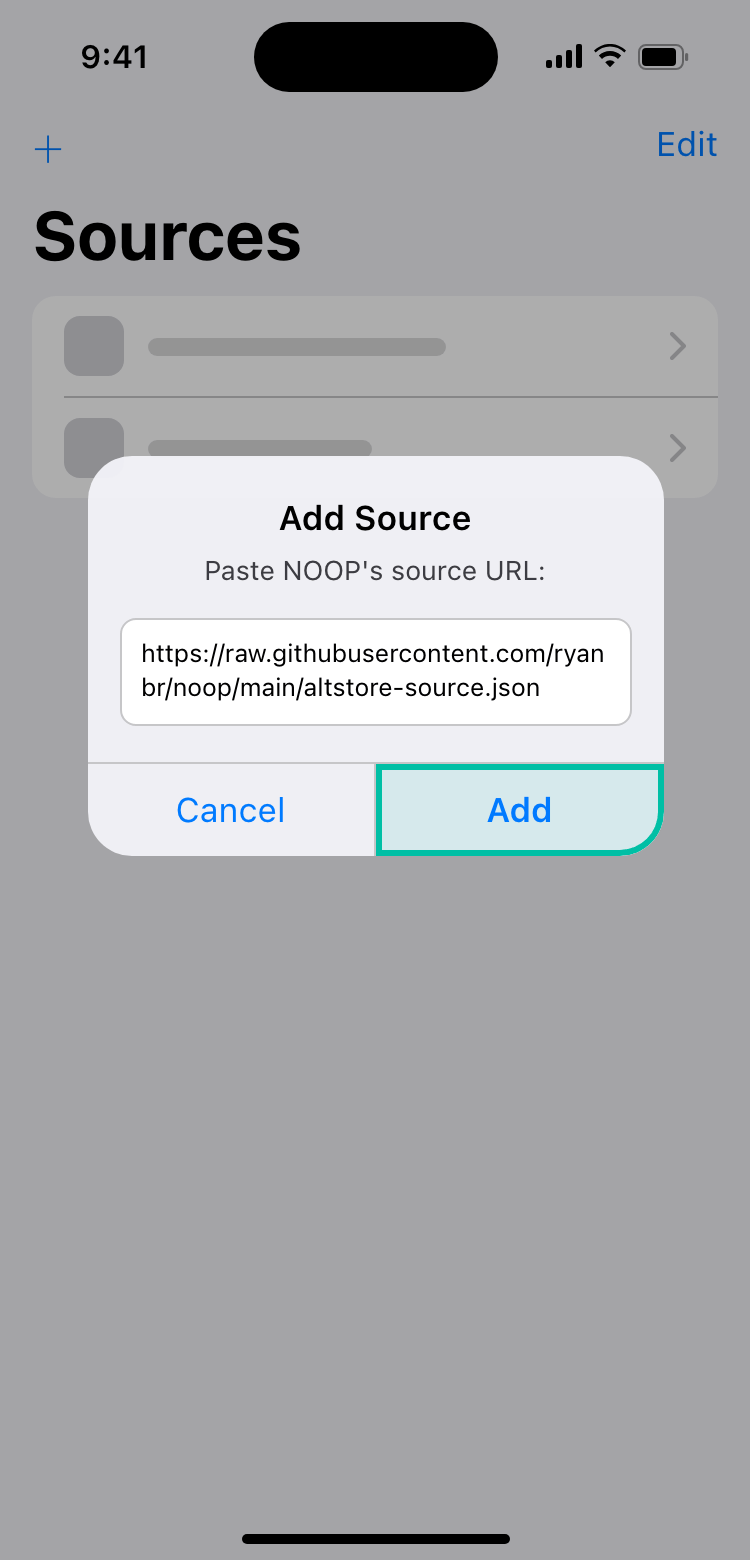
- Na jego karcie Sources dotknij + i dodaj źródło NOOP.
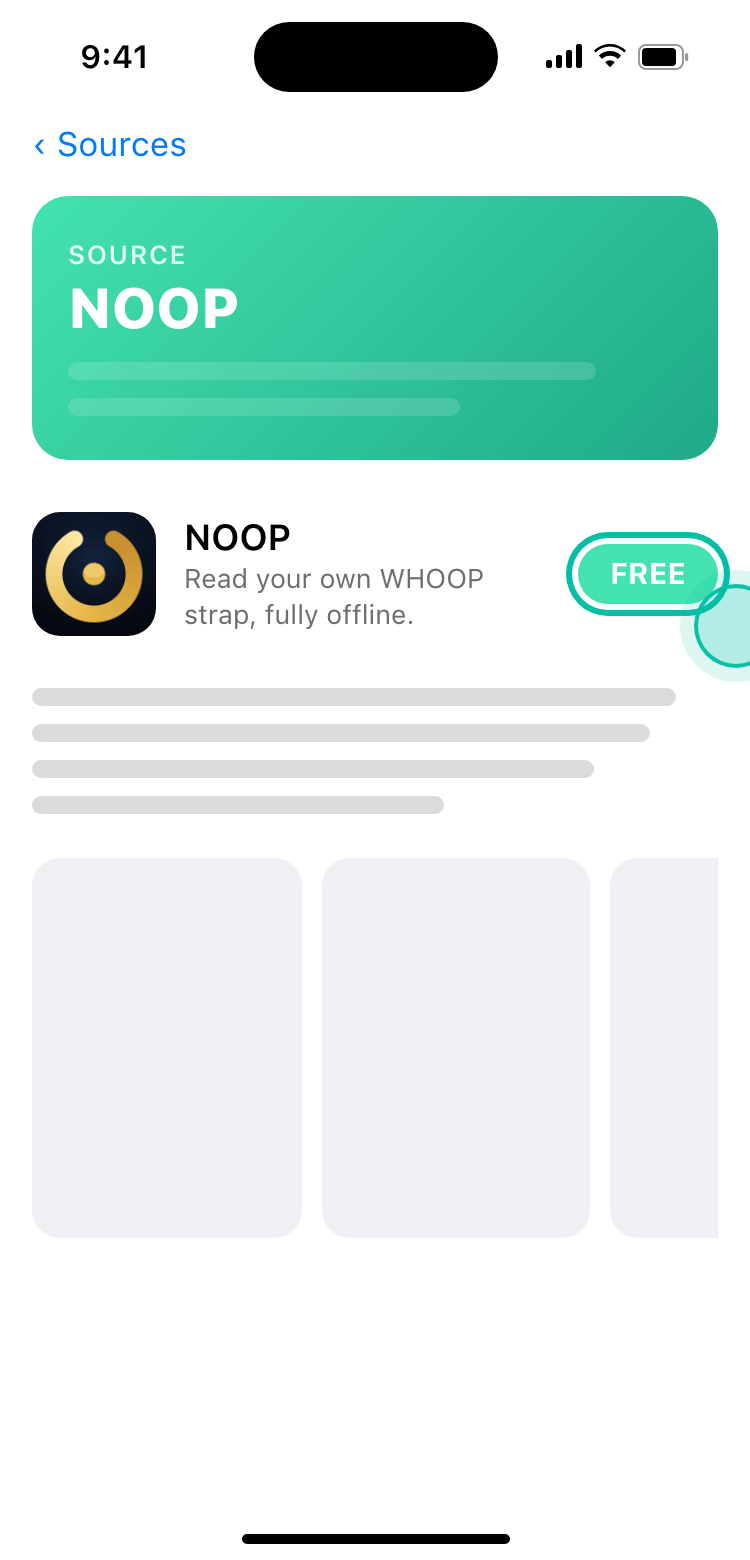
- Dotknij FREE obok NOOP i zachowaj rozszerzenia aplikacji, gdy pojawi się pytanie.
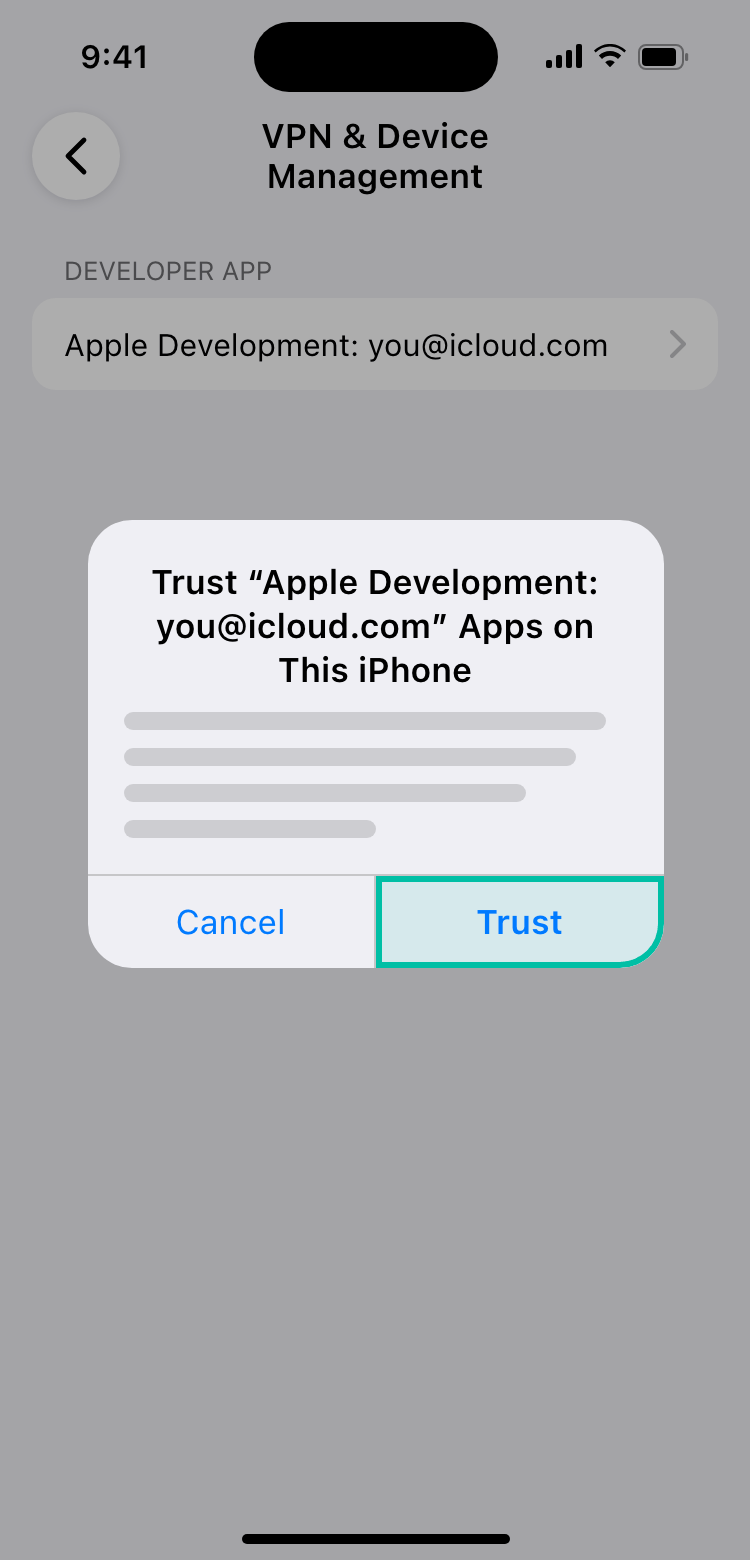
- Włącz Tryb dewelopera, uruchom telefon ponownie, a potem zaufaj swojemu Apple ID w VPN i zarządzanie urządzeniem.
- Otwórz NOOP, zezwól na Bluetooth i sparuj opaskę.
Jak NOOP trafia na iPhone'a
Apple wpuszcza na iPhone'a tylko aplikacje z App Store, z jednym wyjątkiem: deweloperzy mogą instalować własne aplikacje do testów, używając darmowego Apple ID. SideStore i AltStore korzystają z tego wyjątku za ciebie. Podpisują NOOP twoim Apple ID, na twoim telefonie, dzięki czemu sam NOOP może pozostać anonimowy.
Wiążą się z tym trzy zasady Apple:
- Aplikacje podpisane darmowym Apple ID działają 7 dni. SideStore i AltStore odnawiają je automatycznie, więc rzadko to zauważasz.
- Darmowe Apple ID może mieć jednocześnie 3 aplikacje zainstalowane spoza App Store, a SideStore lub AltStore liczy się jako jedna z nich.
- Tryb dewelopera musi być włączony w Ustawieniach, żeby takie aplikacje się otwierały.
Zanim zaczniesz
- iPhone z iOS 17 lub nowszy. Sprawdzisz to w Ustawienia → Ogólne → To urządzenie → Wersja iOS.
- Darmowe Apple ID. Wystarczy twoje zwykłe albo załóż zapasowe tylko do sideloadingu.
- Mac lub komputer z Windows i kabel USB do jednorazowej konfiguracji.
- Twoja opaska WHOOP, naładowana.
Obrazki poniżej to rysunki każdego ekranu (z angielskimi napisami). SideStore i AltStore wyglądają trochę inaczej, ale oba mają te same przyciski Sources, + i FREE.
Krok 1: Skonfiguruj SideStore lub AltStore
Wybierz jedno. Oba są darmowe i oba działają ze źródłem NOOP:
| SideStore | AltStore Classic | |
|---|---|---|
| Potrzebny komputer | Raz, podczas konfiguracji | Do konfiguracji i w tej samej sieci Wi-Fi przy każdym odświeżaniu aplikacji |
| Jak odświeża | Na telefonie, przez małą aplikację VPN, którą konfiguruje | Przez AltServer na twoim komputerze |
| Strona internetowa | sidestore.io | altstore.io |
Polecamy SideStore, bo odświeża NOOP bez komputera. Omija też znany błąd logowania w AltStore (zobacz rozwiązywanie problemów). Jeśli mieszkasz w UE, wybierz AltStore Classic, a nie AltStore PAL.
Skorzystaj z instrukcji konfiguracji na stronie wybranego narzędzia. Ich kroki co jakiś czas się zmieniają, więc ich własna instrukcja jest zawsze najdokładniejsza. Gotowe, gdy aplikacja SideStore lub AltStore otwiera się na twoim iPhonie.
Krok 2: Dodaj źródło NOOP i zainstaluj aplikację
Źródło to lista aplikacji, które SideStore lub AltStore może zainstalować i aktualizować. Dzięki dodaniu źródła NOOP dostajesz każdą nową wersję bez ręcznego pobierania.
Skopiuj adres źródła NOOP
Dotknij Kopiuj w polu poniżej. To musi być dokładnie ten adres: to surowy plik, a nie strona GitHuba.
https://raw.githubusercontent.com/ryanbr/noop/main/altstore-source.jsonDodaj źródło
Otwórz SideStore lub AltStore i przejdź na kartę Sources. Dotknij +, wklej adres i dotknij Add. Jeśli pojawi się podgląd źródła, potwierdź go.
Dotknij FREE obok NOOP
Otwórz źródło NOOP i dotknij FREE obok NOOP. Jeśli pojawi się prośba, zaloguj się swoim Apple ID. Aplikacja się pobierze, zostanie podpisana na twoim telefonie i zainstalowana. Może to potrwać minutę.
Zachowaj rozszerzenia aplikacji
Jeśli pojawi się pytanie, czy zachować, czy usunąć rozszerzenia aplikacji NOOP, wybierz Keep, czyli ich zachowanie. Obsługują one widżety NOOP na ekranie początkowym i ekranie blokady oraz Aktywności na żywo. Ich usunięcie nie psuje aplikacji, ale te dodatki nie będą działać.
Krok 3: Włącz Tryb dewelopera i zaufaj swojemu Apple ID
iOS nie otworzy aplikacji zainstalowanej spoza App Store, dopóki raz nie zrobisz tych dwóch rzeczy. Jeśli SideStore lub AltStore już otwiera się bez problemu, masz to za sobą i możesz przejść dalej.
Włącz Tryb dewelopera
Otwórz Ustawienia → Prywatność i ochrona i przewiń na sam dół. Dotknij Tryb dewelopera i włącz go. Dotknij Uruchom ponownie.
Gdy iPhone się uruchomi, odblokuj go. Gdy zapyta, czy włączyć Tryb dewelopera, dotknij Włącz i wpisz kod.
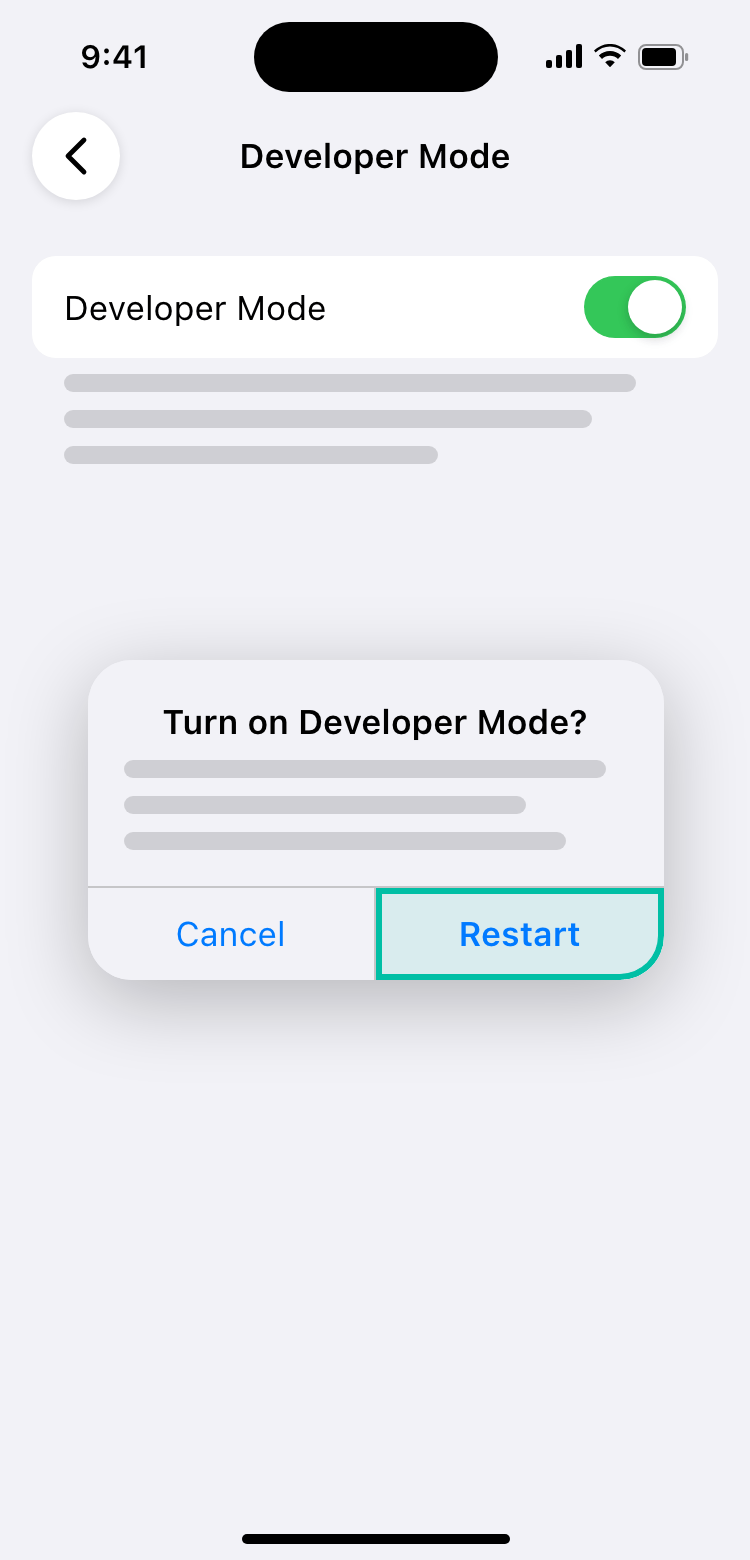
Nie widzisz opcji Tryb dewelopera? Pojawia się dopiero po zainstalowaniu aplikacji spoza App Store. Najpierw zainstaluj NOOP (krok 2), a potem wróć tutaj.
Zaufaj swojemu Apple ID
Otwórz Ustawienia → Ogólne → VPN i zarządzanie urządzeniem. W sekcji Aplikacja dewelopera dotknij swojego Apple ID, potem dotknij Zaufaj i potwierdź.
Krok 4: Otwórz NOOP i zezwól na Bluetooth
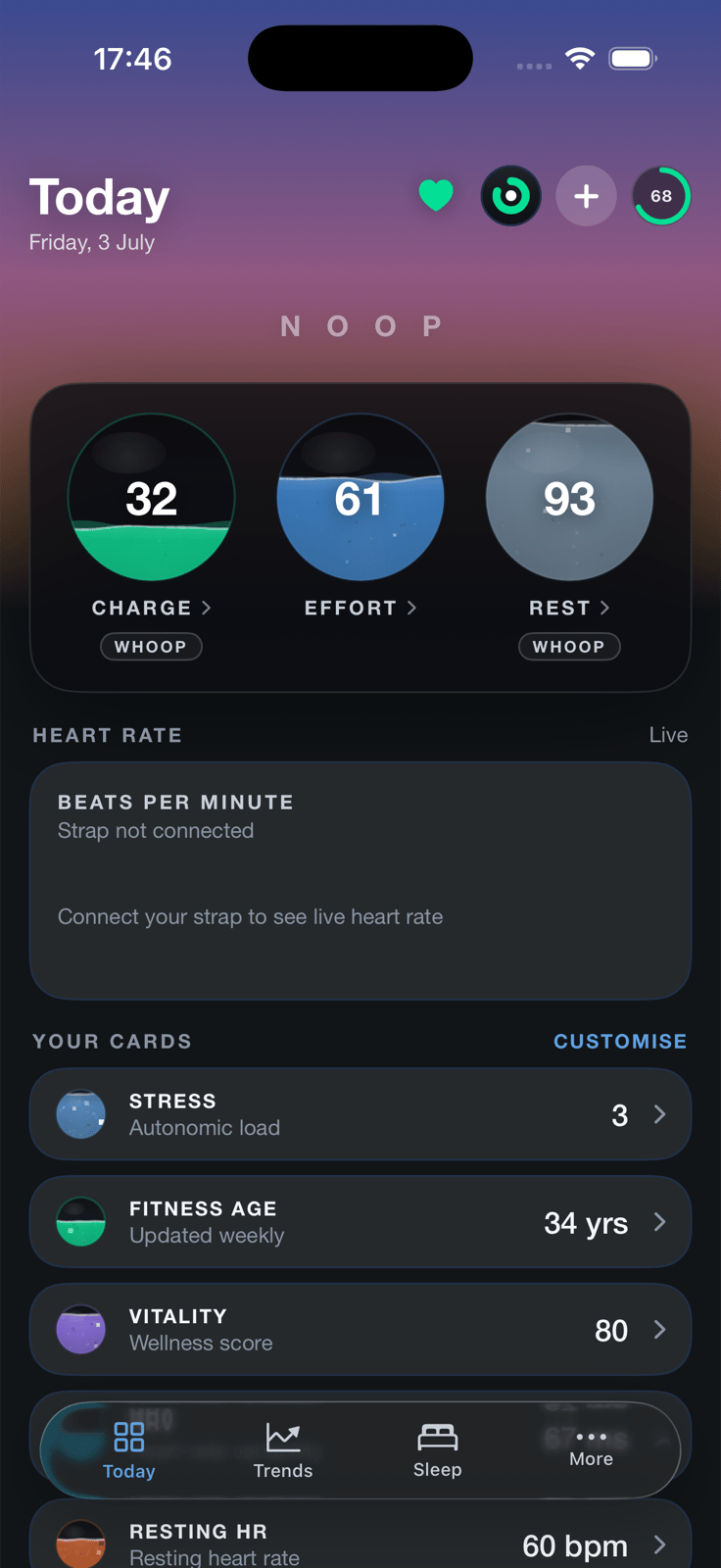
Dotknij NOOP na ekranie początkowym. Zaczyna się konfiguracja:
- Dotknij Zaczynać i przeczytaj krótkie ekrany Co robi NOOP i Czego się spodziewać.
- Gdy iOS zapyta, czy NOOP może używać Bluetootha, dotknij Pozwól. NOOP wyjaśnia, dlaczego: „łączy się bezpośrednio z twoją opaską WHOOP przez Bluetooth, żeby lokalnie na twoim iPhonie odczytywać tętno, odstępy R-R, stan baterii i dane z czujników. Nic nie opuszcza twojego urządzenia”.
- Zezwól na powiadomienia, jeśli chcesz dostawać alerty na nadgarstku i korzystać z inteligentnego alarmu.
- Załóż opaskę i przejdź przez krok Znajdź swój pasek. Poradnik parowania omawia każdy szczegół.
Inny sposób: zainstaluj bezpośrednio plik IPA
Wolisz nie dodawać źródła? Możesz zainstalować sam plik, ale przy każdej aktualizacji trzeba będzie to powtórzyć.
- Na iPhonie pobierz
NOOP-ios-unsigned-v12.0.0.ipa:
Pobierz NOOP 12.0.0 (iPhone)20,9 MB
- Otwórz aplikację Pliki, przejdź do folderu Pobrane i przytrzymaj plik
.ipa. - Dotknij Udostępnij, a potem SideStore lub AltStore. (Albo w SideStore lub AltStore przejdź do My Apps, dotknij + i wybierz plik).
- Potem włącz Tryb dewelopera i zaufaj swojemu Apple ID, jeśli jeszcze tego nie zrobiono.
Żeby NOOP działał: 7-dniowe odświeżanie
NOOP jest podpisany darmowym Apple ID, więc jego podpis jest ważny 7 dni. SideStore i AltStore odnawiają go w tle. Żeby to działało:
- Nie odinstalowuj SideStore ani AltStore. Otwieraj je co kilka dni.
- SideStore: nie usuwaj jego aplikacji VPN; jest potrzebna do odświeżania.
- AltStore: zostaw AltServer uruchomiony na komputerze w tej samej sieci Wi-Fi co iPhone.
- Aby odświeżyć ręcznie: otwórz My Apps i dotknij Refresh All.
Jeśli podpis NOOP wygaśnie, aplikacja po prostu się nie otworzy. Twoje dane nadal tam są. Odśwież ją w My Apps, a NOOP otworzy się dokładnie w takim stanie, w jakim go zostawiono.
Jak zaktualizować NOOP na iPhonie
Jeśli masz dodane źródło NOOP, aktualizacje przychodzą same, gdy SideStore lub AltStore odświeża aplikacje. Aby sprawdzić od razu, otwórz My Apps, przeciągnij w dół, żeby odświeżyć, i dotknij Update obok NOOP. Twoje dane zostają.
Jeśli plik IPA był instalowany bezpośrednio, pobierz nowy plik IPA i zainstaluj go w ten sam sposób, na starą wersję.
Jak odinstalować NOOP
Przytrzymaj NOOP na ekranie początkowym, dotknij Usuń aplikację, a potem jeszcze raz Usuń aplikację. To usuwa wszystko, co NOOP zapisał na iPhonie, więc najpierw wyeksportuj dane lub zrób kopię zapasową, jeśli możesz ich jeszcze potrzebować.
Rozwiązywanie problemów na iPhonie
| Problem | Rozwiązanie |
|---|---|
| „Given data not valid JSON” przy dodawaniu źródła | Wklejono adres strony GitHuba. Użyj dokładnego adresu raw.githubusercontent.com z kroku 2. |
„AltServer could not sign in with your Apple ID” (NSCocoaErrorDomain 3840) | Znany błąd AltStore na iOS i macOS 26.2, a nie problem z twoją konfiguracją. Użyj zamiast tego SideStore. |
Dziennik błędów AltStore pokazuje Install NOOP Failed (3840) | Przeczytaj cały dziennik. Jeśli jest w nim też Refresh AltStore Failed, to ten sam błąd AltStore. Użyj SideStore. |
| „Maximum number of apps” lub „app limit reached” | Darmowe Apple ID pozwala na 3 aplikacje spoza App Store, łącznie z SideStore lub AltStore. Usuń jedną, której nie potrzebujesz. |
| Niezaufany deweloper | Zaufaj swojemu Apple ID w VPN i zarządzanie urządzeniem. |
| Komunikat, że wymagany jest Tryb dewelopera | Włącz Tryb dewelopera i uruchom telefon ponownie. |
| NOOP przestał się otwierać po tygodniu | Odśwież go w My Apps. |
| Brak widżetów lub Aktywności na żywo | Zainstaluj NOOP ponownie i zachowaj rozszerzenia aplikacji, gdy pojawi się pytanie. |
| Włączony bloker DNS, VPN albo hotelowe Wi-Fi | Mogą one psuć podpisywanie i dawać podobne błędy. Wyłącz je na czas instalacji lub odświeżania. |
Nadal masz problem? Zapytaj na r/NoopBand lub na Discordzie NOOP albo zajrzyj na strony pomocy SideStore i AltStore.
Najczęściej zadawane pytania
Czy do instalacji NOOP na iPhonie potrzebuję komputera?
Tylko raz, żeby skonfigurować SideStore lub AltStore. Wystarczy Mac albo komputer z Windows. Potem SideStore sam instaluje, aktualizuje i odświeża NOOP na telefonie. AltStore za każdym razem, gdy odświeża aplikacje, potrzebuje swojego pomocnika AltServer uruchomionego na komputerze w tej samej sieci Wi-Fi.
Czy muszę robić jailbreak iPhone'a?
Nie. SideStore i AltStore korzystają z darmowego podpisywania deweloperskiego Apple, tak samo jak deweloperzy instalują testowe aplikacje na swoich telefonach. Twój iPhone pozostaje taki, jaki jest.
Czy logowanie się moim Apple ID jest bezpieczne?
SideStore i AltStore używają twojego Apple ID, żeby poprosić Apple o darmowy certyfikat do podpisywania. Twoje hasło trafia do Apple, a nie do NOOP. Jeśli nie chcesz używać swojego głównego Apple ID, możesz założyć drugie, darmowe Apple ID tylko do sideloadingu.
Dlaczego NOOP przestaje działać po 7 dniach?
Apple podpisuje aplikacje dla darmowych kont Apple ID na 7 dni. SideStore i AltStore odnawiają ten podpis w tle, zanim wygaśnie. Jeśli jednak wygaśnie, NOOP nie otworzy się, dopóki go nie odświeżysz, ale twoje dane zostają. Zobacz 7-dniowe odświeżanie.
Czy mogę zamiast tego użyć płatnego konta Apple Developer?
Tak. Z płatnym kontem aplikacje pozostają podpisane przez rok, a limit 3 aplikacji nie obowiązuje. SideStore i AltStore obsługują logowanie płatnym kontem.
Dlaczego w UE nie mogę użyć AltStore PAL?
AltStore PAL, wersja marketplace dla UE, instaluje tylko aplikacje, które Apple poświadczyło dla alternatywnych sklepów. NOOP nie jest poświadczony, więc użyj SideStore lub AltStore Classic, które podpisują aplikacje twoim własnym Apple ID.
Czy działają Apple Health i widżety?
Widżety i Aktywności na żywo działają, jeśli zachowasz rozszerzenia aplikacji NOOP, gdy SideStore lub AltStore o to zapyta. Dostęp do Apple Health może być ograniczony, gdy aplikacja jest podpisana darmowym Apple ID. Jeśli nie jest dostępny, w Ustawieniach NOOP jest opcja Eksport dla skrótów (Apple Health), która przekazuje twoje liczby do Apple Health przez aplikację Skróty.
Udostępnij ten poradnik
Powiązane poradniki
- 7 min czytaniaJak sparować opaskę WHOOP z NOOPSparuj opaskę WHOOP 4.0, 5.0 lub MG z NOOP krok po kroku: uwolnij ją z aplikacji WHOOP, użyj trybu parowania, połącz i zaimportuj historię WHOOP. Plus rozwiązania błędów.Przeczytaj poradnik
- 5 min czytaniaNOOP nie działa? Rozwiązania wszystkich typowych problemówNOOP się nie instaluje, nie paruje, gubi noce lub pokazuje Kalibracja? Rozwiązania typowych problemów na Androidzie, iPhonie i Macu. Zgłoś błąd z dziennikiem paska.Przeczytaj poradnik
- 7 min czytaniaJak zaimportować dane WHOOP do NOOPPrzenieś historię WHOOP do NOOP: poproś o eksport danych, zaimportuj plik zip, dodaj Apple Health, Health Connect i żywienie, zrób kopię zapasową lub zmień telefon.Przeczytaj poradnik
- 7 min czytaniaCzy NOOP jest prywatny? Co NOOP robi z twoimi danymi o zdrowiuCzy NOOP jest prywatny i bezpieczny? Co zostaje na urządzeniu, kiedy dane mogą je opuścić, uprawnienia, szyfrowanie, Trener AI i jak używać NOOP w pełni offline.Przeczytaj poradnik