 NOOP App Guide

Szybkie kroki
- Pobierz plik zip NOOP i otwórz go.
- Przeciągnij NOOP do folderu Programy.
- Otwórz NOOP. Gdy macOS go zablokuje, kliknij Gotowe.
- Przejdź do Ustawienia systemowe → Prywatność i ochrona i kliknij Otwórz mimo to (albo użyj Terminala).
- Zezwól na Bluetooth, kliknij Zaczynać i sparuj opaskę.
Zanim zaczniesz
- Mac z macOS 13 lub nowszy, z Apple silicon lub Intelem i Bluetoothem. Sprawdzisz to w menu Apple → Ten Mac.
- Twoja opaska WHOOP, naładowana i blisko Maca podczas parowania.
- Zamknięta oficjalna aplikacja WHOOP na telefonie albo wyłączony Bluetooth w telefonie na czas parowania. Opaska jest sparowana tylko z jednym urządzeniem naraz.
Obrazki poniżej to rysunki każdego okna, odwzorowujące angielskie teksty macOS; nazwy przycisków podajemy w tekście tak, jak wyświetla je macOS po polsku.
Pobierz NOOP na Maca
Pobierz NOOP 12.0.0 (Mac)30,5 MB
Plik to NOOP-macos-v12.0.0.zip, prosto z wydań NOOP na GitHubie. Działa na Macach z Apple silicon i Intelem.
Jak zainstalować NOOP na Macu
Otwórz plik zip
Otwórz folder Pobrane i kliknij dwukrotnie plik
.zipNOOP. Rozpakuje się do NOOP.app. (Safari często rozpakowuje go za ciebie, więc możesz już widzieć NOOP.app).Przeciągnij NOOP do Programów
Przeciągnij NOOP.app na Programy na pasku bocznym Findera. Uruchamiaj go stamtąd, a nie z folderu Pobrane.
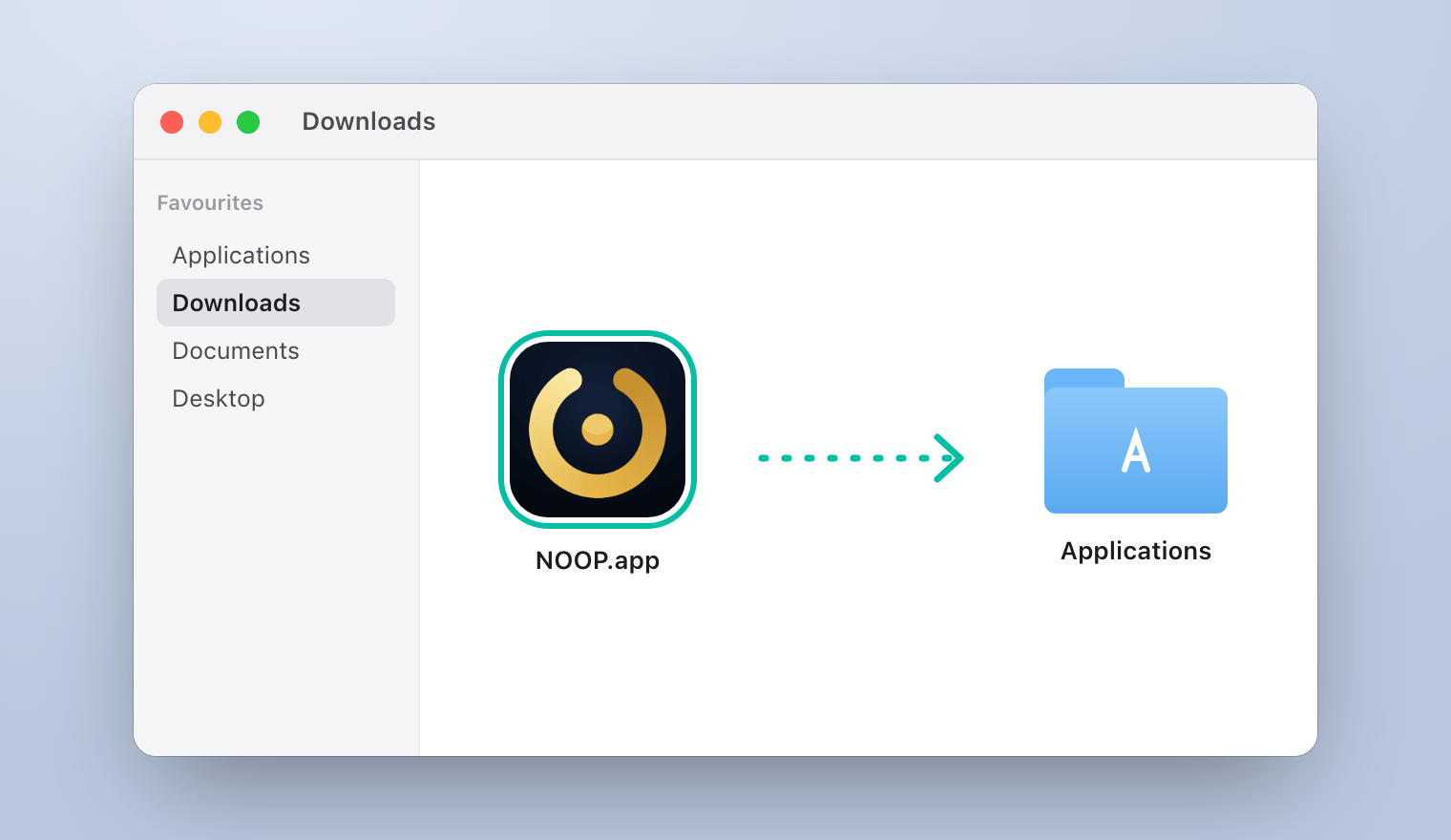
Otwórz NOOP pierwszy raz
Gatekeeper w macOS blokuje aplikacje, które nie są poświadczone notarialnie przez Apple, a NOOP nie jest, bo poświadczenie wymaga płatnego konta dewelopera powiązanego z prawdziwym nazwiskiem. Trzeba to obejść tylko raz. Wybierz jeden ze sposobów.
Sposób bez Terminala: Otwórz mimo to
Spróbuj otworzyć NOOP
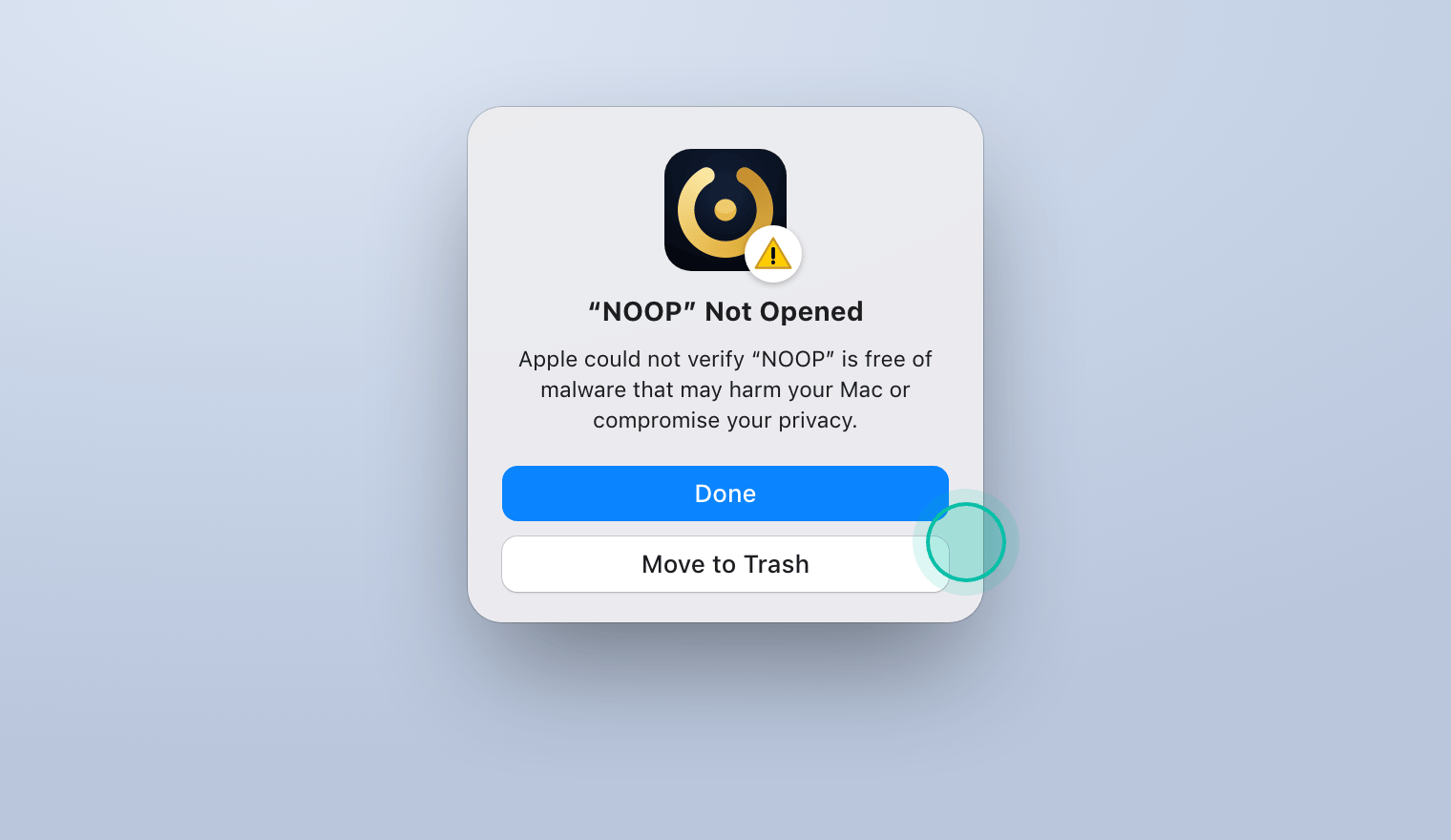
Kliknij dwukrotnie NOOP w folderze Programy. macOS wyświetli komunikat Nie otwarto „NOOP”. Kliknij Gotowe. Nie klikaj Przenieś do kosza.
Kliknij Otwórz mimo to w Prywatności i ochronie
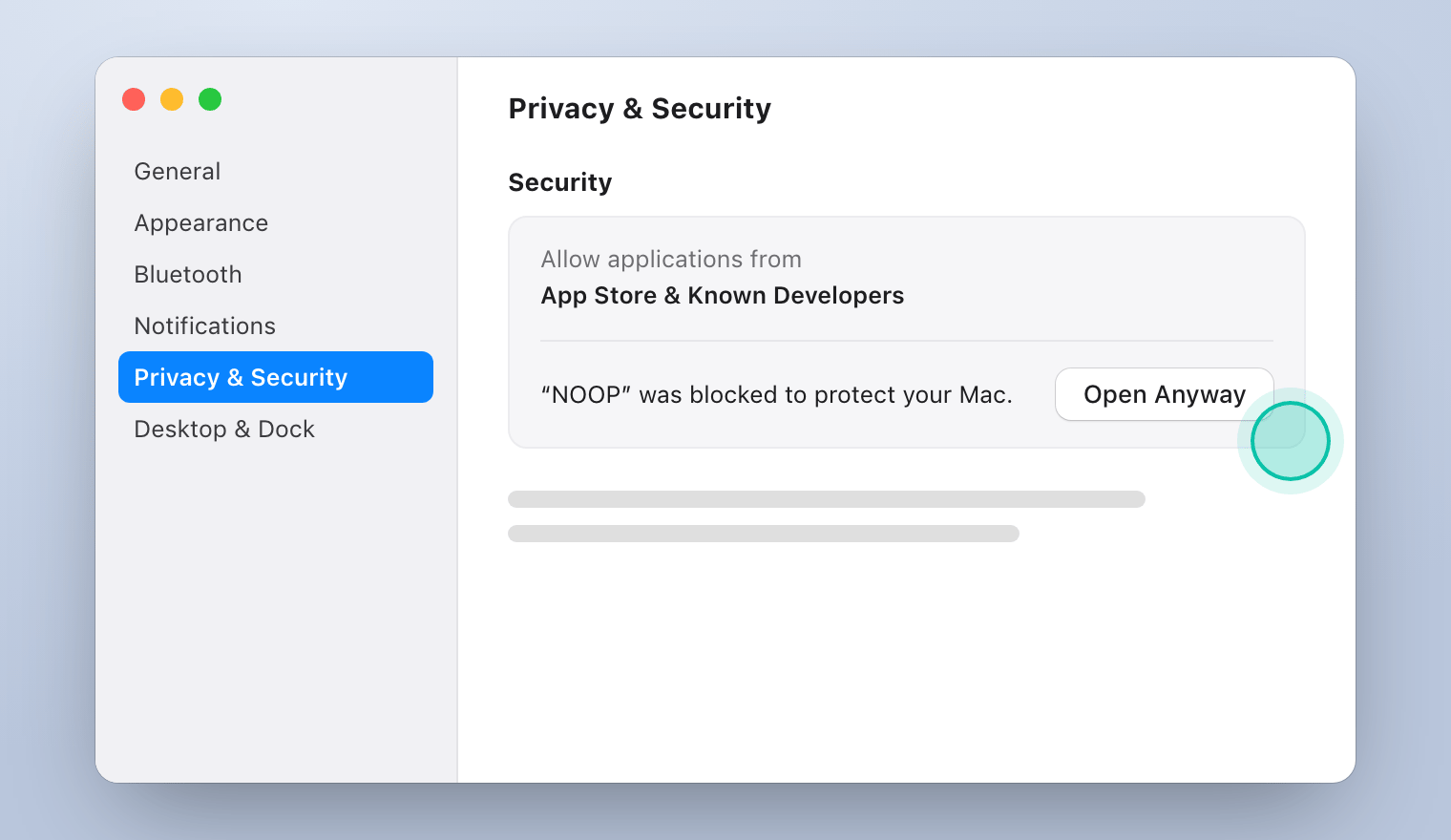
Otwórz menu Apple → Ustawienia systemowe → Prywatność i ochrona. Przewiń w dół do sekcji Ochrona. Obok komunikatu Program „NOOP” został zablokowany w celu ochrony Maca kliknij Otwórz mimo to.
Potwierdź
macOS zapyta jeszcze raz. Kliknij Otwórz mimo to i wpisz hasło Maca lub użyj Touch ID. NOOP się otworzy i od teraz będzie otwierał się normalnie.
Na macOS 14 Sonoma i starszych jest skrót: kliknij NOOP w folderze Programy z wciśniętym klawiszem Control, wybierz Otwórz, a potem jeszcze raz kliknij Otwórz.
Sposób z Terminalem: jedno polecenie
To polecenie usuwa flagę „kwarantanny” nadawaną pobranym plikom, która wywołuje ostrzeżenie. To najpewniejsze rozwiązanie, a zarazem lekarstwo, gdy macOS twierdzi, że NOOP jest uszkodzony i nie można go otworzyć.
Otwórz Terminal (w Programy → Narzędzia), wklej to polecenie i naciśnij Return:
xattr -dr com.apple.quarantine /Applications/NOOP.app
Potem otwórz NOOP normalnie. Jeśli polecenie zadziała, niczego nie wyświetli.
Zezwól na Bluetooth i skonfiguruj NOOP
Zezwól na Bluetooth
Gdy macOS zapyta, czy NOOP może używać Bluetootha, kliknij Pozwól. NOOP komunikuje się z opaską bezpośrednio przez Bluetooth i nic nie opuszcza twojego Maca.
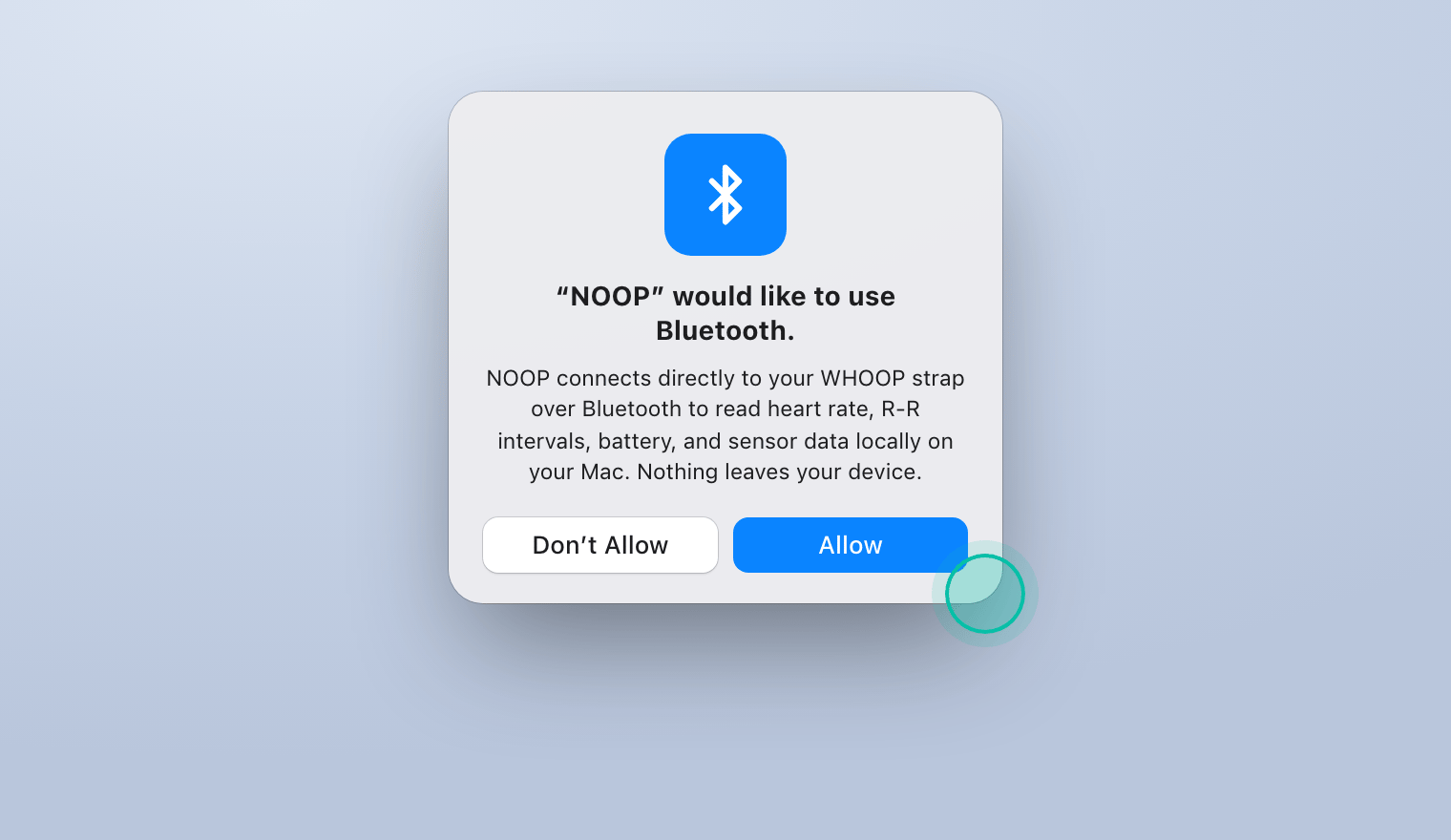
Przez pomyłkę kliknięto Nie pozwalaj? Włącz NOOP w Ustawienia systemowe → Prywatność i ochrona → Bluetooth.
Przejdź przez konfigurację
Kliknij Zaczynać, przeczytaj krótkie ekrany i załóż opaskę, gdy NOOP o to poprosi. Na ekranie Znajdź swój pasek NOOP wyszukuje opaskę i ją paruje. Twoja opaska nie pojawi się w Ustawienia systemowe → Bluetooth; to normalne.
Sparuj opaskę
Gdy pojawi się Powiązane · przesyłanie strumieniowe, przejdź dalej przez O tobie i Przynieś swoją historię. Poradnik parowania wyjaśnia każdy krok, w tym dodatkowe kroki dla WHOOP 5.0 lub MG.
Po konfiguracji NOOP dodaje odczyt tętna do paska menu, a ekran Automatyka może zablokować Maca, gdy dwukrotnie stukniesz w opaskę albo ją zdejmiesz.
Jak zaktualizować NOOP na Macu
NOOP raz dziennie sprawdza, czy są nowe wersje, i daje znać, gdy jakaś się pojawi. Aby zaktualizować:
- Pobierz nowy plik zip i otwórz go.
- Zamknij NOOP (NOOP → Zakończ NOOP albo naciśnij Command-Q).
- Przeciągnij nowy NOOP.app do folderu Programy i wybierz Zastąp.
- Otwórz go. Jeśli macOS znowu go zablokuje, powtórz Otwórz mimo to albo polecenie w Terminalu.
Twoje dane zostają: są przechowywane osobno od aplikacji.
Jak odinstalować NOOP z Maca
- Zamknij NOOP, a potem przeciągnij go z folderu Programy do Kosza.
- Aby usunąć też dane NOOP, otwórz Findera, naciśnij Shift-Command-G, przejdź do
~/Library/Containersi przenieś folder NOOP (com.noopapp.noop) do Kosza.
Twoje dane nie są przechowywane nigdzie indziej, więc po opróżnieniu Kosza znikną na dobre. Jeśli możesz ich jeszcze potrzebować, najpierw je wyeksportuj.
Rozwiązywanie problemów na Macu
| Problem | Rozwiązanie |
|---|---|
| Program „NOOP” jest uszkodzony i nie można go otworzyć | Nie jest uszkodzony. Uruchom polecenie w Terminalu, a potem otwórz NOOP. |
| Brak przycisku Otwórz mimo to w Prywatności i ochronie | Najpierw spróbuj otworzyć NOOP, a potem sprawdź ponownie w ciągu godziny. Przycisk pojawia się dopiero po zablokowanej próbie. |
| NOOP otwiera się z folderu Pobrane, ale nie z Programów, albo odwrotnie | Zostaw jedną kopię, w folderze Programy, a drugą usuń. |
| NOOP nie może znaleźć opaski | Sprawdź, czy Ustawienia systemowe → Prywatność i ochrona → Bluetooth zezwala NOOP, i zamknij aplikację WHOOP na telefonie. Zobacz problemy z parowaniem. |
brew install nie może znaleźć NOOP | Obecnie nie ma działającego casku Homebrew. Pobierz NOOP tak, jak opisano powyżej. |
Najczęściej zadawane pytania
Dlaczego macOS twierdzi, że NOOP nie może zostać otwarty albo jest uszkodzony?
Apple otwiera pobrane aplikacje bez pytania tylko wtedy, gdy są poświadczone notarialnie, a poświadczenie wymaga płatnego konta dewelopera powiązanego z prawdziwą tożsamością. NOOP jest publikowany anonimowo, więc nie jest poświadczony. Komunikat o „uszkodzeniu” wynika z flagi kwarantanny nadawanej pobranym plikom, a nie z jakiegokolwiek problemu z aplikacją. NOOP działa w piaskownicy, a jego pełny kod źródłowy jest na GitHubie.
Czy NOOP działa na Macach z Apple silicon i Intelem?
Tak. Ten sam plik działa natywnie na obu, z macOS 13 Ventura lub nowszym i Bluetoothem.
Czy jest cask Homebrew dla NOOP?
Obecnie nie. Stary tap noopapp już nie istnieje, więc brew install nie znajdzie NOOP. Pobierz go z GitHuba, jak pokazano w tym poradniku.
Czy mogę zamiast tego sam zbudować NOOP?
Tak. Mając Xcode 15 lub nowszy i XcodeGen, możesz zbudować aplikację na Maca z kodu źródłowego, co pozwala też uniknąć ostrzeżenia Gatekeepera. Kroki opisuje instrukcja budowania NOOP na GitHubie.
Dlaczego moja opaska WHOOP nie pojawia się w ustawieniach Bluetooth?
Opaski WHOOP nie korzystają z profilu, który macOS wyświetla w Ustawienia systemowe → Bluetooth. Mogą je znaleźć tylko aplikacje takie jak NOOP, więc nie ma tam czego parować. Sparuj opaskę z poziomu NOOP.
Udostępnij ten poradnik
Powiązane poradniki
- 7 min czytaniaJak sparować opaskę WHOOP z NOOPSparuj opaskę WHOOP 4.0, 5.0 lub MG z NOOP krok po kroku: uwolnij ją z aplikacji WHOOP, użyj trybu parowania, połącz i zaimportuj historię WHOOP. Plus rozwiązania błędów.Przeczytaj poradnik
- 5 min czytaniaNOOP nie działa? Rozwiązania wszystkich typowych problemówNOOP się nie instaluje, nie paruje, gubi noce lub pokazuje Kalibracja? Rozwiązania typowych problemów na Androidzie, iPhonie i Macu. Zgłoś błąd z dziennikiem paska.Przeczytaj poradnik
- 7 min czytaniaFunkcje NOOP: każdy ekran wyjaśnionyCo potrafi aplikacja NOOP: tętno na żywo, Energia, Wysiłek i Odpoczynek, fazy snu, trendy, oddychanie, interwały, Trener AI, automatyzacje na Macu i więcej.Przeczytaj poradnik
- 7 min czytaniaJak zaimportować dane WHOOP do NOOPPrzenieś historię WHOOP do NOOP: poproś o eksport danych, zaimportuj plik zip, dodaj Apple Health, Health Connect i żywienie, zrób kopię zapasową lub zmień telefon.Przeczytaj poradnik