 NOOP App Guide

Étapes rapides
- Configurez SideStore ou AltStore sur votre iPhone (une fois, avec un ordinateur).
- Dans son onglet Sources, touchez + et ajoutez la source de NOOP.
- Touchez FREE à côté de NOOP, et conservez ses extensions quand on vous le demande.
- Activez le mode développeur, redémarrez, puis faites confiance à votre identifiant Apple dans VPN et gestion de l'appareil.
- Ouvrez NOOP, autorisez le Bluetooth et associez votre bracelet.
Comment NOOP arrive sur un iPhone
Apple n'autorise sur l'iPhone que les apps de l'App Store, à une exception près : les développeurs peuvent installer leurs propres apps pour les tester, avec un identifiant Apple gratuit. SideStore et AltStore utilisent cette exception pour vous. Ils signent NOOP avec votre identifiant Apple, sur votre téléphone : c'est pourquoi NOOP elle-même peut rester anonyme.
Cela s'accompagne de trois règles fixées par Apple :
- Les apps signées avec un identifiant Apple gratuit durent 7 jours. SideStore et AltStore les renouvellent automatiquement, donc vous le remarquez rarement.
- Un identifiant Apple gratuit peut avoir 3 apps installées hors App Store à la fois, et SideStore ou AltStore compte comme l'une d'elles.
- Le mode développeur doit être activé dans Réglages pour que ces apps s'ouvrent.
Avant de commencer
- Un iPhone sous iOS 17 ou version ultérieure. Vérifiez dans Réglages → Général → Informations → Version d'iOS.
- Un identifiant Apple gratuit. Le vôtre fait l'affaire, ou créez-en un second réservé au sideloading.
- Un ordinateur Mac ou Windows et un câble USB, pour la configuration initiale.
- Votre bracelet WHOOP, chargé.
Les images ci-dessous sont des dessins de chaque écran. SideStore et AltStore sont un peu différents l'un de l'autre, mais tous deux ont les mêmes boutons Sources, + et FREE.
Étape 1 : configurer SideStore ou AltStore
Choisissez-en un. Les deux sont gratuits et fonctionnent avec la source de NOOP :
| SideStore | AltStore Classic | |
|---|---|---|
| Ordinateur nécessaire | Une fois, pendant la configuration | Pour la configuration, puis sur le même Wi-Fi à chaque actualisation des apps |
| Comment il actualise | Sur le téléphone, grâce à une petite app VPN qu'il installe | Via AltServer sur votre ordinateur |
| Site web | sidestore.io | altstore.io |
Nous recommandons SideStore, car il actualise NOOP sans votre ordinateur. C'est aussi la solution à un bug connu de connexion d'AltStore (voir le dépannage). Si vous vivez dans l'UE, choisissez AltStore Classic, et non AltStore PAL.
Suivez le guide de configuration sur le site de celui que vous avez choisi. Leurs étapes changent de temps en temps : leur propre guide est donc toujours le plus fiable. C'est terminé quand l'app SideStore ou AltStore s'ouvre sur votre iPhone.
Étape 2 : ajouter la source de NOOP et l'installer
Une source est une liste d'apps que SideStore ou AltStore peut installer et tenir à jour. En ajoutant la source de NOOP, vous recevez chaque nouvelle version sans rien télécharger à la main.
Copiez l'URL de la source de NOOP
Touchez Copier dans le cadre ci-dessous. Il faut exactement cette adresse : c'est le fichier brut, pas une page web de GitHub.
https://raw.githubusercontent.com/ryanbr/noop/main/altstore-source.jsonAjoutez la source
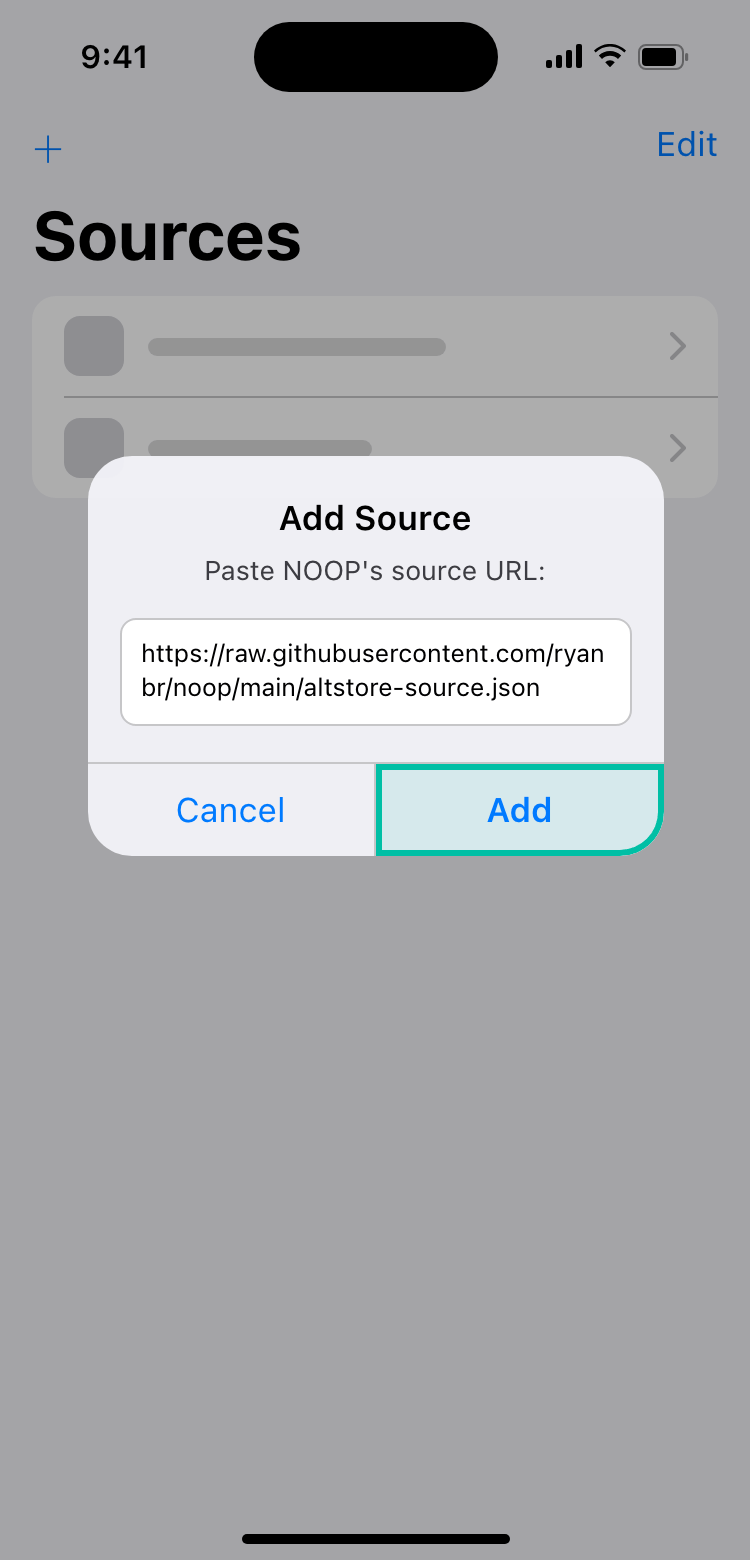
Ouvrez SideStore ou AltStore et allez dans l'onglet Sources. Touchez +, collez l'adresse et touchez Add. Si un aperçu de la source s'affiche, confirmez.
Touchez FREE à côté de NOOP
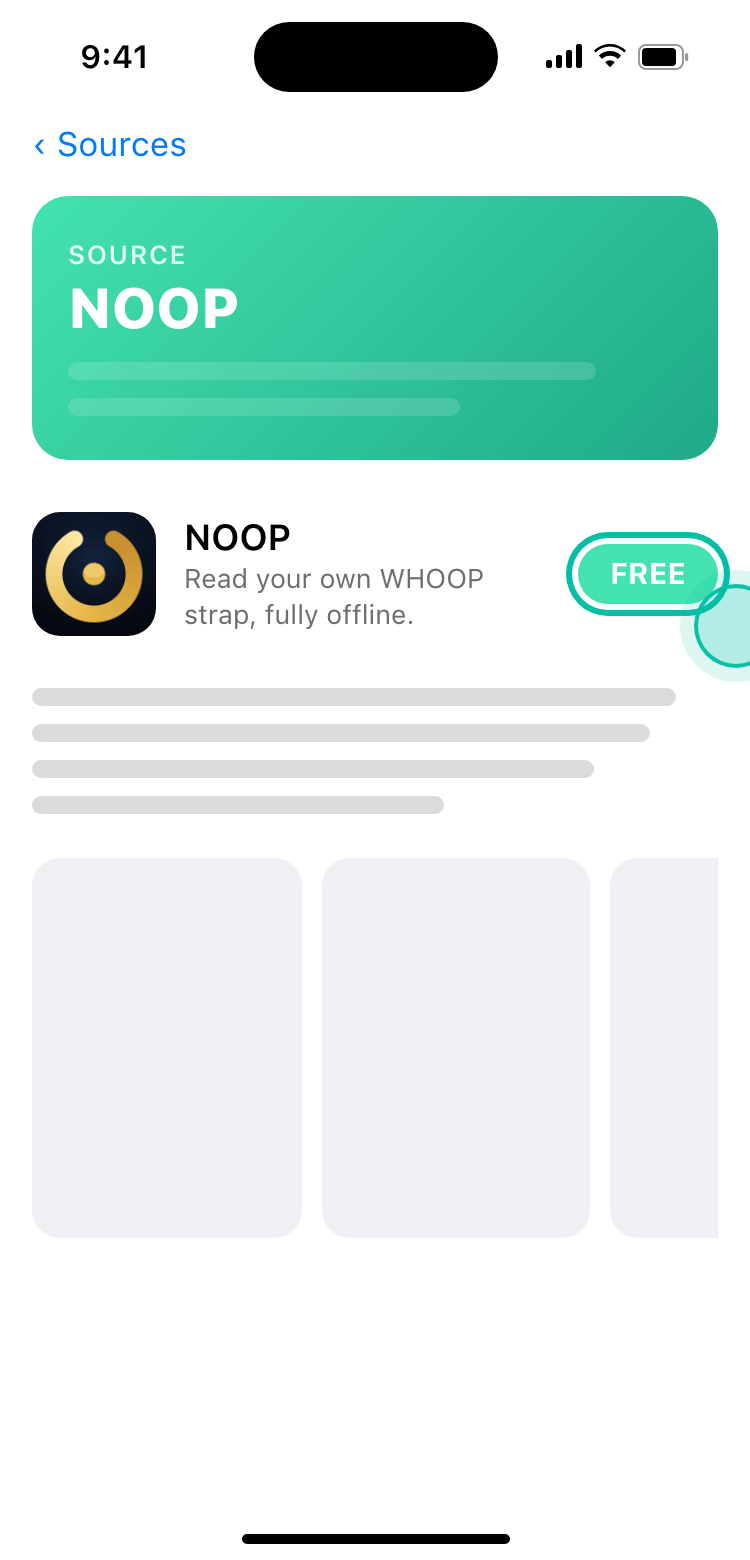
Ouvrez la source NOOP et touchez FREE à côté de NOOP. Connectez-vous avec votre identifiant Apple si on vous le demande. L'app se télécharge, est signée sur votre téléphone, puis s'installe. Cela peut prendre une minute.
Conservez les extensions de l'app
Si on vous demande de conserver ou de supprimer les extensions de NOOP, choisissez de les conserver. Elles font fonctionner les widgets de l'écran d'accueil et de l'écran verrouillé ainsi que les Activités en direct. Les supprimer n'empêche pas l'app de fonctionner, mais ces extras ne marcheront pas.
Étape 3 : activer le mode développeur et faire confiance à votre identifiant Apple
iOS n'ouvre pas une app installée hors App Store tant que vous n'avez pas fait ces deux choses une fois. Si SideStore ou AltStore s'ouvre déjà sans problème, c'est fait et vous pouvez passer à la suite.
Activez le mode développeur
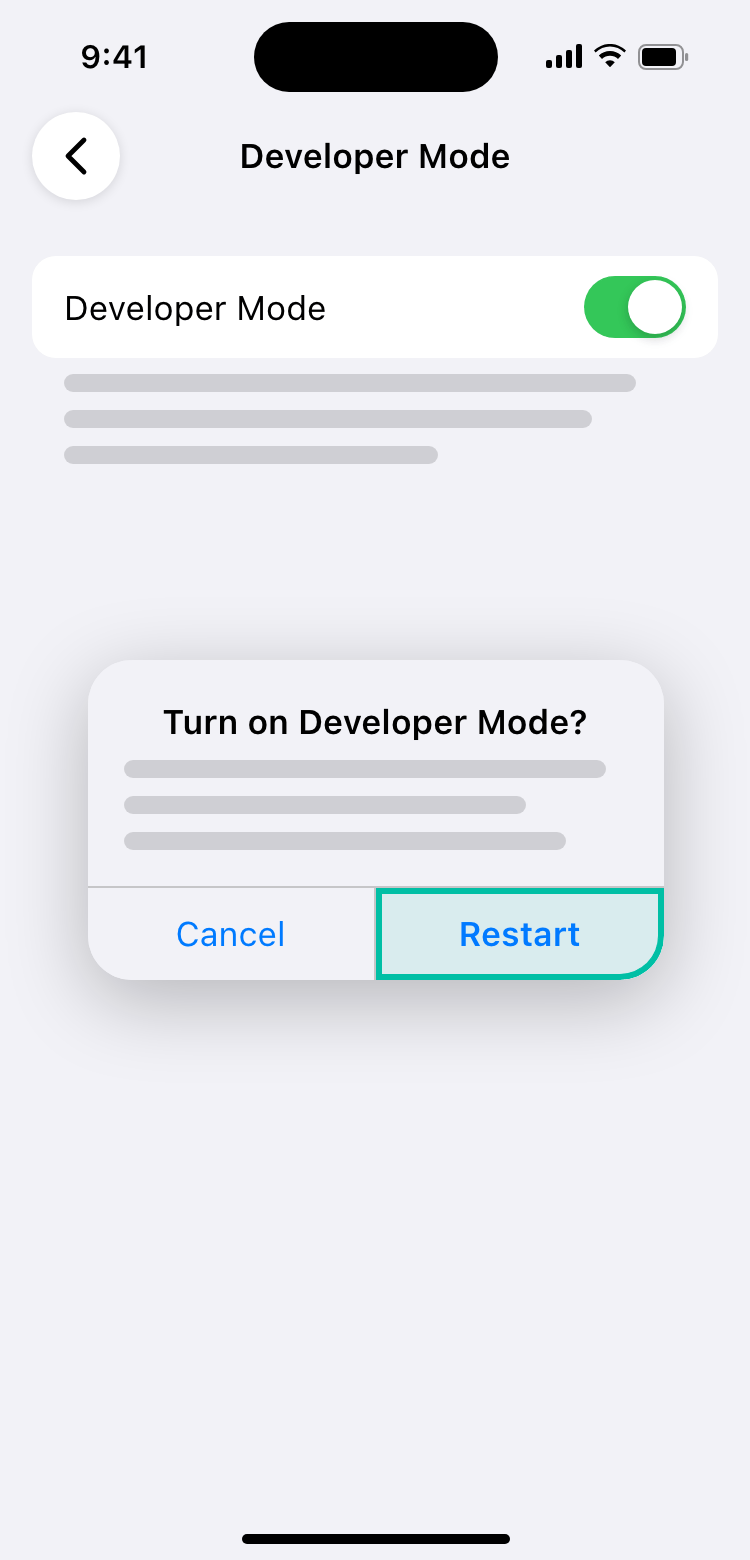
Ouvrez Réglages → Confidentialité et sécurité et faites défiler jusqu'en bas. Touchez Mode développeur et activez-le. Touchez Redémarrer.
Une fois l'iPhone redémarré, déverrouillez-le. Quand il vous demande s'il faut activer le mode développeur, touchez Activer et saisissez votre code.
Vous ne voyez pas Mode développeur ? Il n'apparaît qu'après l'installation d'une app hors App Store. Installez d'abord NOOP (étape 2), puis revenez ici.
Faites confiance à votre identifiant Apple
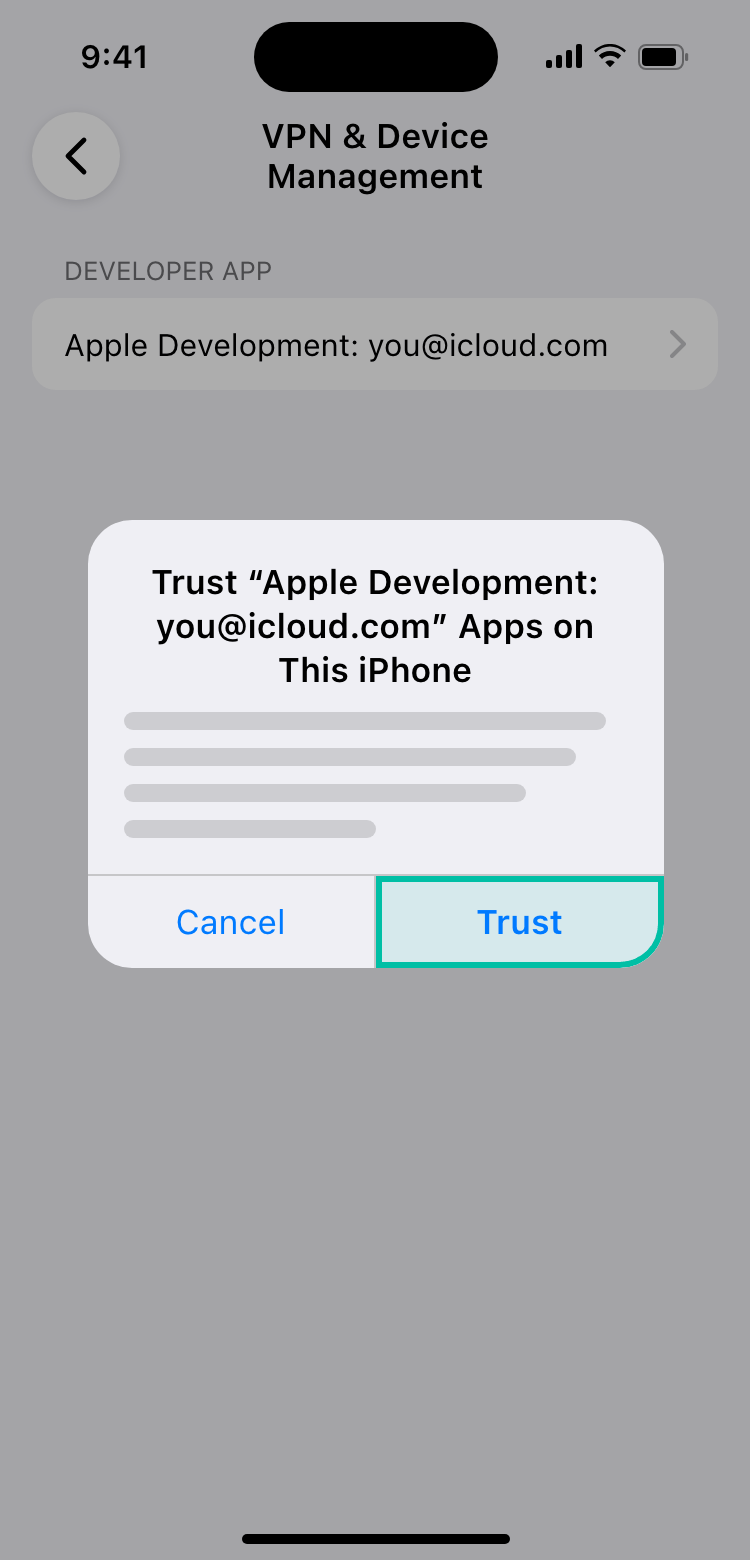
Ouvrez Réglages → Général → VPN et gestion de l'appareil. Sous App de développeur, touchez votre identifiant Apple, puis touchez Se fier et confirmez.
Étape 4 : ouvrir NOOP et autoriser le Bluetooth
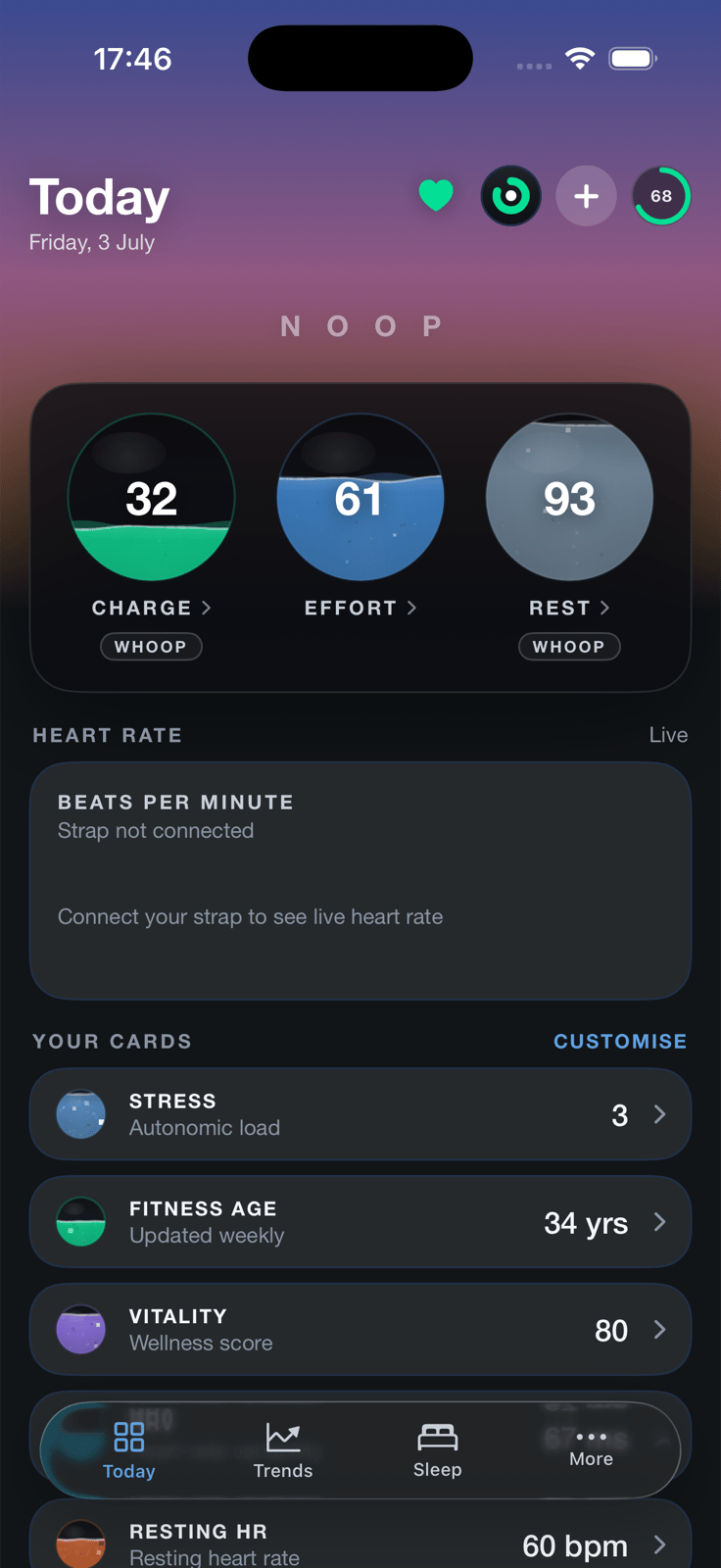
Touchez NOOP sur votre écran d'accueil. La configuration démarre :
- Touchez Commencer, puis lisez les courts écrans Ce que fait NOOP et À quoi s'attendre.
- Quand iOS demande si NOOP peut utiliser le Bluetooth, touchez Autoriser. NOOP explique pourquoi : elle « se connecte directement à votre bracelet WHOOP en Bluetooth pour lire localement sur votre iPhone la fréquence cardiaque, les intervalles R-R, la batterie et les données des capteurs. Rien ne quitte votre appareil. »
- Autorisez les notifications si vous voulez les alertes au poignet et l'alarme intelligente.
- Mettez votre bracelet et suivez Trouvez votre bracelet. Le guide d'association couvre chaque détail.
Autre méthode : installer directement le fichier IPA
Vous préférez ne pas ajouter de source ? Vous pouvez installer le fichier lui-même, mais il faudra recommencer à chaque mise à jour.
- Sur votre iPhone, téléchargez
NOOP-ios-unsigned-v12.0.0.ipa:
Télécharger NOOP 12.0.0 (iPhone)20,9 MB
- Ouvrez l'app Fichiers, allez dans Téléchargements et maintenez le doigt sur le fichier
.ipa. - Touchez Partager, puis SideStore ou AltStore. (Ou, dans SideStore ou AltStore, allez dans My Apps, touchez + et choisissez le fichier.)
- Ensuite, activez le mode développeur et faites confiance à votre identifiant Apple si ce n'est pas déjà fait.
Garder NOOP fonctionnelle : l'actualisation tous les 7 jours
Comme NOOP est signée avec un identifiant Apple gratuit, sa signature dure 7 jours. SideStore et AltStore la renouvellent en arrière-plan. Pour que cela continue de fonctionner :
- Gardez SideStore ou AltStore installé. Ouvrez-le tous les quelques jours.
- SideStore : gardez son app VPN installée ; il en a besoin pour actualiser.
- AltStore : laissez AltServer tourner sur votre ordinateur, sur le même Wi-Fi que votre iPhone.
- Pour actualiser à la main : ouvrez My Apps et touchez Refresh All.
Si NOOP expire malgré tout, elle ne s'ouvre simplement plus. Vos données sont toujours là. Actualisez-la dans My Apps et NOOP se rouvre exactement comme vous l'avez laissée.
Comment mettre à jour NOOP sur iPhone
Si vous avez ajouté la source de NOOP, les mises à jour arrivent toutes seules quand SideStore ou AltStore actualise. Pour vérifier tout de suite, ouvrez My Apps, tirez vers le bas pour actualiser, puis touchez Update à côté de NOOP. Vos données sont conservées.
Si vous avez installé l'IPA directement, téléchargez le nouvel IPA et installez-le de la même façon, par-dessus l'ancien.
Comment désinstaller NOOP
Maintenez le doigt sur NOOP dans l'écran d'accueil, touchez Supprimer l'app, puis à nouveau Supprimer l'app. Cela efface tout ce que NOOP a enregistré sur votre iPhone : exportez ou sauvegardez vos données avant si vous pourriez en avoir besoin plus tard.
Dépannage sur iPhone
| Problème | Solution |
|---|---|
| « Given data not valid JSON » lors de l'ajout de la source | Vous avez collé une page web de GitHub. Utilisez l'adresse raw.githubusercontent.com exacte de l'étape 2. |
« AltServer could not sign in with your Apple ID » (NSCocoaErrorDomain 3840) | Un bug connu d'AltStore sur iOS et macOS 26.2, pas un problème de votre configuration. Utilisez plutôt SideStore. |
Le journal d'erreurs d'AltStore indique Install NOOP Failed (3840) | Lisez tout le journal. S'il indique aussi Refresh AltStore Failed, c'est le même bug d'AltStore. Utilisez SideStore. |
| « Maximum number of apps » ou « app limit reached » | Un identifiant Apple gratuit autorise 3 apps installées hors App Store, SideStore ou AltStore compris. Supprimez-en une dont vous n'avez pas besoin. |
| Développeur non approuvé | Faites confiance à votre identifiant Apple dans VPN et gestion de l'appareil. |
| Un message indique que le Mode développeur est requis | Activez le mode développeur et redémarrez. |
| NOOP ne s'ouvre plus au bout d'une semaine | Actualisez-la dans My Apps. |
| Pas de widgets ni d'Activités en direct | Réinstallez NOOP et conservez ses extensions quand on vous le demande. |
| Un bloqueur DNS, un VPN ou le Wi-Fi d'un hôtel est actif | Ils peuvent faire échouer la signature avec des erreurs similaires. Désactivez-les le temps d'installer ou d'actualiser. |
Le problème persiste ? Posez votre question sur r/NoopBand ou sur le Discord de NOOP, ou consultez les pages d'aide de SideStore et d'AltStore.
Questions fréquentes
Faut-il un ordinateur pour installer NOOP sur iPhone ?
Une seule fois, pour configurer SideStore ou AltStore. Un Mac ou un PC Windows fait l'affaire. Ensuite, SideStore installe, met à jour et actualise NOOP tout seul sur le téléphone. AltStore a besoin de son assistant, AltServer, lancé sur votre ordinateur et sur le même Wi-Fi, à chaque actualisation des apps.
Faut-il jailbreaker mon iPhone ?
Non. SideStore et AltStore utilisent la signature développeur gratuite d'Apple, comme les développeurs qui installent des apps de test sur leur téléphone. Votre iPhone reste tel quel.
Est-ce sûr de se connecter avec mon identifiant Apple ?
SideStore et AltStore utilisent votre identifiant Apple pour demander à Apple un certificat de signature gratuit. Votre mot de passe est envoyé à Apple, pas à NOOP. Si vous préférez ne pas utiliser votre identifiant Apple principal, vous pouvez créer un second identifiant Apple gratuit réservé au sideloading.
Pourquoi NOOP cesse-t-elle de fonctionner au bout de 7 jours ?
Apple signe les apps des identifiants Apple gratuits pour 7 jours à la fois. SideStore et AltStore renouvellent cette signature en arrière-plan avant qu'elle expire. Si elle expire quand même, NOOP ne s'ouvrira plus tant que vous ne l'aurez pas actualisée, mais vos données sont conservées. Voir l'actualisation tous les 7 jours.
Puis-je plutôt utiliser un compte Apple Developer payant ?
Oui. Avec un compte payant, les apps restent signées pendant un an et la limite de 3 apps ne s'applique pas. SideStore et AltStore permettent tous les deux de se connecter avec un compte payant.
Pourquoi ne puis-je pas utiliser AltStore PAL dans l'UE ?
AltStore PAL, la version place de marché pour l'UE, n'installe que des apps notariées par Apple pour les places de marché alternatives. Ce n'est pas le cas de NOOP : utilisez donc SideStore ou AltStore Classic, qui signent les apps avec votre propre identifiant Apple.
Apple Health et les widgets fonctionnent-ils ?
Les widgets et les Activités en direct fonctionnent si vous conservez les extensions de NOOP quand SideStore ou AltStore vous le demande. L'accès à Apple Health peut être limité quand l'app est signée avec un identifiant Apple gratuit. S'il n'est pas disponible, les Paramètres de NOOP proposent l'option Exporter pour Raccourcis, qui transmet vos chiffres à Apple Health via l'app Raccourcis.
Partager ce guide
Guides associés
- 8 min de lectureComment associer votre bracelet WHOOP à NOOPAssociez un bracelet WHOOP 4.0, 5.0 ou MG à NOOP pas à pas : libérez-le de l'app WHOOP, mode d'association, connexion, import de l'historique. Et les solutions aux erreurs.Lire le guide
- 6 min de lectureNOOP ne fonctionne pas ? Les solutions à tous les problèmes courantsNOOP ne s'installe pas, ne s'associe pas, manque des nuits ou reste en calibration ? Solutions Android, iPhone et Mac, et signalement de bug avec le journal du bracelet.Lire le guide
- 8 min de lectureComment importer vos données WHOOP dans NOOPImportez tout votre historique WHOOP dans NOOP : demandez l'export de vos données WHOOP, importez le zip, ajoutez Apple Health, Health Connect et la nutrition, sauvegardez NOOP.Lire le guide
- 9 min de lectureNOOP respecte-t-elle votre vie privée ? Comment NOOP traite vos données de santéNOOP est-elle privée et sûre ? Ce qui reste sur l'appareil, les rares données qui en sortent, chaque autorisation, le chiffrement, le Coach IA et le mode hors ligne.Lire le guide