 NOOP App Guide

Kurzanleitung
- Richte SideStore oder AltStore auf deinem iPhone ein (einmalig, mit einem Computer).
- Tippe im Tab Sources auf + und füge NOOPs Quelle hinzu.
- Tippe neben NOOP auf FREE und behalte die App-Erweiterungen, wenn du gefragt wirst.
- Schalte den Entwicklermodus ein, starte neu und vertraue dann deiner Apple-ID unter VPN und Geräteverwaltung.
- Öffne NOOP, erlaube Bluetooth und kopple deinen Strap.
Wie NOOP aufs iPhone kommt
Apple lässt nur Apps aus dem App Store aufs iPhone, mit einer Ausnahme: Entwickler können ihre eigenen Apps zum Testen installieren, mit einer kostenlosen Apple-ID. SideStore und AltStore nutzen diese Ausnahme für dich. Sie signieren NOOP mit deiner Apple-ID auf deinem Handy, und deshalb kann NOOP selbst anonym bleiben.
Dafür gelten drei Regeln von Apple:
- Apps, die mit einer kostenlosen Apple-ID signiert sind, laufen 7 Tage. SideStore und AltStore erneuern sie automatisch, sodass du davon kaum etwas merkst.
- Eine kostenlose Apple-ID kann gleichzeitig 3 per Sideloading installierte Apps haben, und SideStore oder AltStore zählt selbst als eine davon.
- Der Entwicklermodus muss in den Einstellungen eingeschaltet sein, damit sich per Sideloading installierte Apps öffnen lassen.
Bevor du anfängst
- Ein iPhone mit iOS 17 oder neuer. Das prüfst du unter Einstellungen → Allgemein → Info → iOS-Version.
- Eine kostenlose Apple-ID. Deine normale funktioniert, oder du legst eine zweite nur fürs Sideloading an.
- Ein Mac- oder Windows-Computer und ein USB-Kabel für die einmalige Einrichtung.
- Dein WHOOP-Strap, aufgeladen.
Die Bilder unten sind Zeichnungen der einzelnen Bildschirme. SideStore und AltStore sehen etwas unterschiedlich aus, haben aber beide dieselben Schaltflächen Sources, + und FREE.
Schritt 1: SideStore oder AltStore einrichten
Wähl eins davon. Beide sind kostenlos und funktionieren mit NOOPs Quelle:
| SideStore | AltStore Classic | |
|---|---|---|
| Computer nötig | Einmal, bei der Einrichtung | Für die Einrichtung und jedes Mal, wenn Apps erneuert werden, im selben WLAN |
| So wird erneuert | Auf dem Handy, über eine kleine VPN-App, die es einrichtet | Über AltServer auf deinem Computer |
| Website | sidestore.io | altstore.io |
Wir empfehlen SideStore, weil es NOOP ohne deinen Computer erneuert. Es ist auch die Lösung für einen bekannten Anmeldefehler in AltStore (siehe Fehlerbehebung). Wenn du in der EU lebst, wähl AltStore Classic, nicht AltStore PAL.
Folge der Einrichtungsanleitung auf der Website des Tools, das du gewählt hast. Die Schritte ändern sich von Zeit zu Zeit, deshalb ist die eigene Anleitung dort immer am genauesten. Du bist fertig, wenn sich die App SideStore oder AltStore auf deinem iPhone öffnet.
Schritt 2: NOOPs Quelle hinzufügen und die App installieren
Eine Quelle (Source) ist eine Liste von Apps, die SideStore oder AltStore installieren und aktuell halten kann. Wenn du NOOPs Quelle hinzufügst, bekommst du jede neue Version, ohne etwas von Hand herunterzuladen.
NOOPs Quell-URL kopieren
Tippe im Feld unten auf Kopieren. Es muss genau diese Adresse sein: Sie führt zur Rohdatei, nicht zu einer GitHub-Webseite.
https://raw.githubusercontent.com/ryanbr/noop/main/altstore-source.jsonQuelle hinzufügen
Öffne SideStore oder AltStore und geh zum Tab Sources. Tippe auf +, füge die Adresse ein und tippe auf Add. Wenn eine Vorschau der Quelle erscheint, bestätige sie.
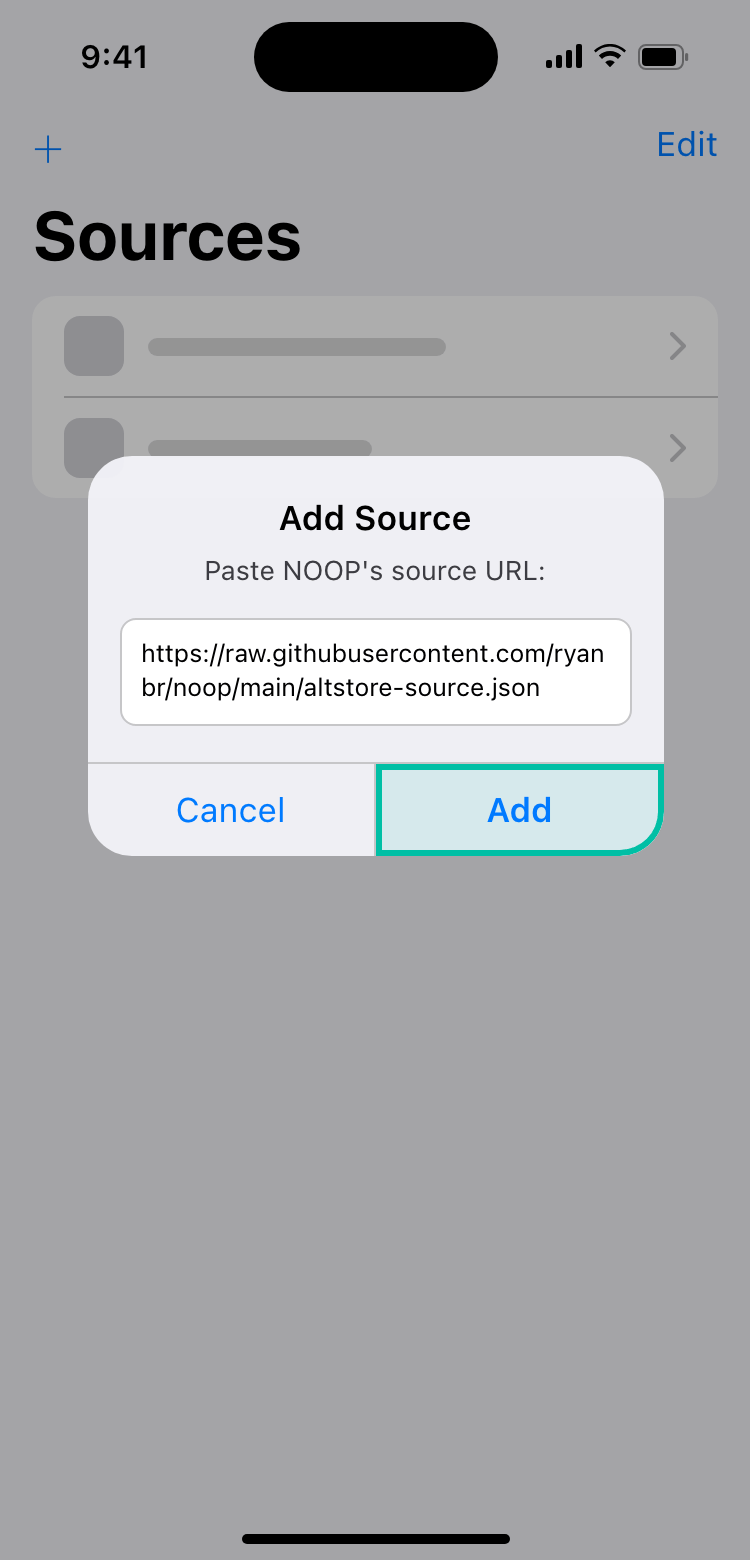
Neben NOOP auf FREE tippen
Öffne die NOOP-Quelle und tippe neben NOOP auf FREE. Melde dich mit deiner Apple-ID an, wenn du danach gefragt wirst. Die App wird heruntergeladen, auf deinem Handy signiert und installiert. Das kann eine Minute dauern.
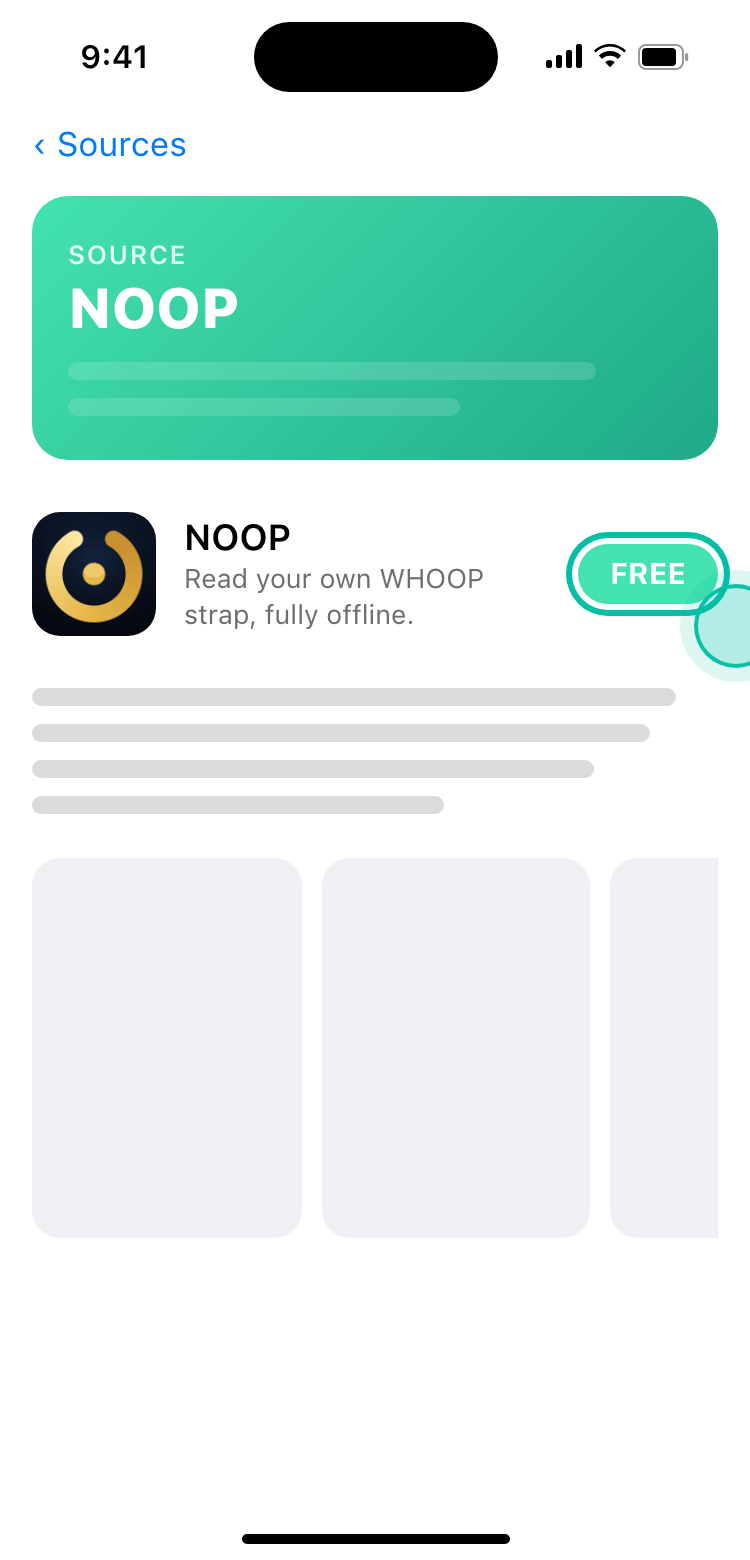
App-Erweiterungen behalten
Wenn du gefragt wirst, ob du NOOPs App-Erweiterungen behalten oder entfernen willst, entscheide dich fürs Behalten. Sie stecken hinter NOOPs Widgets für Home- und Sperrbildschirm und den Live-Aktivitäten. Ohne sie funktioniert die App trotzdem, aber diese Extras nicht.
Schritt 3: Entwicklermodus einschalten und deiner Apple-ID vertrauen
iOS öffnet eine per Sideloading installierte App erst, wenn du diese zwei Dinge einmal erledigt hast. Wenn sich SideStore oder AltStore schon problemlos öffnet, hast du sie erledigt und kannst diesen Schritt überspringen.
Entwicklermodus einschalten
Öffne Einstellungen → Datenschutz & Sicherheit und scroll ganz nach unten. Tippe auf Entwicklermodus und schalte ihn ein. Tippe auf Neustart.
Entsperre dein iPhone, wenn es neu gestartet ist. Wenn es fragt, ob der Entwicklermodus aktiviert werden soll, tippe auf Aktivieren und gib deinen Code ein.
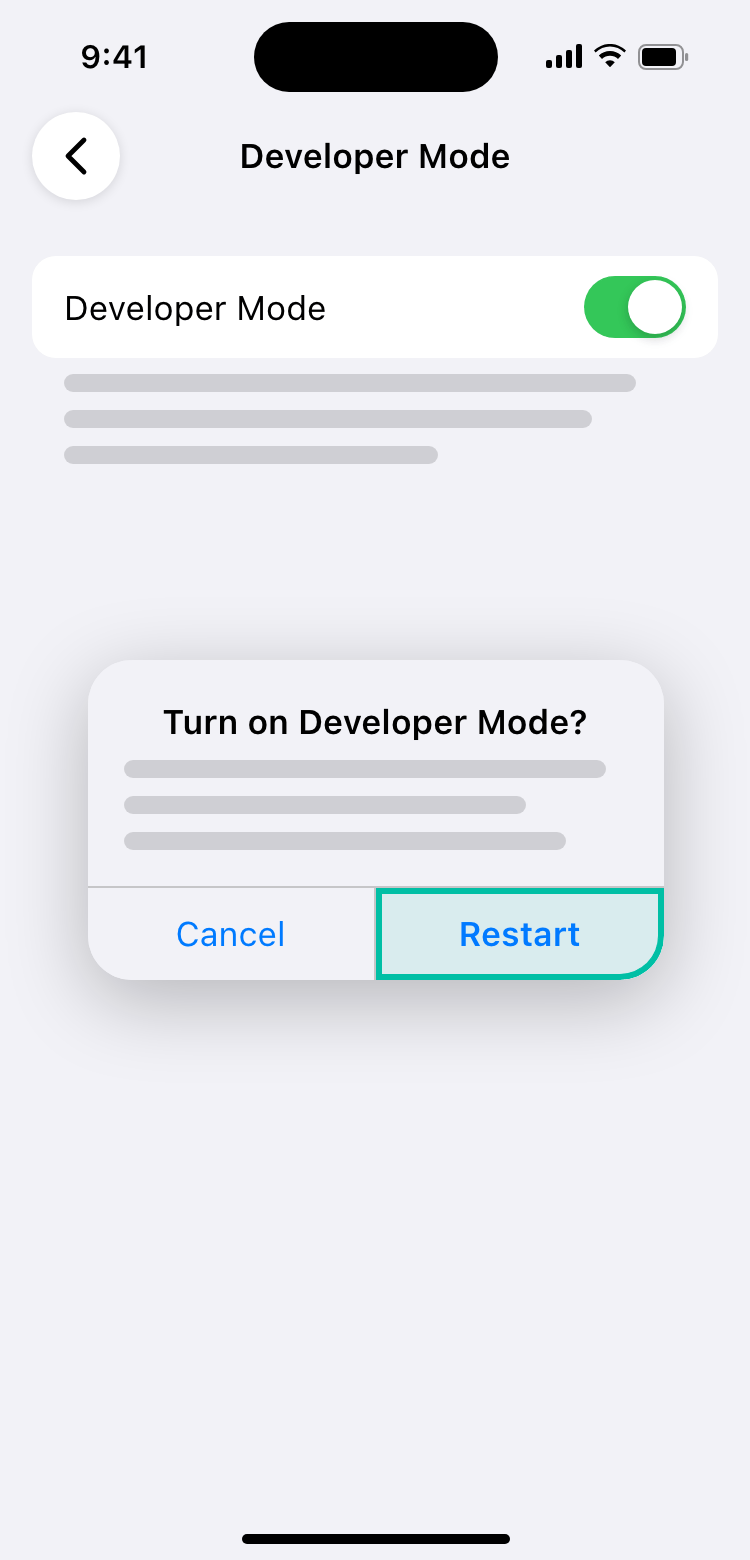
Du siehst keinen Entwicklermodus? Er erscheint erst, wenn eine per Sideloading installierte App vorhanden ist. Installiere zuerst NOOP (Schritt 2) und komm dann zurück.
Deiner Apple-ID vertrauen
Öffne Einstellungen → Allgemein → VPN und Geräteverwaltung. Tippe unter Entwickler-App auf deine Apple-ID, dann auf Vertrauen und bestätige.
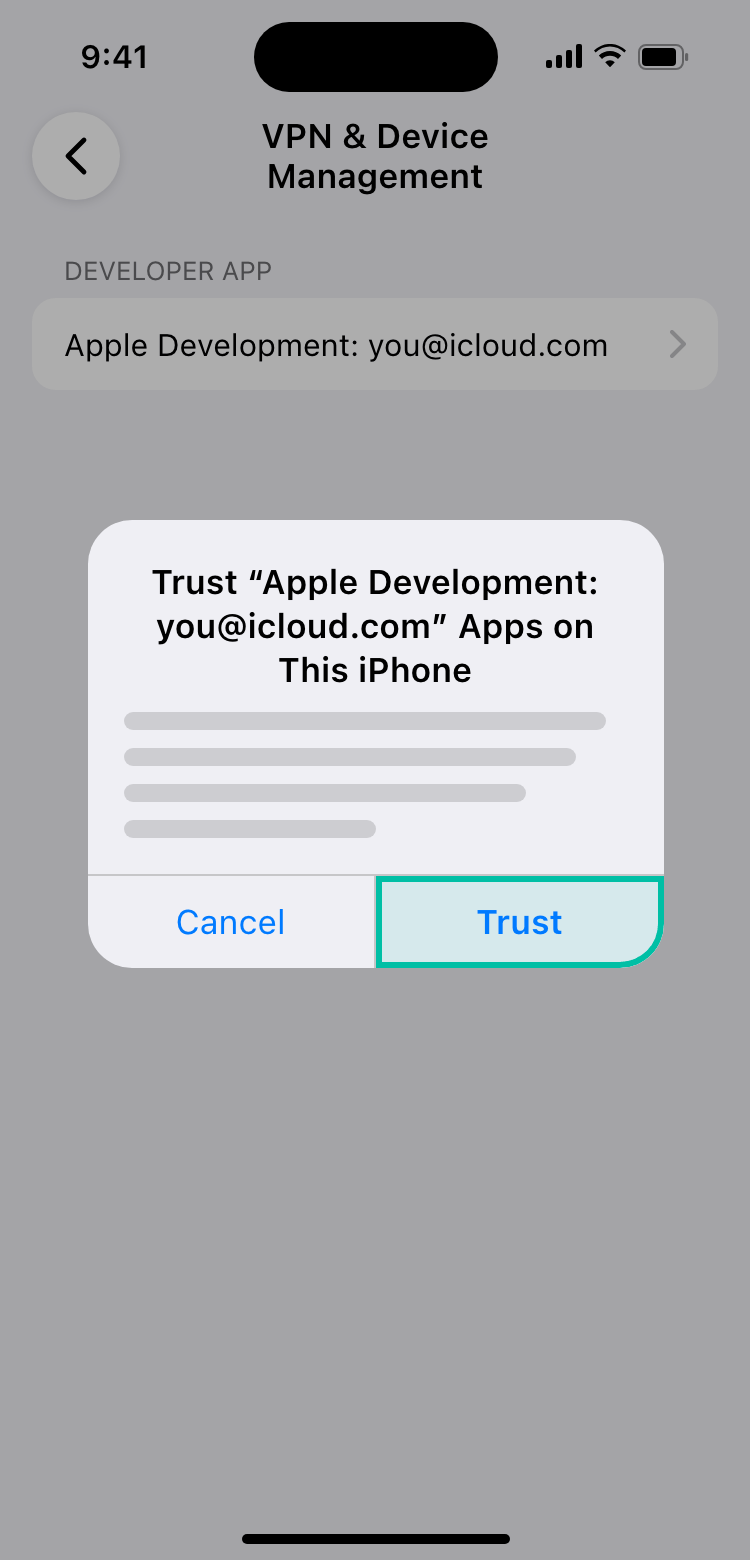
Schritt 4: NOOP öffnen und Bluetooth erlauben
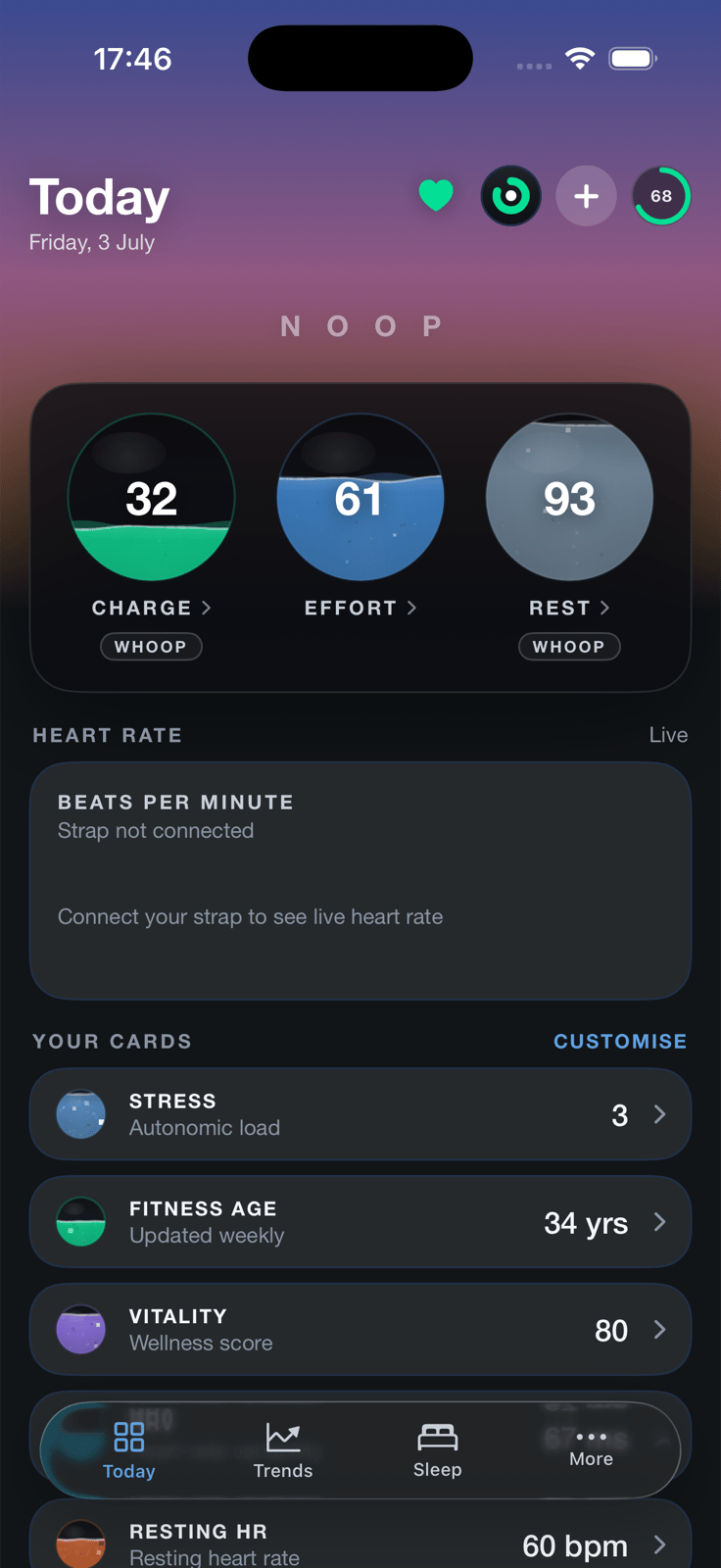
Tippe auf deinem Home-Bildschirm auf NOOP. Die Einrichtung beginnt:
- Tippe auf Los geht's und lies die kurzen Bildschirme Was NOOP macht und Was dich erwartet.
- Wenn iOS fragt, ob NOOP Bluetooth verwenden darf, tippe auf Erlauben. NOOP erklärt auch, warum: Es „verbindet sich über Bluetooth direkt mit deinem WHOOP-Strap, um Herzfrequenz, R-R-Intervalle, Akkustand und Sensordaten lokal auf deinem iPhone zu lesen. Nichts verlässt dein Gerät.“
- Erlaube Mitteilungen, wenn du Handgelenk-Hinweise und den Smart-Wecker nutzen möchtest.
- Leg deinen Strap an und folge Finde deinen Strap. Die Anleitung zur Kopplung erklärt jedes Detail.
Andere Möglichkeit: die IPA-Datei direkt installieren
Du willst keine Quelle hinzufügen? Dann kannst du die Datei selbst installieren, musst das aber bei jedem Update wiederholen.
- Lade auf deinem iPhone
NOOP-ios-unsigned-v12.0.0.ipaherunter:
NOOP 12.0.0 herunterladen (iPhone)20,9 MB
- Öffne die App Dateien, geh zu Downloads und halte die
.ipa-Datei gedrückt. - Tippe auf Teilen und dann auf SideStore oder AltStore. (Oder geh in SideStore oder AltStore zu My Apps, tippe auf + und wähle die Datei aus.)
- Schalte dann den Entwicklermodus ein und vertraue deiner Apple-ID, falls du das noch nicht gemacht hast.
So bleibt NOOP nutzbar: die Erneuerung alle 7 Tage
Weil NOOP mit einer kostenlosen Apple-ID signiert ist, gilt seine Signatur 7 Tage. SideStore und AltStore erneuern sie im Hintergrund. Damit das klappt:
- Lass SideStore oder AltStore installiert. Öffne es alle paar Tage.
- SideStore: Lass seine VPN-App installiert; ohne sie kann es nicht erneuern.
- AltStore: Lass AltServer auf deinem Computer laufen, im selben WLAN wie dein iPhone.
- Von Hand erneuern: Öffne My Apps und tippe auf Refresh All.
Wenn NOOP doch abläuft, öffnet es sich einfach nicht mehr. Deine Daten sind noch da. Erneuere die App unter My Apps, und NOOP öffnet sich wieder genau so, wie du es verlassen hast.
So aktualisierst du NOOP auf dem iPhone
Wenn du NOOPs Quelle hinzugefügt hast, kommen Updates von selbst, sobald SideStore oder AltStore erneuert. Um jetzt nachzusehen, öffne My Apps, zieh zum Aktualisieren nach unten und tippe neben NOOP auf Update. Deine Daten bleiben erhalten.
Wenn du die IPA direkt installiert hast, lade die neue IPA herunter und installiere sie auf dieselbe Weise über die alte.
So deinstallierst du NOOP
Halte NOOP auf dem Home-Bildschirm gedrückt, tippe auf App entfernen und dann auf App löschen. Dabei wird alles gelöscht, was NOOP auf deinem iPhone gespeichert hat. Exportiere oder sichere deine Daten also vorher, falls du sie noch brauchen könntest.
iPhone: Probleme und Lösungen
| Problem | Lösung |
|---|---|
| „Given data not valid JSON“ beim Hinzufügen der Quelle | Du hast eine GitHub-Webseite eingefügt. Verwende genau die Adresse raw.githubusercontent.com aus Schritt 2. |
„AltServer could not sign in with your Apple ID“ (NSCocoaErrorDomain 3840) | Ein bekannter AltStore-Fehler unter iOS und macOS 26.2, kein Fehler in deiner Einrichtung. Nimm stattdessen SideStore. |
Das Fehlerprotokoll von AltStore meldet Install NOOP Failed (3840) | Lies das ganze Protokoll. Steht dort auch Refresh AltStore Failed, ist es derselbe AltStore-Fehler. Nimm SideStore. |
| „Maximum number of apps“ oder „app limit reached“ | Eine kostenlose Apple-ID erlaubt 3 per Sideloading installierte Apps, SideStore oder AltStore mitgezählt. Entferne eine, die du nicht brauchst. |
| Nicht vertrauenswürdiger Entwickler | Vertraue deiner Apple-ID unter VPN und Geräteverwaltung. |
| Ein Hinweis, dass der Entwicklermodus erforderlich ist | Schalte den Entwicklermodus ein und starte neu. |
| NOOP öffnet sich nach einer Woche nicht mehr | Erneuere die App unter My Apps. |
| Keine Widgets oder Live-Aktivitäten | Installiere NOOP neu und behalte die App-Erweiterungen, wenn du gefragt wirst. |
| Du nutzt einen DNS-Blocker, ein VPN oder ein Hotel-WLAN | Das kann die Signierung mit ähnlichen Fehlern stören. Schalte es ab, während du installierst oder erneuerst. |
Kommst du nicht weiter? Frag auf r/NoopBand oder in NOOPs Discord, oder schau in die Hilfeseiten von SideStore und AltStore.
Häufige Fragen
Brauche ich einen Computer, um NOOP auf dem iPhone zu installieren?
Nur einmal, um SideStore oder AltStore einzurichten. Ein Mac oder ein Windows-PC funktioniert. Danach installiert, aktualisiert und erneuert SideStore NOOP selbstständig auf dem Handy. AltStore braucht dafür sein Hilfsprogramm AltServer, das jedes Mal, wenn Apps erneuert werden, auf deinem Computer im selben WLAN laufen muss.
Muss ich mein iPhone jailbreaken?
Nein. SideStore und AltStore nutzen Apples eigene kostenlose Entwicklersignatur, so wie Entwickler Test-Apps auf ihren Handys installieren. Dein iPhone bleibt, wie es ist.
Ist es sicher, mich mit meiner Apple-ID anzumelden?
SideStore und AltStore nutzen deine Apple-ID, um bei Apple ein kostenloses Signaturzertifikat anzufordern. Dein Passwort geht an Apple, nicht an NOOP. Wenn du deine Haupt-Apple-ID lieber nicht verwenden möchtest, kannst du eine zweite, kostenlose Apple-ID nur fürs Sideloading anlegen.
Warum funktioniert NOOP nach 7 Tagen nicht mehr?
Apple signiert Apps für kostenlose Apple-IDs jeweils für 7 Tage. SideStore und AltStore erneuern diese Signatur im Hintergrund, bevor sie abläuft. Läuft sie doch ab, öffnet sich NOOP erst wieder, wenn du die App erneuerst, aber deine Daten bleiben erhalten. Siehe die Erneuerung alle 7 Tage.
Kann ich stattdessen ein kostenpflichtiges Apple-Developer-Konto nutzen?
Ja. Mit einem kostenpflichtigen Konto bleiben Apps ein Jahr lang signiert, und die Grenze von 3 Apps gilt nicht. SideStore und AltStore unterstützen beide die Anmeldung mit einem kostenpflichtigen Konto.
Warum kann ich AltStore PAL in der EU nicht nutzen?
AltStore PAL, die Marktplatz-Version für die EU, installiert nur Apps, die Apple für alternative Marktplätze notarisiert hat. NOOP gehört nicht dazu. Nutze also SideStore oder AltStore Classic, die Apps mit deiner eigenen Apple-ID signieren.
Funktionieren Apple Health und die Widgets?
Widgets und Live-Aktivitäten funktionieren, wenn du NOOPs App-Erweiterungen behältst, sobald SideStore oder AltStore danach fragt. Der Zugriff auf Apple Health kann eingeschränkt sein, wenn die App mit einer kostenlosen Apple-ID signiert ist. Ist er nicht verfügbar, bietet NOOP in den Einstellungen die Option Export für Kurzbefehle, die deine Werte über die Kurzbefehle-App an Apple Health übergibt.
Anleitung teilen
Passende Anleitungen
- 7 Min. LesezeitSo koppelst du deinen WHOOP-Strap mit NOOPWHOOP 4.0, 5.0 oder MG mit NOOP koppeln: von der WHOOP-App freigeben, Kopplungsmodus nutzen, verbinden und Historie importieren. Plus Hilfe bei Bond refused.Zur Anleitung
- 6 Min. LesezeitNOOP funktioniert nicht? Lösungen für alle häufigen ProblemeNOOP lässt sich nicht installieren, koppelt nicht, verpasst Nächte oder zeigt Kalibrierung? Lösungen für häufige NOOP-Probleme auf Android, iPhone und Mac plus Fehler melden.Zur Anleitung
- 7 Min. LesezeitSo importierst du deine WHOOP-Daten in NOOPSo kommt deine WHOOP-Historie in NOOP: WHOOP-Datenexport anfordern, ZIP importieren, Apple Health, Health Connect und Ernährung ergänzen, NOOP sichern und umziehen.Zur Anleitung
- 7 Min. LesezeitIst NOOP privat? So geht NOOP mit deinen Gesundheitsdaten umIst die NOOP-App privat und sicher? Was auf deinem Gerät bleibt, wann Daten es verlassen können, alle Berechtigungen, Verschlüsselung, KI-Coach und NOOP komplett offline.Zur Anleitung