 NOOP App Guide

Szybkie kroki
- Całkowicie zamknij oficjalną aplikację WHOOP na telefonie albo wyłącz w nim Bluetooth.
- Naładuj opaskę i załóż ją ciasno, czujnikiem do skóry, blisko swojego urządzenia.
- Tylko WHOOP 5.0 lub MG: mocno stukaj w opaskę, aż jej diody zamigają na niebiesko.
- W NOOP przejdź przez krok Znajdź swój pasek podczas konfiguracji albo otwórz Na żywo i dotknij Skanuj i połącz.
- Poczekaj na Powiązane · przesyłanie strumieniowe, a potem trzymaj opaskę w pobliżu przez kilka minut, aż zsynchronizuje się jej historia.
Jak działa parowanie
Opaska WHOOP utrzymuje bezpieczne połączenie Bluetooth, zwane powiązaniem (bond), z jednym urządzeniem naraz. Zwykle jest to twój telefon, przez oficjalną aplikację WHOOP. Aby korzystać z NOOP, opaska musi zamiast tego powiązać się z NOOP.
Większość osób zaskakują dwie rzeczy:
- Opaska nie pojawia się w ustawieniach Bluetooth. To normalne. Widzą ją tylko aplikacje takie jak NOOP. Nigdy nie paruj jej w Ustawieniach.
- Tętno na żywo może działać bez powiązania. Korzysta ze standardowego sygnału tętna, który może odczytać każda aplikacja. Wszystko inne (synchronizacja historii, wibracje, alarmy, podwójne stuknięcie) wymaga pełnego powiązania. Jeśli działa tętno, ale nic poza nim, opaska nie jest jeszcze naprawdę sparowana.
Zanim zaczniesz parowanie
- NOOP jest zainstalowany na urządzeniu, którego będziesz używać: Android, iPhone lub Mac.
- NOOP może używać Bluetootha (a na Androidzie ma też uprawnienie Urządzenia w pobliżu).
- Opaska jest naładowana i założona na nadgarstek lub biceps, ciasno, czujnikiem do skóry.
- Aplikacja WHOOP jest zamknięta. Całkowicie ją zamknij na telefonie, przesuwając ją z ekranu, albo na razie wyłącz w tym telefonie Bluetooth.
Parowanie WHOOP 4.0
4.0 to w pełni obsługiwana przez NOOP opaska: dostajesz tętno na żywo, synchronizację historii i wszystkie trzy wyniki.
Uwolnij opaskę od aplikacji WHOOP
Całkowicie zamknij aplikację WHOOP na telefonie albo wyłącz w nim Bluetooth. Jeśli parujesz z NOOP na tym samym telefonie, wystarczy zamknąć aplikację WHOOP.
Załóż opaskę i trzymaj ją blisko
Załóż ją ciasno, czujnikiem do skóry, i trzymaj w odległości około metra od telefonu lub Maca. Jeśli bateria jest słaba, najpierw podładuj opaskę przez kilka minut.
Wyszukaj opaskę w NOOP
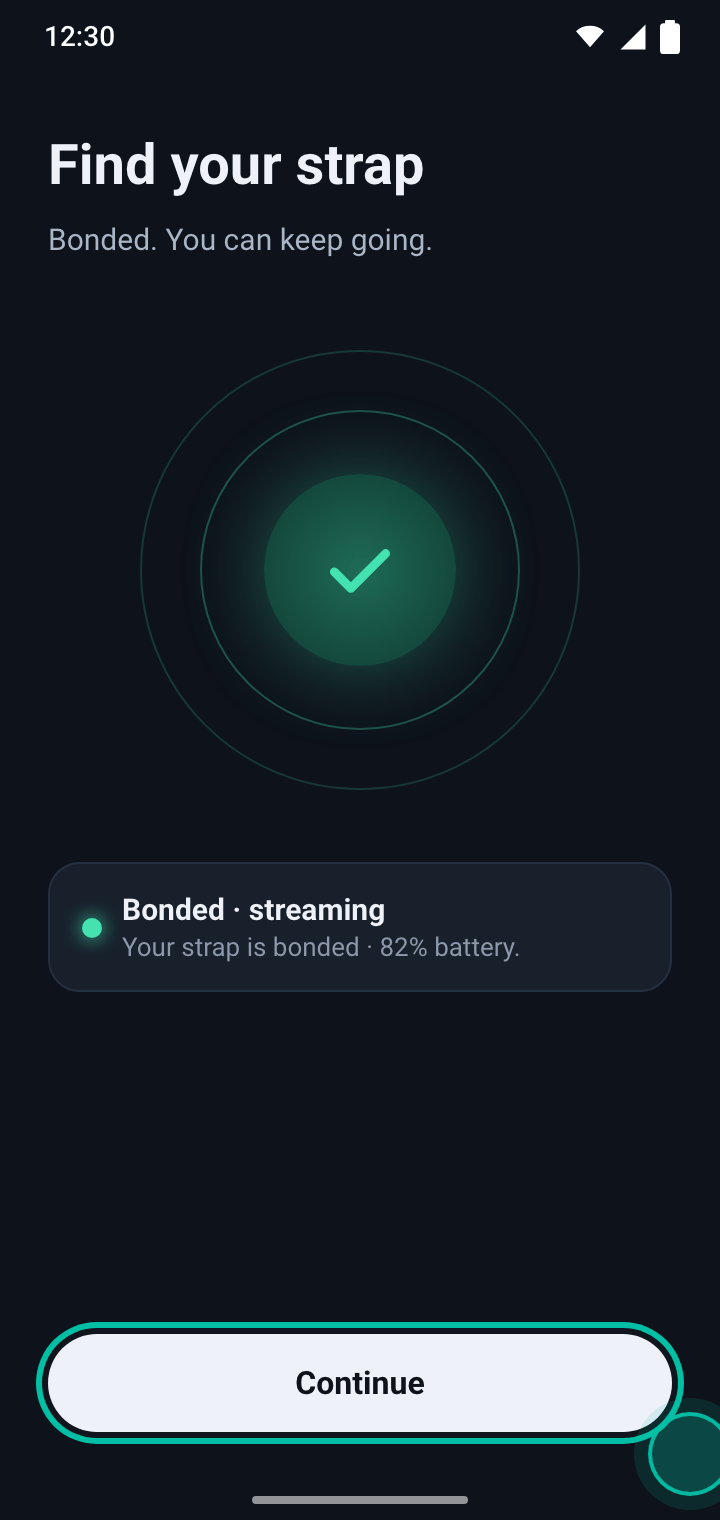
Podczas konfiguracji NOOP krok Znajdź swój pasek sam zaczyna wyszukiwanie. Konfiguracja jest już za tobą? Otwórz Na żywo i dotknij Skanuj i połącz.
Gdy opaska się powiąże, zobaczysz Powiązane · przesyłanie strumieniowe i poziom baterii opaski. Dotknij Dalej.
Poczekaj, aż skończy się pierwsza synchronizacja
Trzymaj opaskę blisko przez kilka minut. NOOP kopiuje dane zapisane w opasce, mniej więcej z ostatnich dwóch tygodni, i zaczyna obliczać twoje wyniki.
Parowanie WHOOP 5.0 lub MG
5.0 i MG są bardziej wymagające niż 4.0: jeśli opaska jest nadal powiązana z aplikacją WHOOP, odrzuca NOOP. Te kroki najpierw ją uwalniają.
Całkowicie zamknij aplikację WHOOP
Zamknij aplikację WHOOP na telefonie, przesuwając ją z ekranu, albo wyłącz w tym telefonie Bluetooth, żeby nie trzymała powiązania z opaską. Odłącz też opaskę od każdego innego urządzenia z NOOP.
Przełącz opaskę w tryb parowania
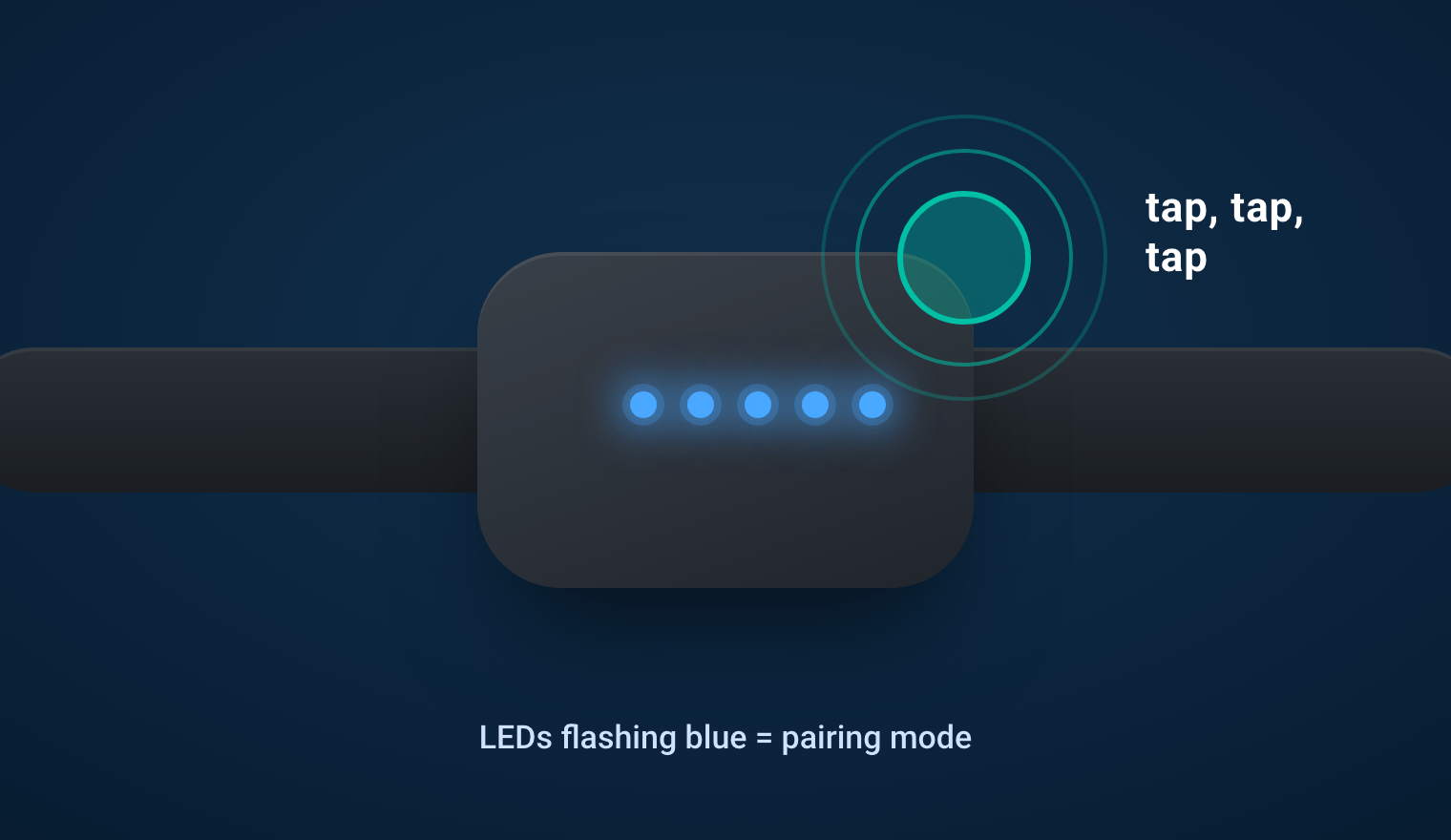
Mocno stukaj w opaskę, w miejscu czujnika, kilka razy z rzędu, aż jej diody zamigają na niebiesko. To tryb parowania.
Wybierz WHOOP 5.0 / MG i połącz
W NOOP otwórz Na żywo, wybierz WHOOP 5.0 / MG i dotknij Skanuj i połącz. Przy pierwszej konfiguracji to samo robi krok Znajdź swój pasek.
Może to wymagać kilku prób. Jeśli się nie uda, ponownie przełącz opaskę w tryb parowania i spróbuj jeszcze raz.
Sprawdź, czy opaska jest naprawdę sparowana
Gdy połączenie zostanie nawiązane, NOOP pokaże Powiązane · przesyłanie strumieniowe. Jeśli zamiast tego widzisz Live HR · nie w pełni sparowany, tętno dociera, ale powiązania nie ma. Wróć do kroku 1: coś, zwykle aplikacja WHOOP, nadal trzyma opaskę.
Czego się spodziewać po sparowaniu
Trzy główne wyniki NOOP mają własne nazwy:
| NOOP | Oznacza | Kiedy się pojawia |
|---|---|---|
| Energia | Regenerację: na ile twój organizm jest dziś gotowy, od 0 do 100 | Po kilku nocach, gdy NOOP pozna twoje typowe HRV. Do tego czasu pokazuje Kalibracja |
| Wysiłek | Obciążenie: jak ciężko pracowało dziś twoje serce | Po pierwszym zsynchronizowanym dniu |
| Odpoczynek | Sen: jak dobrze spałeś lub spałaś | Po pierwszej zsynchronizowanej nocy |
Pozwól NOOP działać w tle (na Androidzie zobacz ustawienia baterii), żeby zapisywał każdą noc. Nie dotykaj Ponownie skalibruj linię bazową Energia, dopóki Energia się kalibruje: to zaczyna odliczanie od zera.
Zaimportuj swoją historię WHOOP
Nie chcesz czekać, aż NOOP pozna twoją linię bazową? Zaimportuj eksport danych z WHOOP. NOOP odczytuje go na twoim urządzeniu i w około minutę uzupełnia twoją wcześniejszą regenerację, obciążenie, sen i treningi. Działa z eksportami z 4.0, 5.0 i MG.
- Poproś WHOOP o eksport danych. WHOOP wyśle ci e-mailem link do pliku
.zip. - Pobierz plik
.zipna urządzenie, na którym używasz NOOP. Nie rozpakowuj go. - W NOOP otwórz Źródła danych i wybierz Importuj eksport WHOOP (.zip) (na iPhonie i Macu kartę Eksport WHOOP).
Import z Apple Health, Health Connect i danych o żywieniu działa tak samo. Pełny opis, w tym kopie zapasowe i przenoszenie na nowy telefon, znajdziesz w artykule Jak zaimportować dane WHOOP do NOOP.
Powrót do aplikacji WHOOP
Nigdy nie jesteś na nic skazany. Aby oddać opaskę oficjalnej aplikacji, zamknij NOOP (albo wyłącz Bluetooth na tym urządzeniu) i sparuj opaskę ponownie w aplikacji WHOOP. Aplikacja WHOOP może wymagać skonfigurowania opaski od zera. Twoje dane w NOOP zostają tam, gdzie są.
Udostępnij dziennik paska, żeby dostać pomoc
NOOP działa w całości na twoim urządzeniu, więc gdy coś pójdzie nie tak, dziennik paska pozwala jego twórcom odróżnić prawdziwą usterkę od szczegółu konfiguracji. Dołączaj go zawsze, gdy prosisz o pomoc lub zgłaszasz błąd:
- Android: Ustawienia → Pasek → Udostępnij dziennik paska (w przypadku raportów o błędach).
- iPhone i Mac: otwórz Ustawienia, znajdź sekcję Dziennik paska i skopiuj go lub zapisz.
Potem opublikuj go razem z wersją NOOP, modelem urządzenia i opaski w zgłoszeniu na GitHubie albo zapytaj na r/NoopBand.
Rozwiązywanie problemów z parowaniem
| Problem | Rozwiązanie |
|---|---|
| NOOP w ogóle nie może znaleźć opaski | Zamknij aplikację WHOOP, naładuj opaskę, załóż ją i trzymaj w odległości do metra. Sprawdź, czy NOOP ma uprawnienie do Bluetootha (i do urządzeń w pobliżu). |
| „Bond refused” lub „Encryption is insufficient” (5.0 / MG) | Opaska jest nadal powiązana z aplikacją WHOOP lub innym urządzeniem. Uwolnij ją, użyj trybu parowania i spróbuj ponownie. |
| Tętno działa, ale wibracje, alarm, podwójne stuknięcie czy historia nie | Opaska nie jest w pełni powiązana z tym urządzeniem. Odłącz ją od wszystkiego innego, a potem sparuj ponownie tutaj. |
| W nocy ciągle się rozłącza (Android) | Pozwól NOOP działać w tle. |
| Opaska jest sparowana jednocześnie z telefonem i Makiem i dzieją się dziwne rzeczy | Powiązanie może mieć tylko jedno urządzenie. Wybierz jedno i na czas parowania wyłącz Bluetooth na drugim. |
| Energia od kilku dni pokazuje Kalibracja | Potrzeba kilku nocy noszenia opaski. Zaimportuj eksport z WHOOP, żeby nie czekać. |
| Brak danych o śnie lub regeneracji na 5.0 / MG | Na razie to normalne. Na tych opaskach w pełni obsługiwane jest tylko tętno na żywo. |
Najczęściej zadawane pytania
Dlaczego moja opaska WHOOP nie pojawia się w ustawieniach Bluetooth?
Opaski WHOOP nie korzystają z profilu Bluetooth, który telefony i Maki wyświetlają w swoich ustawieniach. Mogą je znaleźć tylko aplikacje takie jak NOOP, więc w Ustawieniach nie ma czego parować. Sparuj opaskę z poziomu NOOP.
Czy sparowanie z NOOP zepsuje moją aplikację WHOOP?
Nie, ale opaska może utrzymywać bezpieczne połączenie tylko z jedną aplikacją naraz. Dopóki jest sparowana z NOOP, aplikacja WHOOP nie będzie dostawać jej danych. Aby wrócić, sparuj opaskę ponownie w aplikacji WHOOP. Może być konieczne skonfigurowanie jej tam od nowa.
Czy mogę sparować jedną opaskę z telefonem i z Makiem?
Nie jednocześnie. Tętno na żywo może być widoczne na kilku urządzeniach naraz, bo korzysta ze standardowego sygnału tętna, ale pełne bezpieczne połączenie dostaje tylko jedno urządzenie. Sparuj opaskę z urządzeniem, którego będziesz używać najczęściej.
Po jakim czasie pojawią się moje wyniki?
Tętno na żywo pojawia się od razu. Wysiłek (obciążenie) i Odpoczynek (sen) pojawiają się, gdy ponosisz opaskę i dane się zsynchronizują. Energia (regeneracja) potrzebuje kilku nocy, żeby poznać twoje typowe HRV, i do tego czasu pokazuje Kalibracja. Import eksportu z WHOOP uzupełnia twoją historię w około minutę.
Dlaczego tętno spoczynkowe w NOOP jest niższe niż w WHOOP?
Mierzą one co innego. NOOP pokazuje najniższe stabilne tętno z twojej nocy, a wartość WHOOP jest bliższa średniej z całej nocy. Różnica od 5 do 8 uderzeń na minutę jest normalna.
Czy WHOOP 5.0 lub MG dostaje wyniki regeneracji i snu?
Jeszcze nie w pełni. Tętno na żywo działa, ale dane nocne zapisywane przez 5.0 lub MG są wciąż dekodowane, więc fazy snu, SpO2 i regeneracja mogą być niedostępne lub przybliżone. NOOP na każdym ekranie oznacza, co jest dostępne, zamiast zgadywać.
Czy mogę używać pierścienia Oura z NOOP?
Tak, jako eksperymentalnego dodatku na iPhonie i Androidzie. Najpierw przeczytaj ostrzeżenia: w standardowej konfiguracji NOOP instaluje na pierścieniu własny klucz, więc aplikacja Oura przestaje nim sterować, a powrót wymaga przywrócenia pierścienia do ustawień fabrycznych. Niektórych wartości, takich jak HRV, w ogóle nie da się odczytać z pierścienia Oura. Szczegóły są w uwagach NOOP o Oura na GitHubie.
Udostępnij ten poradnik
Powiązane poradniki
- 7 min czytaniaJak zaimportować dane WHOOP do NOOPPrzenieś historię WHOOP do NOOP: poproś o eksport danych, zaimportuj plik zip, dodaj Apple Health, Health Connect i żywienie, zrób kopię zapasową lub zmień telefon.Przeczytaj poradnik
- 7 min czytaniaEnergia, Wysiłek i Odpoczynek: jak działają wyniki NOOPCo oznaczają wyniki Energia, Wysiłek i Odpoczynek w NOOP i jak są obliczane: linia bazowa HRV, strefy tętna, potrzeba snu, Kalibracja i różnice względem WHOOP.Przeczytaj poradnik
- 5 min czytaniaNOOP nie działa? Rozwiązania wszystkich typowych problemówNOOP się nie instaluje, nie paruje, gubi noce lub pokazuje Kalibracja? Rozwiązania typowych problemów na Androidzie, iPhonie i Macu. Zgłoś błąd z dziennikiem paska.Przeczytaj poradnik
- 7 min czytaniaFunkcje NOOP: każdy ekran wyjaśnionyCo potrafi aplikacja NOOP: tętno na żywo, Energia, Wysiłek i Odpoczynek, fazy snu, trendy, oddychanie, interwały, Trener AI, automatyzacje na Macu i więcej.Przeczytaj poradnik