 NOOP App Guide

Pasos rápidos
- Configura SideStore o AltStore en tu iPhone (una vez, con un ordenador).
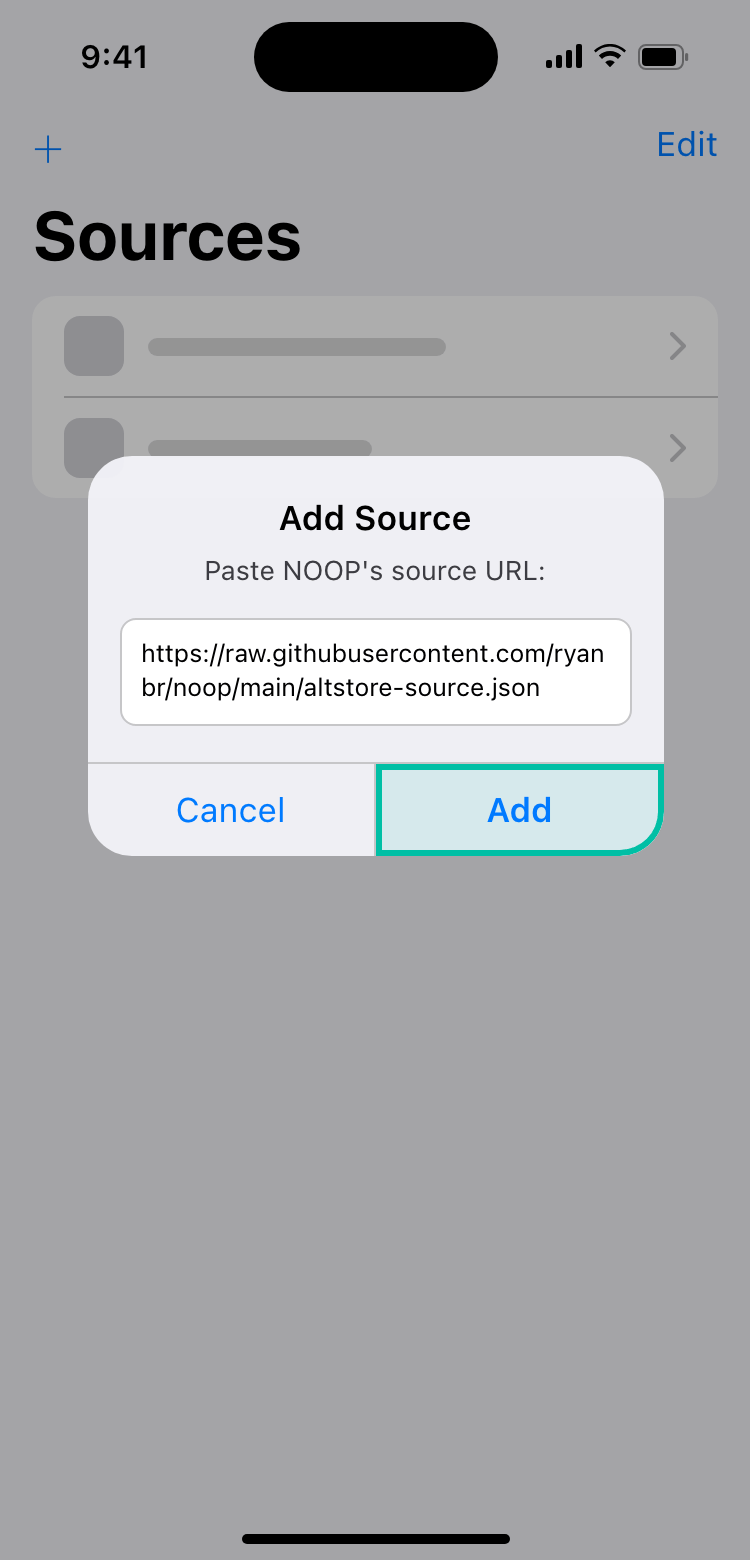
- En su pestaña Sources, toca + y añade la fuente de NOOP.
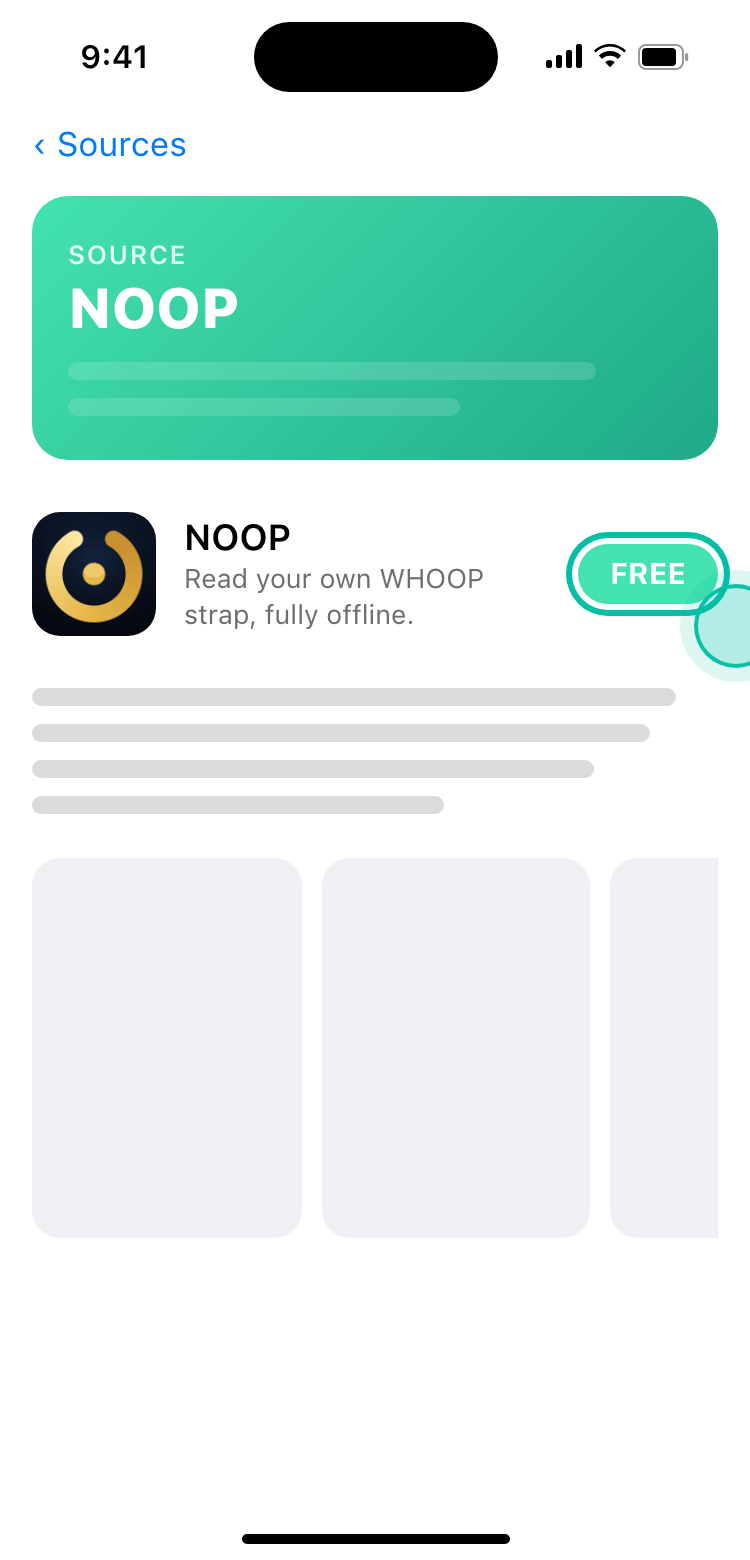
- Toca FREE junto a NOOP y conserva sus extensiones de app cuando te lo pregunte.
- Activa el modo de desarrollador, reinicia y confía en tu Apple ID en VPN y gestión de dispositivos.
- Abre NOOP, permite el Bluetooth y empareja tu pulsera.
Cómo llega NOOP a un iPhone
Apple solo deja instalar en un iPhone las apps del App Store, con una excepción: los desarrolladores pueden instalar sus propias apps para probarlas usando un Apple ID gratuito. SideStore y AltStore aprovechan esa excepción por ti. Firman NOOP con tu Apple ID, en tu teléfono, y por eso NOOP puede seguir siendo anónima.
Eso viene con tres reglas de Apple:
- Las apps firmadas con un Apple ID gratuito duran 7 días. SideStore y AltStore las renuevan automáticamente, así que casi no lo notarás.
- Un Apple ID gratuito puede tener 3 apps instaladas por sideloading a la vez, y SideStore o AltStore cuenta como una de ellas.
- El modo de desarrollador tiene que estar activado en Ajustes para que se abran las apps instaladas por sideloading.
Antes de empezar
- Un iPhone con iOS 17 o posterior. Compruébalo en Ajustes → General → Información → Versión de iOS.
- Un Apple ID gratuito. Te sirve el de siempre, o crea uno aparte solo para el sideloading.
- Un Mac o un ordenador con Windows y un cable USB, para la configuración inicial.
- Tu pulsera WHOOP, cargada.
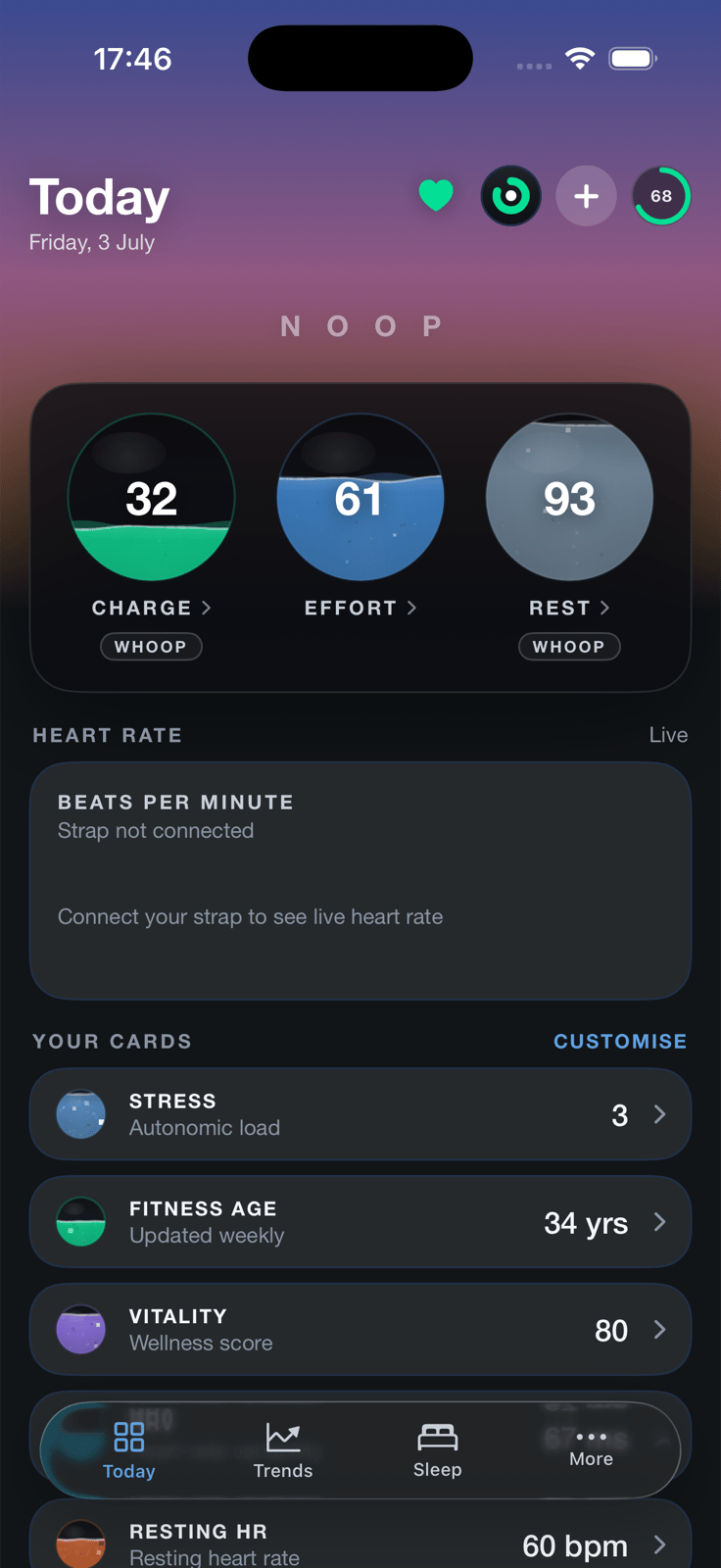
Las imágenes de abajo son dibujos de cada pantalla, con los textos en inglés. SideStore y AltStore se ven un poco distintos entre sí, pero los dos tienen los mismos botones Sources, + y FREE.
Paso 1: Configura SideStore o AltStore
Elige uno. Los dos son gratuitos y los dos funcionan con la fuente de NOOP:
| SideStore | AltStore Classic | |
|---|---|---|
| Ordenador necesario | Una vez, durante la configuración | Para la configuración, y en la misma red Wi-Fi cada vez que se renuevan las apps |
| Cómo se renueva | En el propio teléfono, con una pequeña app de VPN que configura | A través de AltServer, en tu ordenador |
| Sitio web | sidestore.io | altstore.io |
Te recomendamos SideStore porque renueva NOOP sin tu ordenador. También es la solución a un fallo conocido de inicio de sesión de AltStore (consulta solución de problemas). Si vives en la UE, elige AltStore Classic, no AltStore PAL.
Sigue la guía de configuración del sitio web del que hayas elegido. Sus pasos cambian de vez en cuando, así que su propia guía siempre es la más precisa. Habrás terminado cuando la app SideStore o AltStore se abra en tu iPhone.
Paso 2: Añade la fuente de NOOP e instálala
Una fuente (source) es una lista de apps que SideStore o AltStore pueden instalar y mantener actualizadas. Añadir la fuente de NOOP significa que recibes cada nueva versión sin descargar nada a mano.
Copia la URL de la fuente de NOOP
Toca Copiar en el recuadro de abajo. Tiene que ser exactamente esta dirección: es el archivo en bruto (raw), no una página web de GitHub.
https://raw.githubusercontent.com/ryanbr/noop/main/altstore-source.jsonAñade la fuente
Abre SideStore o AltStore y ve a la pestaña Sources. Toca +, pega la dirección y toca Add. Si aparece una vista previa de la fuente, confírmala.
Toca FREE junto a NOOP
Abre la fuente de NOOP y toca FREE junto a NOOP. Inicia sesión con tu Apple ID si te lo pide. La app se descarga, se firma en tu teléfono y se instala. Puede tardar un minuto.
Conserva las extensiones de la app
Si te pregunta si quieres conservar o quitar las extensiones de la app de NOOP, elige conservarlas (Keep). Hacen funcionar los widgets de NOOP en la pantalla de inicio y en la pantalla de bloqueo, y las Actividades en directo. Quitarlas no rompe la app, pero esos extras no funcionarán.
Paso 3: Activa el modo de desarrollador y confía en tu Apple ID
iOS no abre una app instalada por sideloading hasta que hayas hecho estas dos cosas una vez. Si SideStore o AltStore ya se abre sin problemas, ya las has hecho y puedes pasar al siguiente paso.
Activa el modo de desarrollador
Abre Ajustes → Privacidad y seguridad y desplázate hasta abajo. Toca Modo de desarrollador y actívalo. Toca Reiniciar.
Cuando el iPhone se reinicie, desbloquéalo. Cuando te pregunte si quieres activar el modo de desarrollador, toca Activar e introduce tu código.
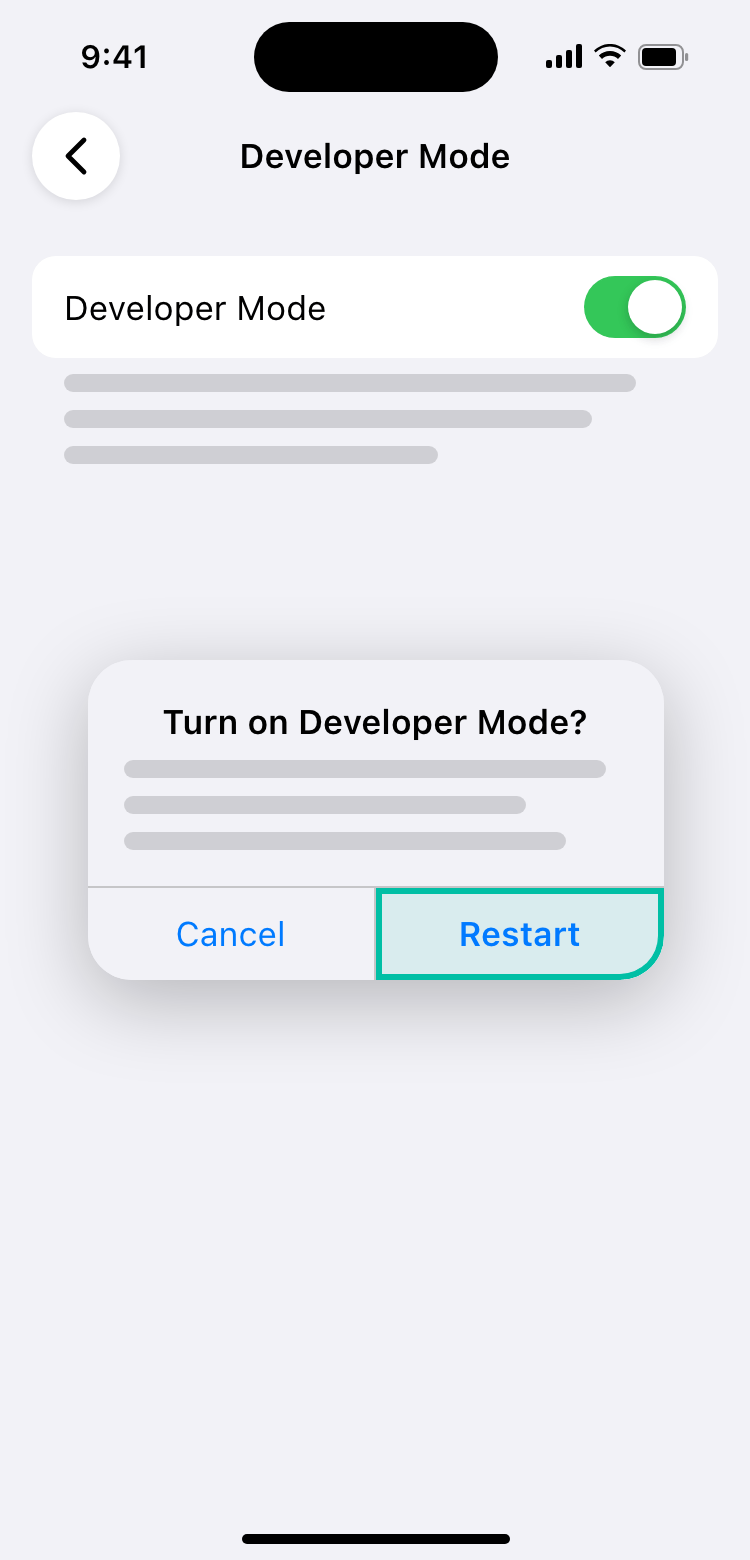
¿No ves Modo de desarrollador? Solo aparece después de instalar una app por sideloading. Instala primero NOOP (paso 2) y vuelve aquí.
Confía en tu Apple ID
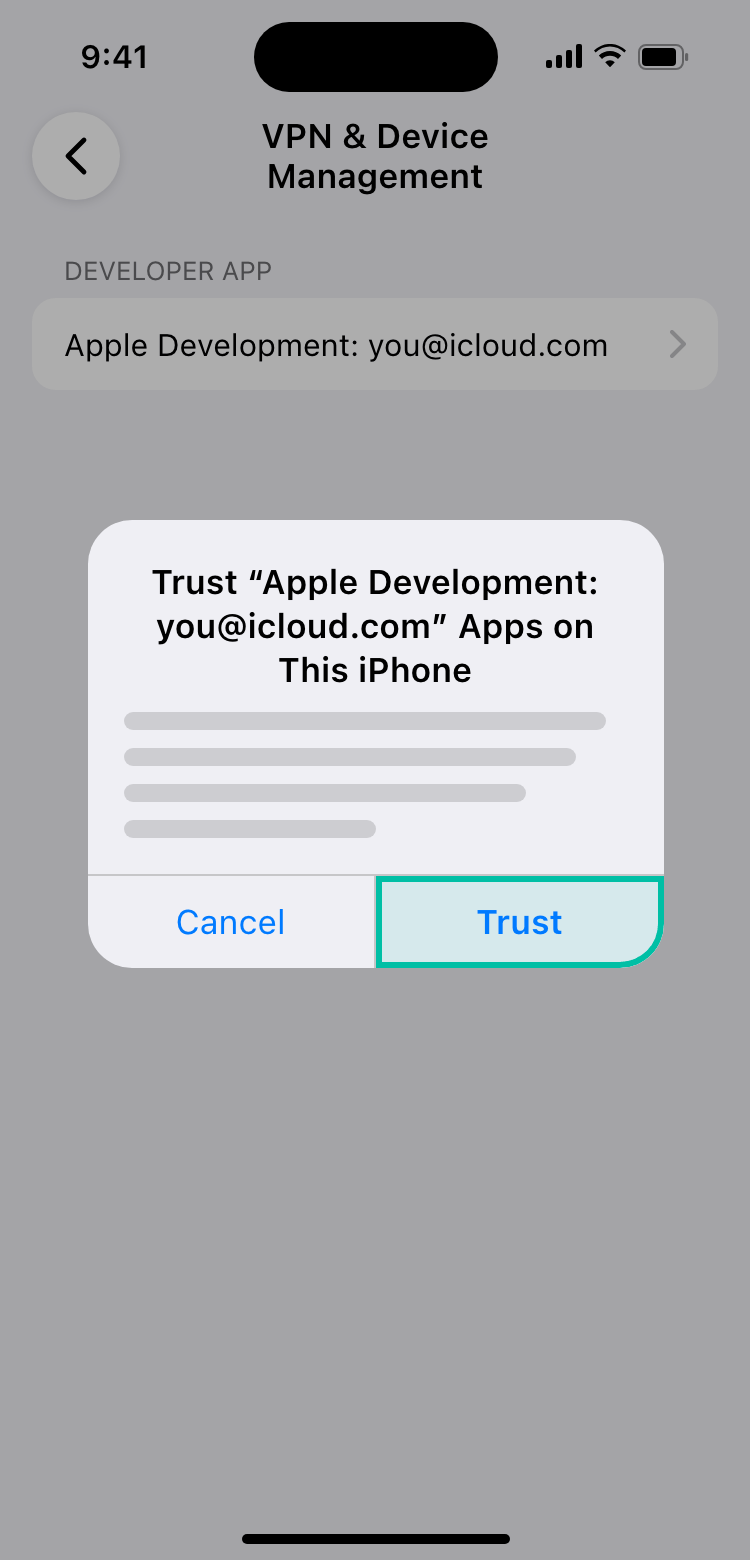
Abre Ajustes → General → VPN y gestión de dispositivos. En App de desarrollador, toca tu Apple ID, luego toca Confiar y confírmalo.
Paso 4: Abre NOOP y permite el Bluetooth
Toca NOOP en tu pantalla de inicio. Empieza la configuración:
- Toca Comenzar y lee las breves pantallas Qué hace NOOP y Qué esperar.
- Cuando iOS te pregunte si NOOP puede usar el Bluetooth, toca Permitir. NOOP explica el motivo (el aviso aparece en inglés): se conecta directamente a tu pulsera WHOOP por Bluetooth para leer la frecuencia cardíaca, los intervalos R-R, la batería y los datos de los sensores en tu propio iPhone, y nada sale de tu dispositivo.
- Permite las notificaciones si quieres avisos en la muñeca y la alarma inteligente.
- Ponte la pulsera y sigue Encuentra tu pulsera. La guía de emparejamiento cubre cada detalle.
Otra forma: instala directamente el archivo IPA
¿Prefieres no añadir una fuente? Puedes instalar el archivo en sí, aunque tendrás que repetirlo con cada actualización.
- En tu iPhone, descarga
NOOP-ios-unsigned-v12.0.0.ipa:
Descargar NOOP 12.0.0 (iPhone)20,9 MB
- Abre la app Archivos, ve a Descargas y mantén pulsado el archivo
.ipa. - Toca Compartir y luego SideStore o AltStore. (O bien, en SideStore o AltStore, ve a My Apps, toca + y elige el archivo).
- Después, activa el modo de desarrollador y confía en tu Apple ID si aún no lo has hecho.
Mantén NOOP funcionando: la renovación de 7 días
Como NOOP está firmada con un Apple ID gratuito, su firma dura 7 días. SideStore y AltStore la renuevan en segundo plano. Para que eso siga funcionando:
- Mantén instalado SideStore o AltStore. Ábrelo cada pocos días.
- SideStore: mantén instalada su app de VPN; la necesita para renovar.
- AltStore: deja AltServer abierto en tu ordenador, en la misma red Wi-Fi que tu iPhone.
- Para renovar a mano: abre My Apps y toca Refresh All.
Si NOOP llega a caducar, simplemente no se abrirá. Tus datos siguen ahí. Renuévala en My Apps y NOOP se abrirá de nuevo tal como la dejaste.
Cómo actualizar NOOP en iPhone
Si añadiste la fuente de NOOP, las actualizaciones llegan solas cuando SideStore o AltStore renuevan las apps. Para comprobarlo ahora, abre My Apps, desliza hacia abajo para actualizar la lista y toca Update junto a NOOP. Tus datos se conservan.
Si instalaste el IPA directamente, descarga el nuevo IPA e instálalo de la misma forma, encima del anterior.
Cómo desinstalar NOOP
Mantén pulsado NOOP en la pantalla de inicio, toca Eliminar app y confirma con Eliminar app. Esto borra todo lo que NOOP guardó en tu iPhone, así que exporta tus datos o haz una copia de seguridad antes si puede que los quieras más adelante.
Solución de problemas en iPhone
| Problema | Solución |
|---|---|
| «Given data not valid JSON» al añadir la fuente | Pegaste una página web de GitHub. Usa la dirección exacta de raw.githubusercontent.com del paso 2. |
«AltServer could not sign in with your Apple ID» (NSCocoaErrorDomain 3840) | Un fallo conocido de AltStore en iOS y macOS 26.2, no un problema de tu configuración. Usa SideStore en su lugar. |
El registro de errores de AltStore dice Install NOOP Failed (3840) | Lee el registro completo. Si también dice Refresh AltStore Failed, es el mismo fallo de AltStore. Usa SideStore. |
| «Maximum number of apps» o «app limit reached» | Un Apple ID gratuito permite 3 apps instaladas por sideloading, incluido SideStore o AltStore. Elimina una que no necesites. |
| Desarrollador no fiable | Confía en tu Apple ID en VPN y gestión de dispositivos. |
| Un mensaje que dice que hace falta el Modo de desarrollador | Activa el modo de desarrollador y reinicia. |
| NOOP dejó de abrirse tras una semana | Renuévala en My Apps. |
| No hay widgets ni Actividades en directo | Reinstala NOOP y conserva sus extensiones de app cuando te lo pregunte. |
| Tienes activado un bloqueador de DNS, una VPN o la Wi-Fi de un hotel | Pueden romper la firma con errores parecidos. Desactívalos mientras instalas o renuevas. |
¿Sigues atascado? Pregunta en r/NoopBand o en el Discord de NOOP, o consulta las páginas de ayuda de SideStore y AltStore.
Preguntas frecuentes
¿Necesito un ordenador para instalar NOOP en el iPhone?
Solo una vez, para configurar SideStore o AltStore. Sirve un Mac o un PC con Windows. Después, SideStore instala, actualiza y renueva NOOP en el teléfono por sí solo. AltStore necesita que su ayudante, AltServer, esté abierto en tu ordenador y en la misma red Wi-Fi cada vez que renueva las apps.
¿Tengo que hacer jailbreak a mi iPhone?
No. SideStore y AltStore usan la firma gratuita para desarrolladores de la propia Apple, igual que hacen los desarrolladores para instalar apps de prueba en sus teléfonos. Tu iPhone se queda como está.
¿Es seguro iniciar sesión con mi Apple ID?
SideStore y AltStore usan tu Apple ID para pedir a Apple un certificado de firma gratuito. Tu contraseña va a Apple, no a NOOP. Si prefieres no usar tu Apple ID principal, puedes crear un segundo Apple ID gratuito solo para el sideloading.
¿Por qué NOOP deja de funcionar a los 7 días?
Apple firma las apps de los Apple ID gratuitos para 7 días cada vez. SideStore y AltStore renuevan esa firma en segundo plano antes de que caduque. Si llega a caducar, NOOP no se abrirá hasta que la renueves, pero tus datos se conservan. Consulta la renovación de 7 días.
¿Puedo usar una cuenta de Apple Developer de pago?
Sí. Con una cuenta de pago, las apps siguen firmadas durante un año y no se aplica el límite de 3 apps. Tanto SideStore como AltStore permiten iniciar sesión con una cuenta de pago.
¿Por qué no puedo usar AltStore PAL en la UE?
AltStore PAL, la versión de tienda alternativa para la UE, solo instala apps que Apple ha notarizado para tiendas alternativas. NOOP no lo está, así que usa SideStore o AltStore Classic, que firman las apps con tu propio Apple ID.
¿Funcionan Apple Health y los widgets?
Los widgets y las Actividades en directo funcionan si conservas las extensiones de la app de NOOP cuando SideStore o AltStore te lo pregunte. El acceso a Apple Health puede estar limitado cuando la app está firmada con un Apple ID gratuito. Si no está disponible, los Ajustes de NOOP tienen la opción Exportar para Atajos (Apple Health), que pasa tus números a Apple Health a través de la app Atajos.
Comparte esta guía
Guías relacionadas
- 8 min de lecturaCómo emparejar tu pulsera WHOOP con NOOPEmpareja tu pulsera WHOOP 4.0, 5.0 o MG con NOOP: libérala de la app de WHOOP, usa el modo de emparejamiento e importa tu historial. Y soluciones a bond refused.Leer la guía
- 6 min de lectura¿NOOP no funciona? Soluciones a todos los problemas habituales¿NOOP no se instala, no se empareja, pierde noches o dice Calibrando? Soluciones a los problemas de NOOP en Android, iPhone y Mac, y cómo informar de un fallo.Leer la guía
- 7 min de lecturaCómo importar tus datos de WHOOP en NOOPCómo importar tus datos de WHOOP en NOOP: pide la exportación, importa el zip, añade Apple Health, Health Connect y nutrición, y haz copia o cambia de teléfono.Leer la guía
- 9 min de lectura¿NOOP es privado? Cómo trata NOOP tus datos de salud¿La app NOOP es segura? Qué se queda en tu dispositivo, cuándo pueden salir datos, cada permiso explicado, cifrado, el Coach de IA y cómo usar NOOP sin conexión.Leer la guía