 NOOP App Guide

Étapes rapides
- Téléchargez le zip de NOOP et ouvrez-le.
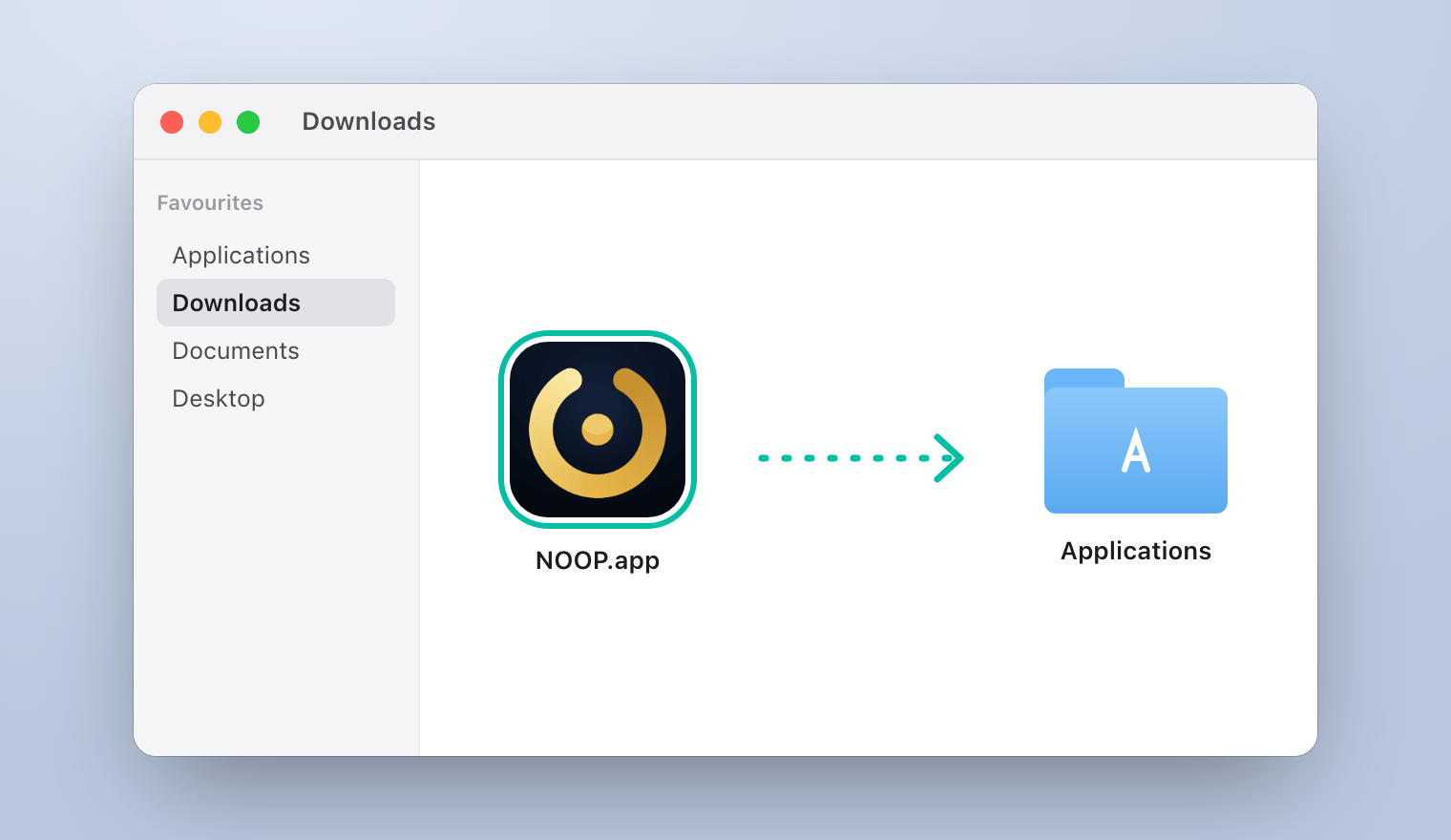
- Glissez NOOP dans votre dossier Applications.
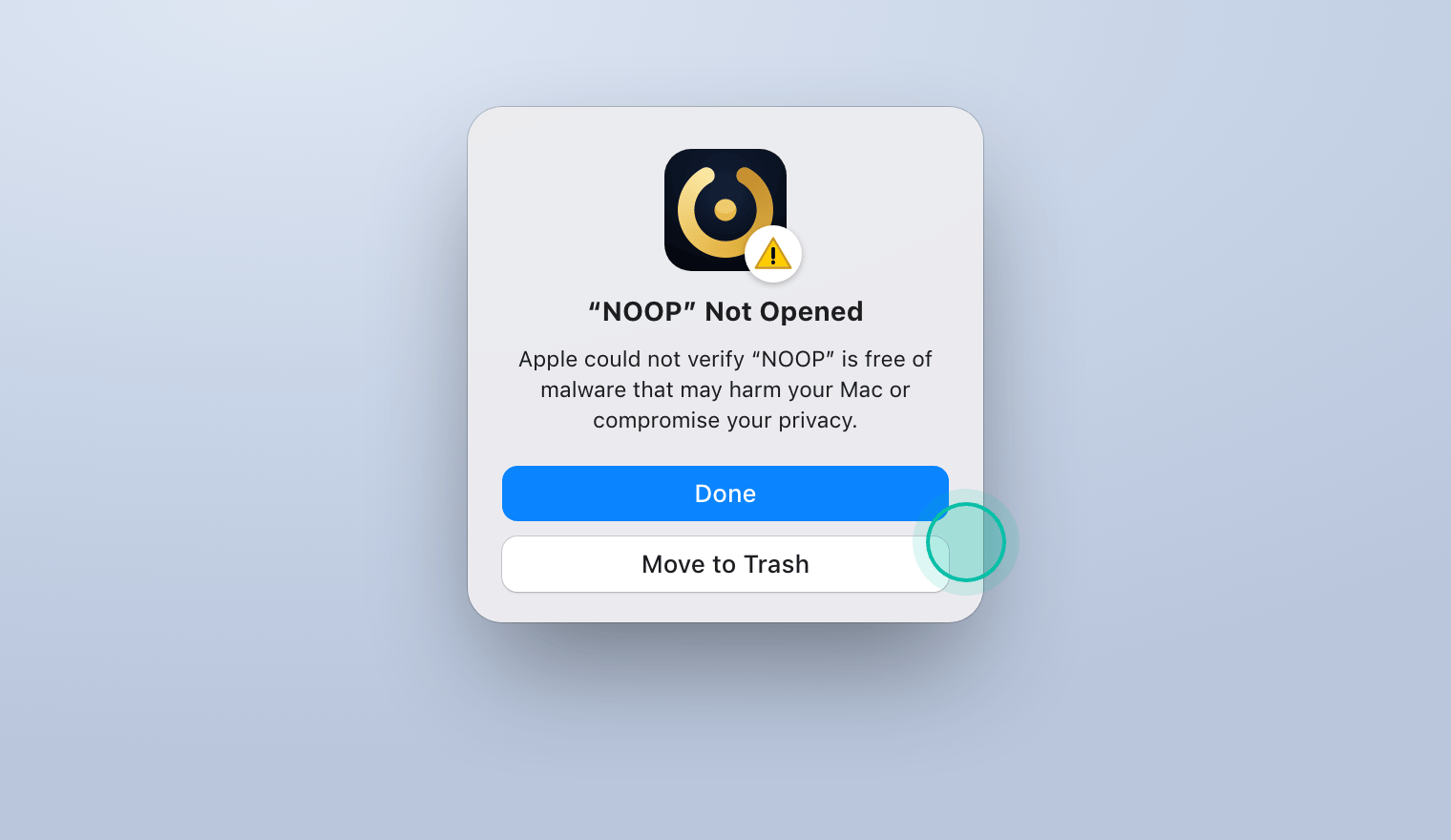
- Ouvrez NOOP. Quand macOS la bloque, cliquez sur Terminé.
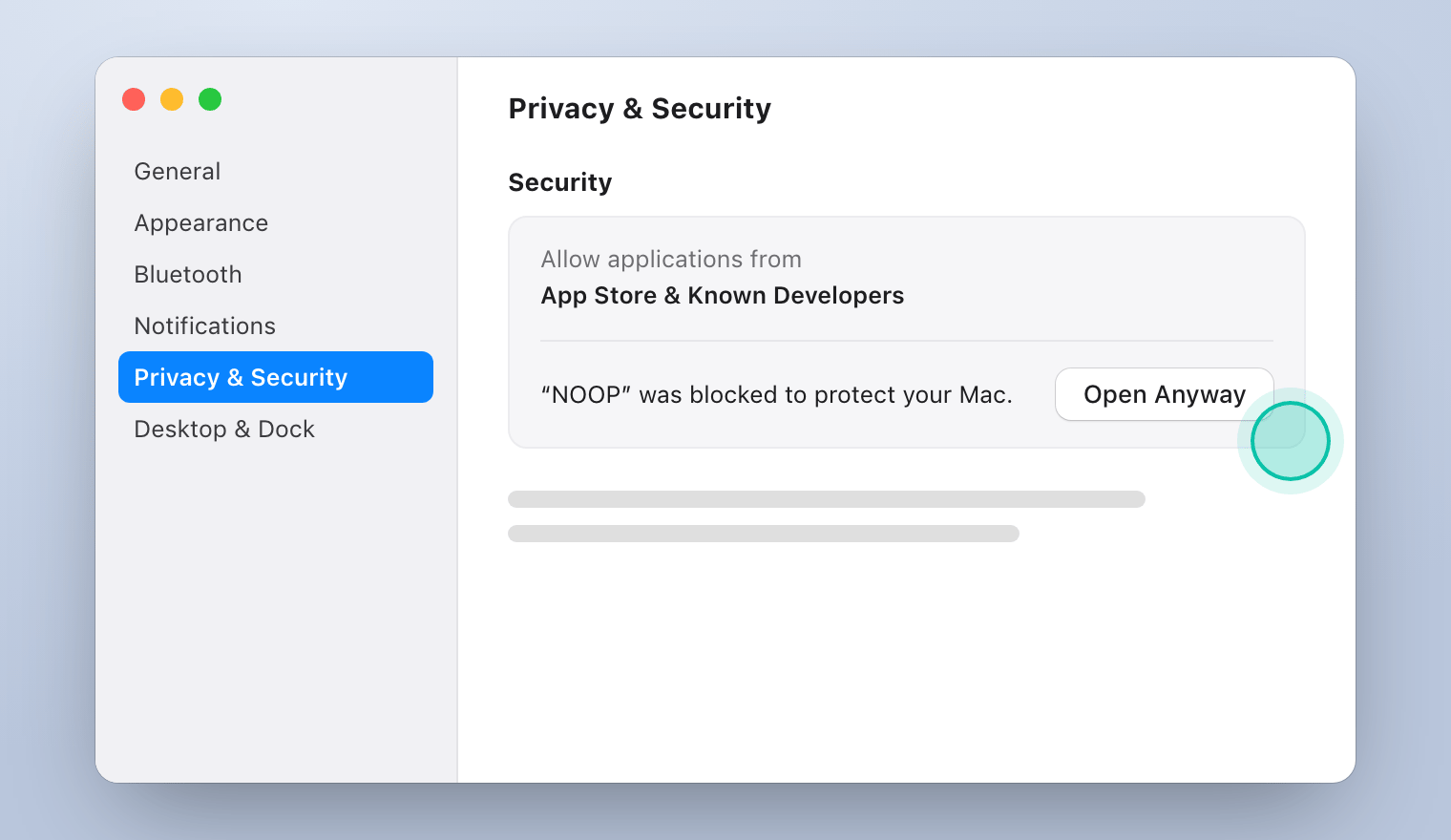
- Allez dans Réglages Système → Confidentialité et sécurité et cliquez sur Ouvrir quand même (ou utilisez Terminal).
- Autorisez le Bluetooth, cliquez sur Commencer et associez votre bracelet.
Avant de commencer
- Un Mac sous macOS 13 ou version ultérieure, Apple silicon ou Intel, avec Bluetooth. Vérifiez dans menu Pomme → À propos de ce Mac.
- Votre bracelet WHOOP, chargé, et près de votre Mac pendant l'association.
- L'application WHOOP officielle fermée sur votre téléphone, ou le Bluetooth de votre téléphone désactivé, pendant l'association. Un bracelet ne reste associé qu'à un seul appareil à la fois.
Les images ci-dessous sont des dessins de chaque fenêtre, réalisés d'après les libellés de macOS.
Télécharger NOOP pour Mac
Télécharger NOOP 12.0.0 (Mac)30,5 MB
Le fichier est NOOP-macos-v12.0.0.zip, directement issu des versions GitHub de NOOP. Il fonctionne sur les Mac Apple silicon et Intel.
Comment installer NOOP sur Mac
Ouvrez le zip
Ouvrez votre dossier Téléchargements et double-cliquez sur le
.zipde NOOP. Il se décompresse en NOOP.app. (Safari le décompresse souvent pour vous : vous voyez peut-être déjà NOOP.app.)Glissez NOOP dans Applications
Glissez NOOP.app sur Applications dans la barre latérale du Finder. Lancez-la depuis cet emplacement, pas depuis Téléchargements.
Ouvrir NOOP la première fois
Gatekeeper, dans macOS, bloque les apps qui ne sont pas notariées par Apple, et NOOP ne l'est pas, car la notarisation exige un compte développeur payant lié à un vrai nom. Vous n'avez à passer cette étape qu'une fois. Choisissez l'une des deux méthodes.
Sans Terminal : Ouvrir quand même
Essayez d'ouvrir NOOP
Double-cliquez sur NOOP dans Applications. macOS affiche « NOOP » n'a pas été ouvert. Cliquez sur Terminé. Ne cliquez pas sur Placer dans la corbeille.
Cliquez sur Ouvrir quand même dans Confidentialité et sécurité
Ouvrez le menu Pomme → Réglages Système → Confidentialité et sécurité. Faites défiler jusqu'à Sécurité. À côté de « NOOP » a été bloqué pour protéger votre Mac, cliquez sur Ouvrir quand même.
Confirmez
macOS demande une dernière confirmation. Cliquez sur Ouvrir quand même et saisissez le mot de passe de votre Mac ou utilisez Touch ID. NOOP s'ouvre, et désormais elle s'ouvrira normalement.
Sur macOS 14 Sonoma et versions antérieures, il existe un raccourci : faites un Contrôle-clic sur NOOP dans Applications, choisissez Ouvrir, puis cliquez à nouveau sur Ouvrir.
Avec Terminal : une seule commande
Cette commande retire l'indicateur de « quarantaine » posé au téléchargement, qui déclenche l'avertissement. C'est la solution la plus fiable, et c'est aussi le remède si macOS dit que NOOP est endommagé et ne peut pas être ouvert.
Ouvrez Terminal (dans Applications → Utilitaires), collez ceci et appuyez sur Retour :
xattr -dr com.apple.quarantine /Applications/NOOP.app
Ouvrez ensuite NOOP normalement. La commande n'affiche rien quand elle fonctionne.
Autoriser le Bluetooth et configurer NOOP
Autorisez le Bluetooth
Quand macOS demande si NOOP peut utiliser le Bluetooth, cliquez sur Autoriser. NOOP communique directement avec votre bracelet en Bluetooth, et rien ne quitte votre Mac.
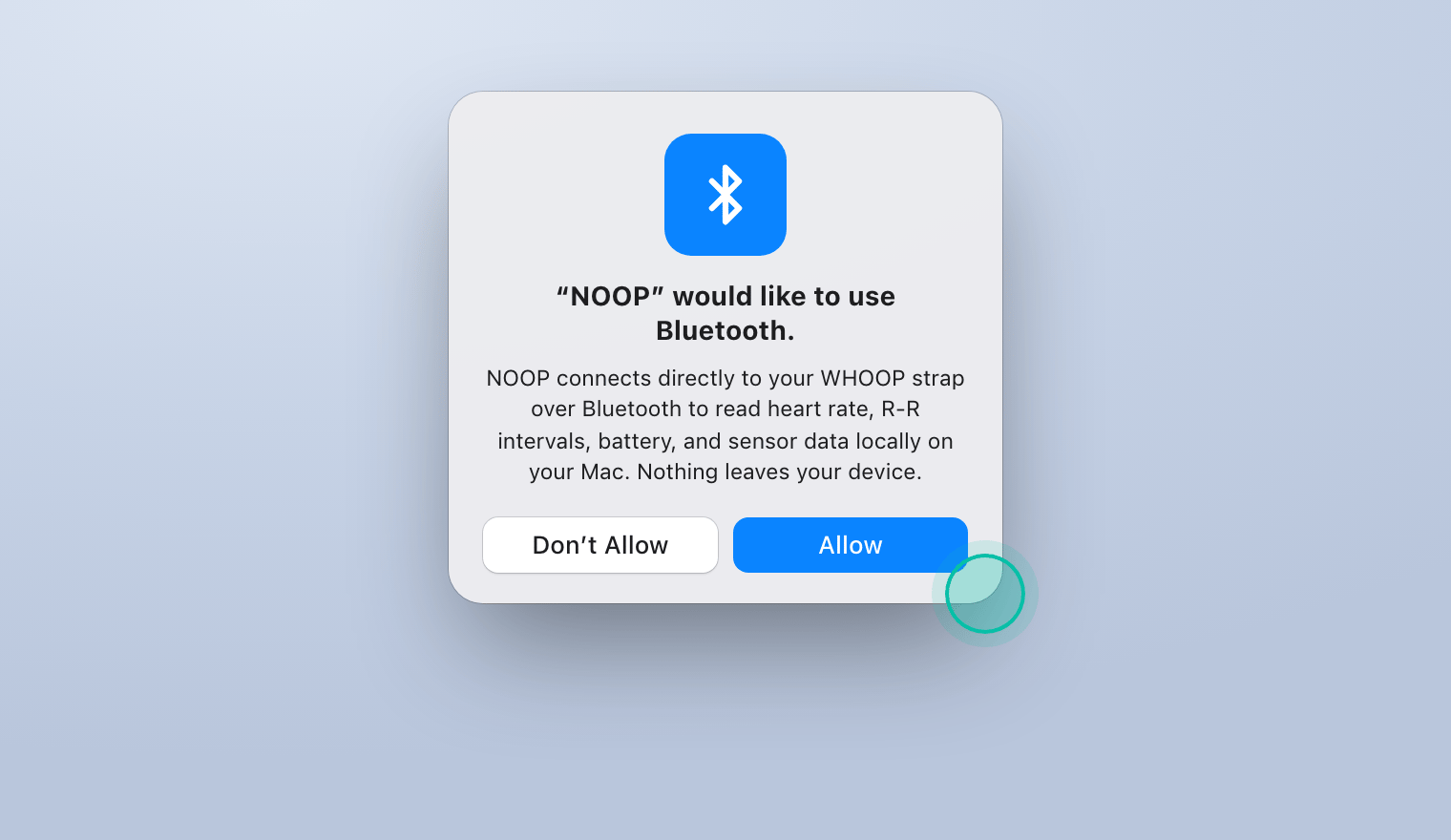
Vous avez cliqué sur Ne pas autoriser par erreur ? Activez NOOP dans Réglages Système → Confidentialité et sécurité → Bluetooth.
Suivez la configuration
Cliquez sur Commencer, lisez les courts écrans et mettez votre bracelet quand NOOP vous le demande. À l'étape Trouvez votre bracelet, NOOP recherche le bracelet et s'y associe. Votre bracelet n'apparaîtra pas dans Réglages Système → Bluetooth ; c'est normal.
Associez votre bracelet
Quand l'écran affiche Associé · diffusion en cours, poursuivez avec À propos de vous et Apportez votre historique. Le guide d'association explique chaque étape, y compris les étapes supplémentaires pour un WHOOP 5.0 ou MG.
Une fois la configuration terminée, NOOP ajoute la fréquence cardiaque dans votre barre des menus, et l'écran Automatisations peut verrouiller votre Mac quand vous tapez deux fois sur le bracelet ou que vous le retirez.
Comment mettre à jour NOOP sur Mac
NOOP vérifie une fois par jour s'il existe une nouvelle version et vous prévient quand elle sort. Pour mettre à jour :
- Téléchargez le nouveau zip et ouvrez-le.
- Quittez NOOP (NOOP → Quitter NOOP, ou appuyez sur Commande-Q).
- Glissez la nouvelle NOOP.app dans Applications et choisissez Remplacer.
- Ouvrez-la. Si macOS la bloque à nouveau, répétez Ouvrir quand même ou la commande Terminal.
Vos données sont conservées : elles sont stockées séparément de l'app.
Comment désinstaller NOOP sur Mac
- Quittez NOOP, puis glissez-la depuis Applications vers la Corbeille.
- Pour supprimer aussi vos données NOOP, ouvrez le Finder, appuyez sur Maj-Commande-G, allez dans
~/Library/Containerset placez le dossier NOOP (com.noopapp.noop) dans la Corbeille.
Vos données ne sont stockées nulle part ailleurs : elles disparaissent définitivement une fois la Corbeille vidée. Exportez-les d'abord si vous pourriez en avoir besoin.
Dépannage sur Mac
| Problème | Solution |
|---|---|
| « NOOP » est endommagé et ne peut pas être ouvert | Elle n'est pas endommagée. Lancez la commande Terminal, puis ouvrez NOOP. |
| Pas de bouton Ouvrir quand même dans Confidentialité et sécurité | Essayez d'abord d'ouvrir NOOP, puis revérifiez dans l'heure qui suit. Le bouton n'apparaît qu'après une tentative bloquée. |
| NOOP s'ouvre depuis Téléchargements mais pas depuis Applications, ou l'inverse | Gardez une seule copie, dans Applications, et supprimez l'autre. |
| NOOP ne trouve pas le bracelet | Vérifiez que Réglages Système → Confidentialité et sécurité → Bluetooth autorise NOOP, et fermez l'application WHOOP sur votre téléphone. Voir les problèmes d'association. |
brew install ne trouve pas NOOP | Il n'existe pas de cask Homebrew fonctionnel pour l'instant. Téléchargez-la comme indiqué ci-dessus. |
Questions fréquentes
Pourquoi macOS dit-il que NOOP ne peut pas être ouverte ou est endommagée ?
Apple n'ouvre sans poser de question que les apps téléchargées qui sont notariées, et la notarisation exige un compte développeur payant lié à une identité réelle. NOOP est publiée de façon anonyme : elle n'est donc pas notariée. Le message « endommagé » vient de l'indicateur de quarantaine posé au téléchargement, pas d'un problème dans l'app. NOOP fonctionne dans un bac à sable (sandbox) et son code source complet est sur GitHub.
NOOP fonctionne-t-elle sur les Mac Apple silicon et Intel ?
Oui. Le même téléchargement fonctionne nativement sur les deux, avec macOS 13 Ventura ou version ultérieure et le Bluetooth.
Existe-t-il un cask Homebrew pour NOOP ?
Pas pour le moment. L'ancien tap noopapp n'existe plus, donc brew install ne trouvera pas NOOP. Téléchargez-la depuis GitHub comme indiqué dans ce guide.
Puis-je compiler NOOP moi-même ?
Oui. Avec Xcode 15 ou version ultérieure et XcodeGen, vous pouvez compiler l'app Mac à partir de son code source, ce qui évite aussi l'avertissement de Gatekeeper. Les étapes figurent dans le guide de compilation de NOOP sur GitHub.
Pourquoi mon bracelet WHOOP n'apparaît-il pas dans les réglages Bluetooth ?
Les bracelets WHOOP n'utilisent pas un profil que macOS affiche dans Réglages Système → Bluetooth. Seules des apps comme NOOP peuvent les trouver : il n'y a donc rien à associer à cet endroit. Associez plutôt le bracelet depuis NOOP.
Partager ce guide
Guides associés
- 8 min de lectureComment associer votre bracelet WHOOP à NOOPAssociez un bracelet WHOOP 4.0, 5.0 ou MG à NOOP pas à pas : libérez-le de l'app WHOOP, mode d'association, connexion, import de l'historique. Et les solutions aux erreurs.Lire le guide
- 6 min de lectureNOOP ne fonctionne pas ? Les solutions à tous les problèmes courantsNOOP ne s'installe pas, ne s'associe pas, manque des nuits ou reste en calibration ? Solutions Android, iPhone et Mac, et signalement de bug avec le journal du bracelet.Lire le guide
- 9 min de lectureFonctionnalités de NOOP : chaque écran expliquéTout ce que fait l'application NOOP : fréquence cardiaque en direct, Charge, Effort et Repos, stades de sommeil, tendances, Respirer, Intervalles, Coach IA, automatisations Mac.Lire le guide
- 8 min de lectureComment importer vos données WHOOP dans NOOPImportez tout votre historique WHOOP dans NOOP : demandez l'export de vos données WHOOP, importez le zip, ajoutez Apple Health, Health Connect et la nutrition, sauvegardez NOOP.Lire le guide