 NOOP App Guide

Pasos rápidos
- Descarga el zip de NOOP y ábrelo.
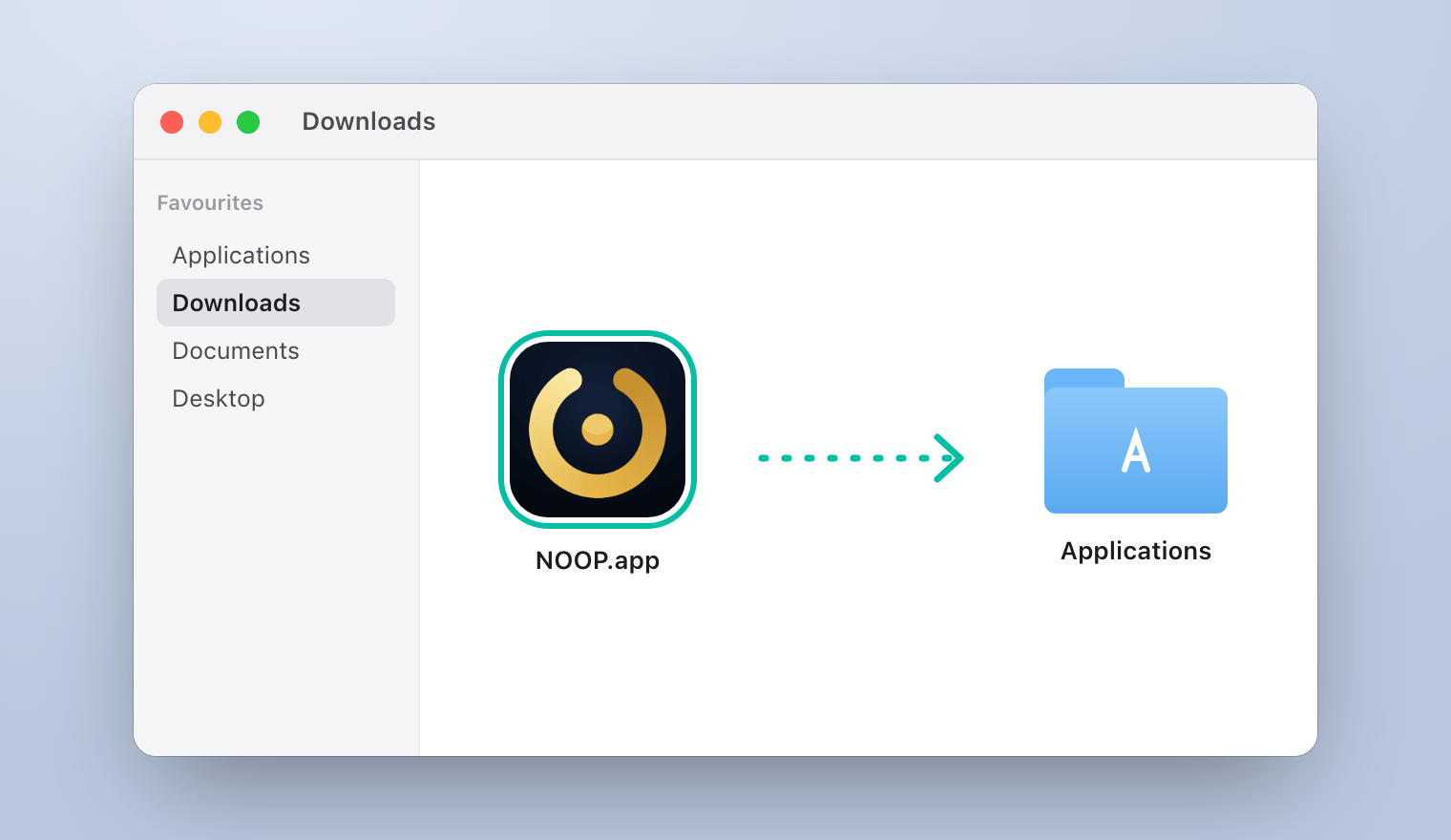
- Arrastra NOOP a tu carpeta Aplicaciones.
- Abre NOOP. Cuando macOS la bloquee, haz clic en OK.
- Ve a Ajustes del Sistema → Privacidad y seguridad y haz clic en Abrir igualmente (o usa Terminal).
- Permite el Bluetooth, toca Empezar y empareja tu pulsera.
Antes de empezar
- Un Mac con macOS 13 o posterior, Apple silicon o Intel, con Bluetooth. Compruébalo en menú Apple → Acerca de este Mac.
- Tu pulsera WHOOP, cargada y cerca del Mac mientras la emparejas.
- La app oficial de WHOOP cerrada en tu teléfono, o el Bluetooth del teléfono desactivado, mientras emparejas. Una pulsera se queda emparejada con un solo dispositivo a la vez.
Las imágenes de abajo son dibujos de cada ventana, hechos para reproducir los textos de macOS (en inglés); en el texto de esta guía tienes los nombres tal como aparecen en español.
Descarga NOOP para Mac
Descargar NOOP 12.0.0 (Mac)30,5 MB
El archivo es NOOP-macos-v12.0.0.zip, directamente de las versiones de NOOP en GitHub. Funciona en Macs con Apple silicon y con Intel.
Cómo instalar NOOP en Mac
Abre el zip
Abre tu carpeta Descargas y haz doble clic en el
.zipde NOOP. Se descomprime en NOOP.app. (Safari suele descomprimirlo por ti, así que puede que ya veas NOOP.app).Arrastra NOOP a Aplicaciones
Arrastra NOOP.app a Aplicaciones en la barra lateral del Finder. Ábrela desde ahí, no desde Descargas.
Abre NOOP por primera vez
Gatekeeper, de macOS, bloquea las apps que Apple no ha notarizado, y NOOP no lo está, porque para notarizar hace falta una cuenta de desarrollador de pago vinculada a un nombre real. Solo tienes que superar este bloqueo una vez. Elige cualquiera de las dos formas.
Sin Terminal: Abrir igualmente
Intenta abrir NOOP
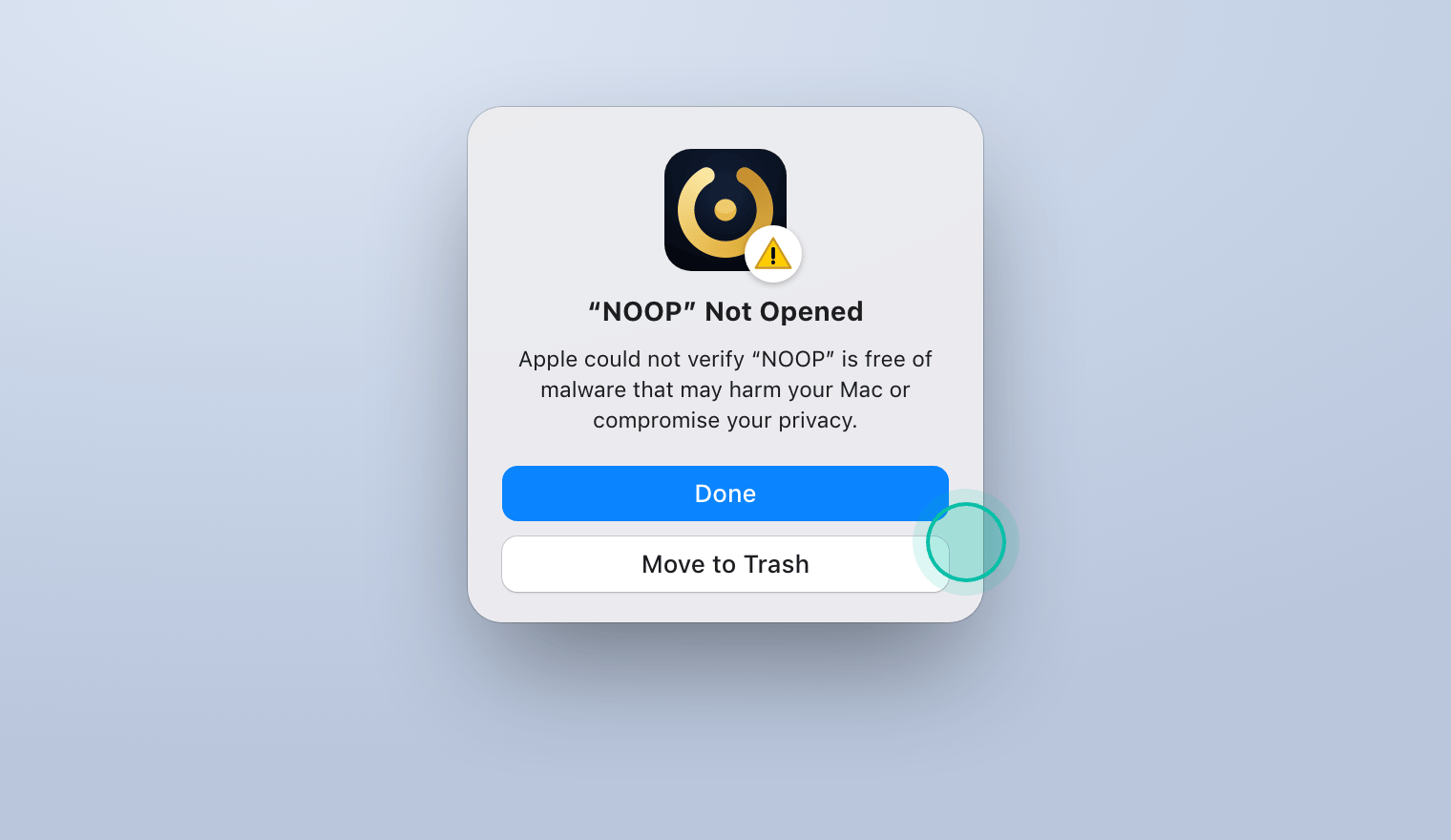
Haz doble clic en NOOP en Aplicaciones. macOS muestra No se ha abierto “NOOP”. Haz clic en OK. No hagas clic en Trasladar a la papelera.
Haz clic en Abrir igualmente en Privacidad y seguridad
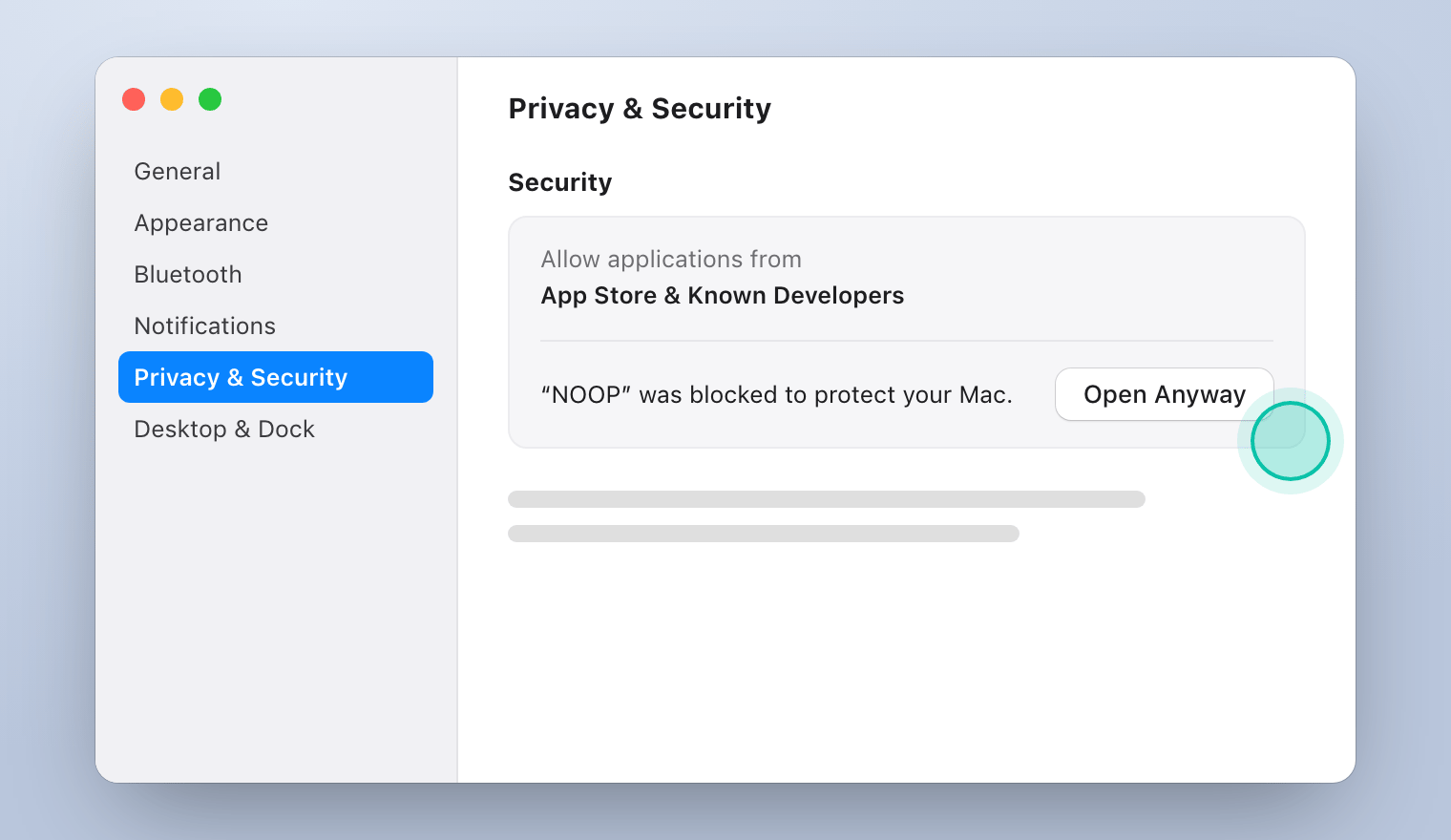
Abre el menú Apple → Ajustes del Sistema → Privacidad y seguridad. Desplázate hacia abajo hasta Seguridad. Junto a Se ha bloqueado “NOOP” para proteger el Mac, haz clic en Abrir igualmente.
Confirma
macOS te lo pregunta una vez más. Haz clic en Abrir igualmente e introduce la contraseña del Mac o usa Touch ID. NOOP se abre, y a partir de ahora se abrirá con normalidad.
En macOS 14 Sonoma y anteriores hay un atajo: haz clic en NOOP con la tecla Control pulsada en Aplicaciones, elige Abrir y luego vuelve a hacer clic en Abrir.
Con Terminal: un solo comando
Este comando quita la marca de «cuarentena» que se pone al descargar y que provoca la advertencia. Es la solución más fiable, y también la que necesitas si macOS dice que NOOP está dañado y no puede abrirse.
Abre Terminal (en Aplicaciones → Utilidades), pega esto y pulsa Retorno:
xattr -dr com.apple.quarantine /Applications/NOOP.app
Después abre NOOP con normalidad. Si funciona, el comando no muestra nada.
Permite el Bluetooth y configura NOOP
Permite el Bluetooth
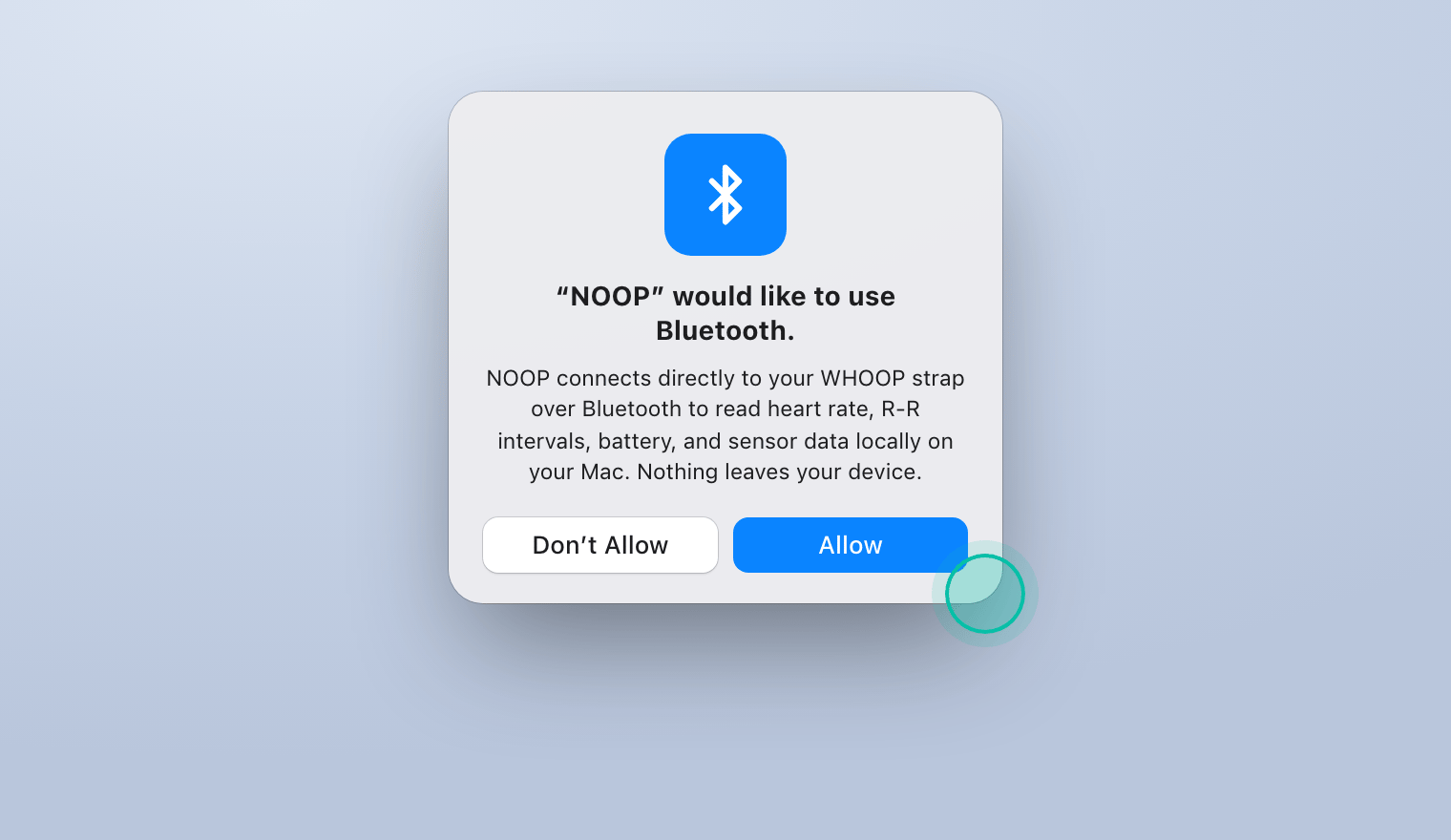
Cuando macOS pregunte si NOOP puede usar el Bluetooth, haz clic en Permitir. NOOP se comunica con tu pulsera directamente por Bluetooth, y nada sale de tu Mac.
¿Has hecho clic en No permitir por error? Activa NOOP en Ajustes del Sistema → Privacidad y seguridad → Bluetooth.
Completa la configuración
Haz clic en Empezar, lee las pantallas breves y ponte la pulsera cuando NOOP te lo pida. En Encuentra tu pulsera, NOOP busca la pulsera y la empareja. Tu pulsera no aparecerá en Ajustes del Sistema → Bluetooth; es normal.
Empareja tu pulsera
Cuando aparezca Emparejada · transmitiendo, sigue con Sobre ti y Trae tu historial. La guía de emparejamiento explica cada paso, incluidos los pasos extra que necesita una WHOOP 5.0 o MG.
Una vez configurada, NOOP añade la frecuencia cardíaca a tu barra de menús, y la pantalla Automatizaciones puede bloquear el Mac cuando tocas dos veces la pulsera o te la quitas.
Cómo actualizar NOOP en Mac
NOOP busca versiones nuevas una vez al día y te avisa cuando sale una. Para actualizar:
- Descarga el nuevo zip y ábrelo.
- Cierra NOOP (NOOP → Salir de NOOP, o pulsa Comando + Q).
- Arrastra la nueva NOOP.app a Aplicaciones y elige Reemplazar.
- Ábrela. Si macOS vuelve a bloquearla, repite Abrir igualmente o el comando de Terminal.
Tus datos se conservan: se guardan aparte de la app.
Cómo desinstalar NOOP del Mac
- Cierra NOOP y arrástrala de Aplicaciones a la Papelera.
- Para borrar también tus datos de NOOP, abre el Finder, pulsa Mayúsculas + Comando + G, ve a
~/Library/Containersy traslada la carpeta de NOOP (com.noopapp.noop) a la Papelera.
Tus datos no se guardan en ningún otro sitio, así que desaparecen para siempre cuando vacías la Papelera. Expórtalos antes si puede que los quieras.
Solución de problemas en Mac
| Problema | Solución |
|---|---|
| “NOOP” está dañado y no puede abrirse | No está dañado. Ejecuta el comando de Terminal y luego abre NOOP. |
| No aparece el botón Abrir igualmente en Privacidad y seguridad | Intenta abrir NOOP primero y vuelve a mirar antes de que pase una hora. El botón solo aparece después de un intento bloqueado. |
| NOOP se abre desde Descargas pero no desde Aplicaciones, o al revés | Quédate con una sola copia, en Aplicaciones, y borra la otra. |
| NOOP no encuentra la pulsera | Comprueba que Ajustes del Sistema → Privacidad y seguridad → Bluetooth permite NOOP, y cierra la app de WHOOP en tu teléfono. Consulta problemas de emparejamiento. |
brew install no encuentra NOOP | Ahora mismo no hay ningún cask de Homebrew que funcione. Descárgala como se explica arriba. |
Preguntas frecuentes
¿Por qué macOS dice que NOOP no se puede abrir o que está dañado?
Apple solo abre sin preguntar las apps descargadas que están notarizadas, y para notarizar hace falta una cuenta de desarrollador de pago vinculada a una identidad real. NOOP se publica de forma anónima, así que no está notarizada. El mensaje «dañado» lo provoca la marca de cuarentena que se pone al descargar, no ningún problema de la app. NOOP funciona en un entorno aislado (sandbox) y todo su código fuente está en GitHub.
¿NOOP funciona en Macs con Apple silicon y con Intel?
Sí. La misma descarga funciona de forma nativa en los dos, con macOS 13 Ventura o posterior y Bluetooth.
¿Hay un cask de Homebrew para NOOP?
Por ahora no. El antiguo tap noopapp ya no existe, así que brew install no encontrará NOOP. Descárgala de GitHub como se explica en esta guía.
¿Puedo compilar NOOP yo mismo?
Sí. Con Xcode 15 o posterior y XcodeGen puedes compilar la app de Mac a partir de su código fuente, lo que además evita la advertencia de Gatekeeper. Los pasos están en la guía de compilación de NOOP en GitHub.
¿Por qué mi pulsera WHOOP no aparece en los ajustes de Bluetooth?
Las pulseras WHOOP no usan un perfil que macOS muestre en Ajustes del Sistema → Bluetooth. Solo las encuentran apps como NOOP, así que ahí no hay nada que emparejar. Empareja la pulsera desde dentro de NOOP.
Comparte esta guía
Guías relacionadas
- 8 min de lecturaCómo emparejar tu pulsera WHOOP con NOOPEmpareja tu pulsera WHOOP 4.0, 5.0 o MG con NOOP: libérala de la app de WHOOP, usa el modo de emparejamiento e importa tu historial. Y soluciones a bond refused.Leer la guía
- 6 min de lectura¿NOOP no funciona? Soluciones a todos los problemas habituales¿NOOP no se instala, no se empareja, pierde noches o dice Calibrando? Soluciones a los problemas de NOOP en Android, iPhone y Mac, y cómo informar de un fallo.Leer la guía
- 9 min de lecturaFunciones de NOOP: cada pantalla, explicadaTodo lo que hace NOOP: frecuencia cardíaca en vivo, Carga, Esfuerzo y Descanso, sueño, tendencias, Respira, Intervalos, Coach de IA y automatizaciones de Mac.Leer la guía
- 7 min de lecturaCómo importar tus datos de WHOOP en NOOPCómo importar tus datos de WHOOP en NOOP: pide la exportación, importa el zip, añade Apple Health, Health Connect y nutrición, y haz copia o cambia de teléfono.Leer la guía