 NOOP App Guide

Kurzanleitung
- Lade die NOOP-ZIP herunter und öffne sie.
- Zieh NOOP in deinen Ordner Programme.
- Öffne NOOP. Wenn macOS die App blockiert, klick auf Fertig.
- Geh zu Systemeinstellungen → Datenschutz & Sicherheit und klick auf Dennoch öffnen (oder nutze das Terminal).
- Erlaube Bluetooth, klick auf Los geht's und kopple deinen Strap.
Bevor du anfängst
- Ein Mac mit macOS 13 oder neuer, Apple Silicon oder Intel, mit Bluetooth. Das prüfst du unter Apple-Menü → Über diesen Mac.
- Dein WHOOP-Strap, aufgeladen und während der Kopplung nah an deinem Mac.
- Die offizielle WHOOP-App geschlossen auf deinem Handy oder Bluetooth am Handy aus, während du koppelst. Ein Strap bleibt immer nur mit einem Gerät gleichzeitig gekoppelt.
Die Bilder unten sind Zeichnungen der einzelnen Fenster, nachempfunden der englischen macOS-Oberfläche. Die deutschen Bezeichnungen findest du jeweils im Text.
NOOP für den Mac herunterladen
NOOP 12.0.0 herunterladen (Mac)30,5 MB
Die Datei ist NOOP-macos-v12.0.0.zip und kommt direkt aus NOOPs GitHub-Releases. Sie funktioniert auf Macs mit Apple Silicon und mit Intel.
So installierst du NOOP auf dem Mac
ZIP öffnen
Öffne deinen Ordner Downloads und doppelklicke auf die NOOP-
.zip. Sie wird zu NOOP.app entpackt. (Safari entpackt sie oft schon für dich, dann siehst du vielleicht bereits NOOP.app.)NOOP in den Ordner Programme ziehen
Zieh NOOP.app in der Finder-Seitenleiste auf Programme. Starte die App von dort, nicht aus Downloads.
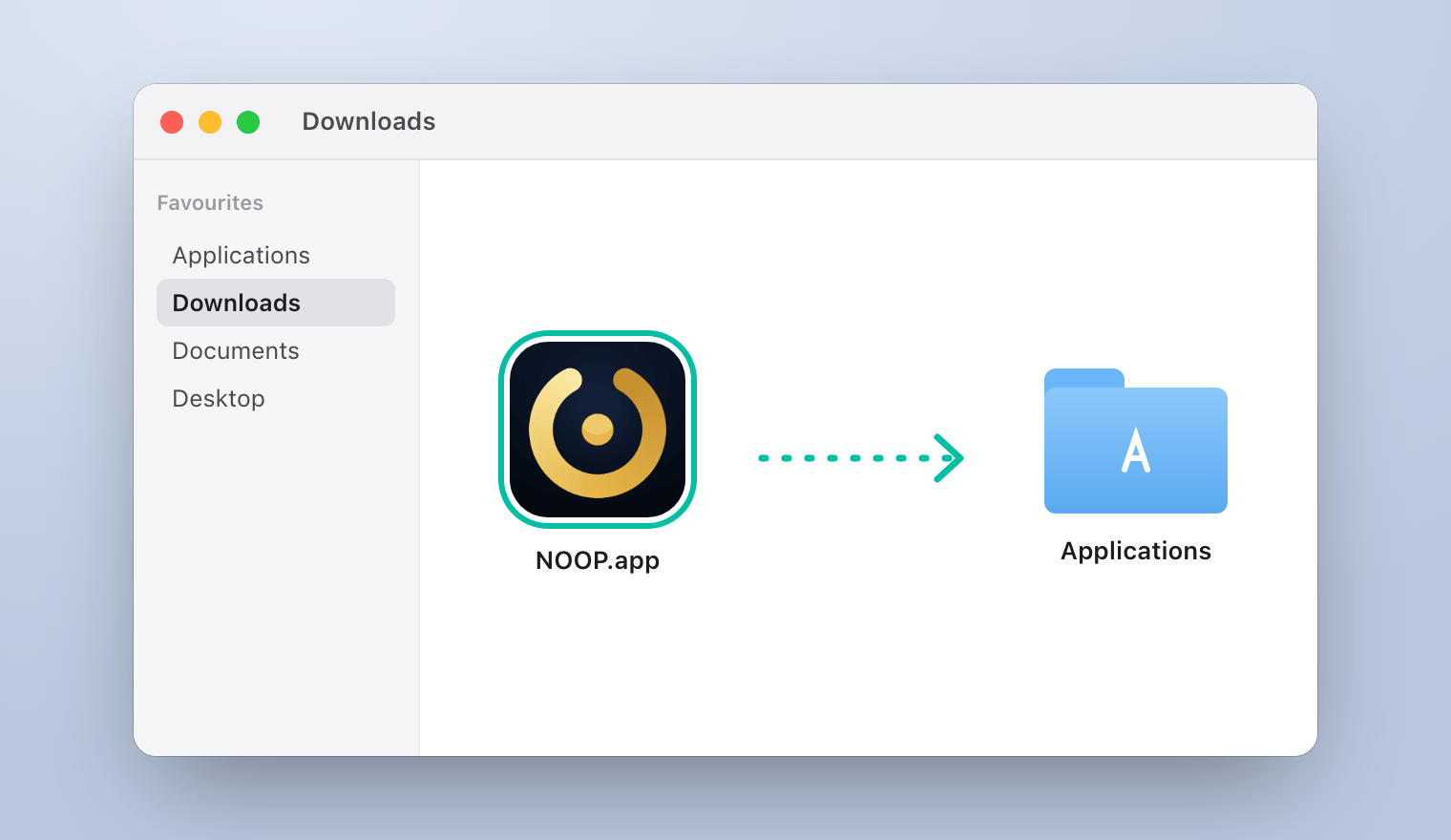
NOOP zum ersten Mal öffnen
Gatekeeper in macOS blockiert Apps, die Apple nicht notarisiert hat, und NOOP ist nicht notarisiert, weil man dafür ein kostenpflichtiges Entwicklerkonto braucht, das an einen echten Namen gebunden ist. Daran musst du nur einmal vorbei. Wähl einen der beiden Wege.
Ohne Terminal: Dennoch öffnen
Versuchen, NOOP zu öffnen
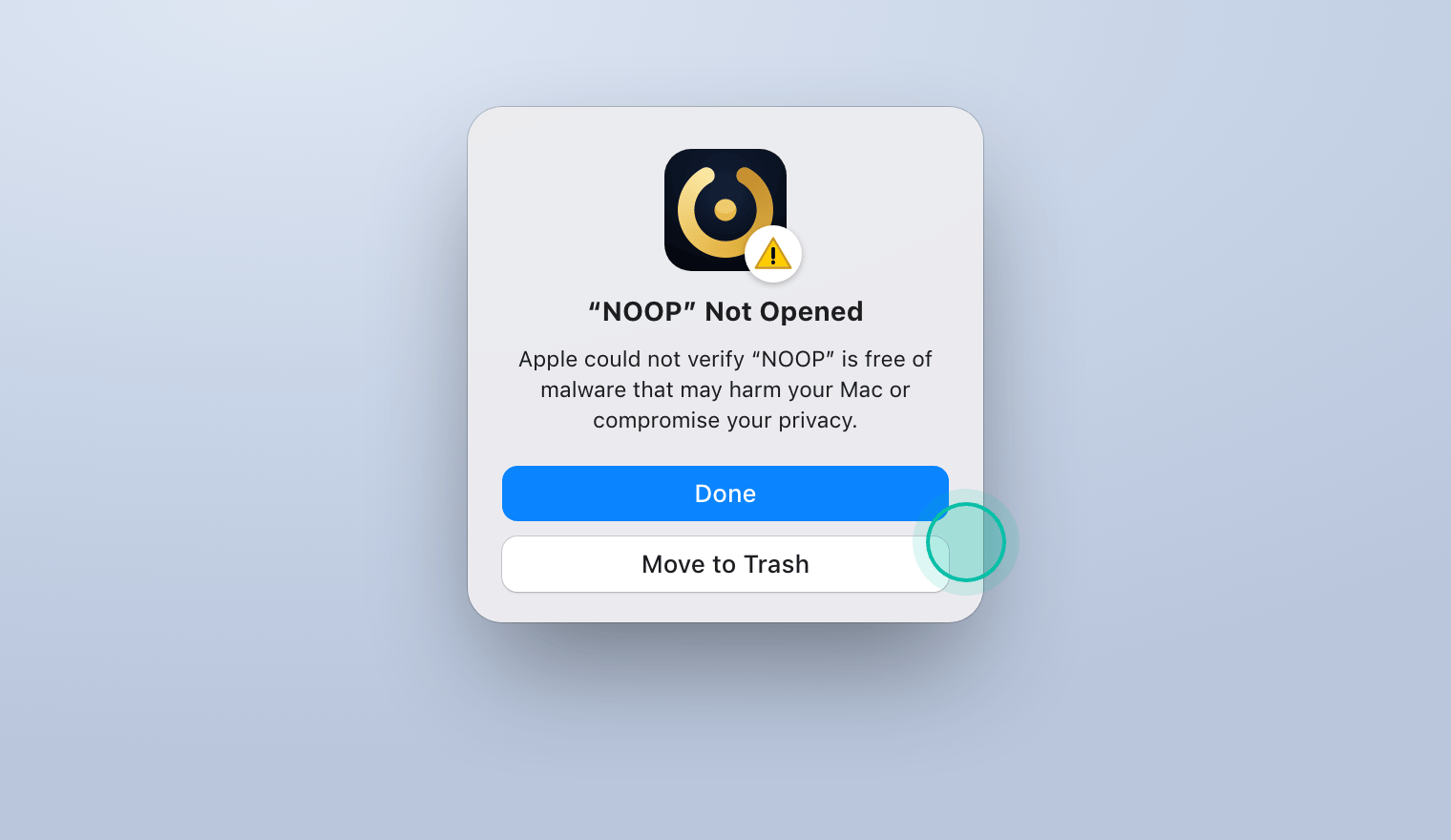
Doppelklicke in Programme auf NOOP. macOS meldet „NOOP“ wurde nicht geöffnet. Klick auf Fertig. Klick nicht auf In den Papierkorb legen.
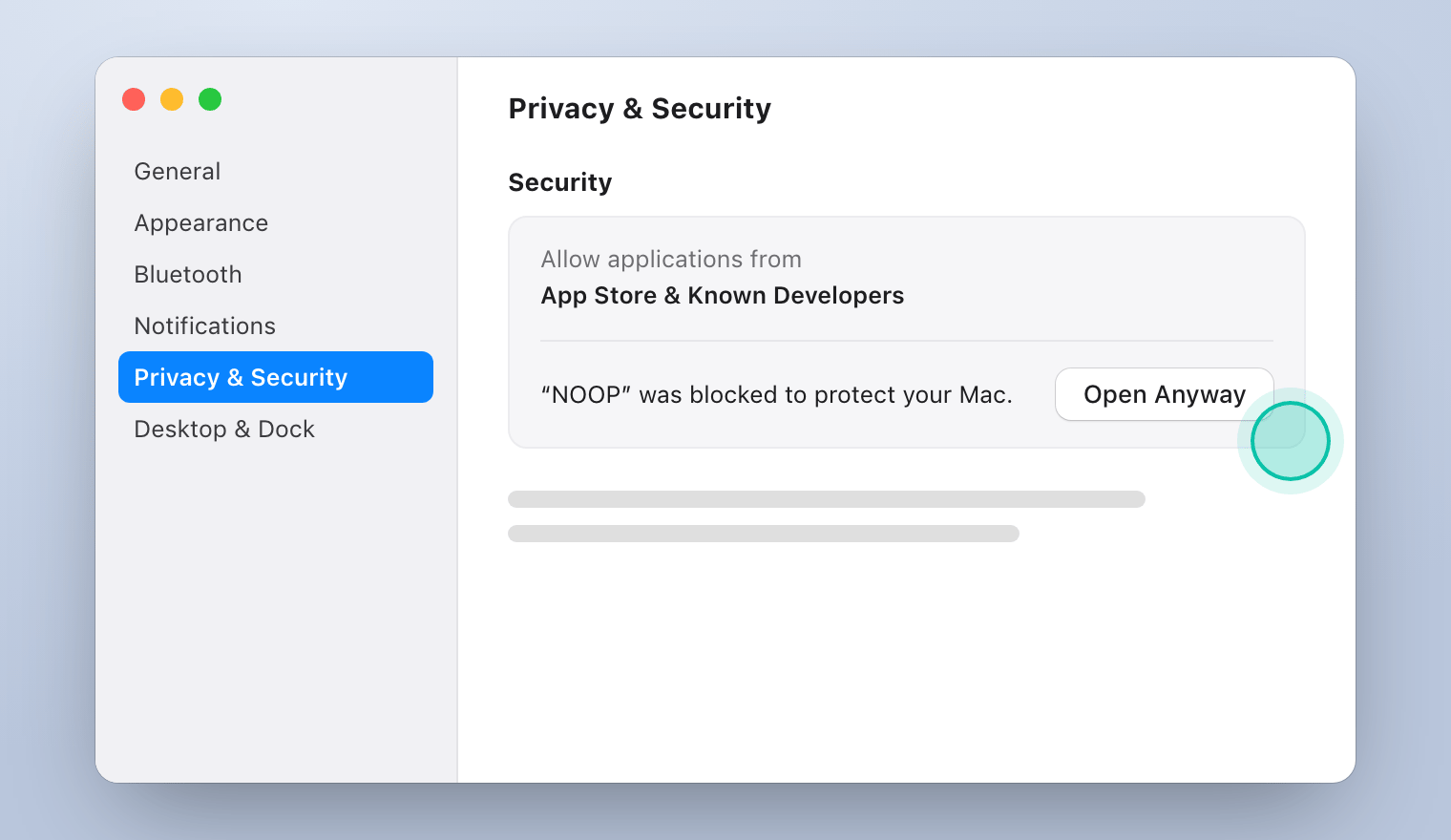
In Datenschutz & Sicherheit auf Dennoch öffnen klicken
Öffne Apple-Menü → Systemeinstellungen → Datenschutz & Sicherheit. Scroll nach unten zu Sicherheit. Klick neben „NOOP“ wurde blockiert, um deinen Mac zu schützen. auf Dennoch öffnen.
Bestätigen
macOS fragt noch einmal nach. Klick auf Dennoch öffnen und gib dein Mac-Passwort ein oder nutze Touch ID. NOOP öffnet sich und startet ab jetzt ganz normal.
Unter macOS 14 Sonoma und früher gibt es eine Abkürzung: Klick bei gedrückter Control-Taste in Programme auf NOOP, wähl Öffnen und klick dann noch einmal auf Öffnen.
Mit dem Terminal: ein Befehl
Damit entfernst du die „Quarantäne“-Markierung des Downloads, die die Warnung auslöst. Das ist die zuverlässigste Lösung, und sie hilft auch, wenn macOS meldet, NOOP ist beschädigt und kann nicht geöffnet werden.
Öffne das Terminal (unter Programme → Dienstprogramme), füge das hier ein und drück die Return-Taste:
xattr -dr com.apple.quarantine /Applications/NOOP.app
Öffne NOOP danach ganz normal. Wenn der Befehl funktioniert, gibt er nichts aus.
Bluetooth erlauben und NOOP einrichten
Bluetooth erlauben
Wenn macOS fragt, ob NOOP Bluetooth verwenden darf, klick auf Erlauben. NOOP kommuniziert über Bluetooth direkt mit deinem Strap, und nichts verlässt deinen Mac.
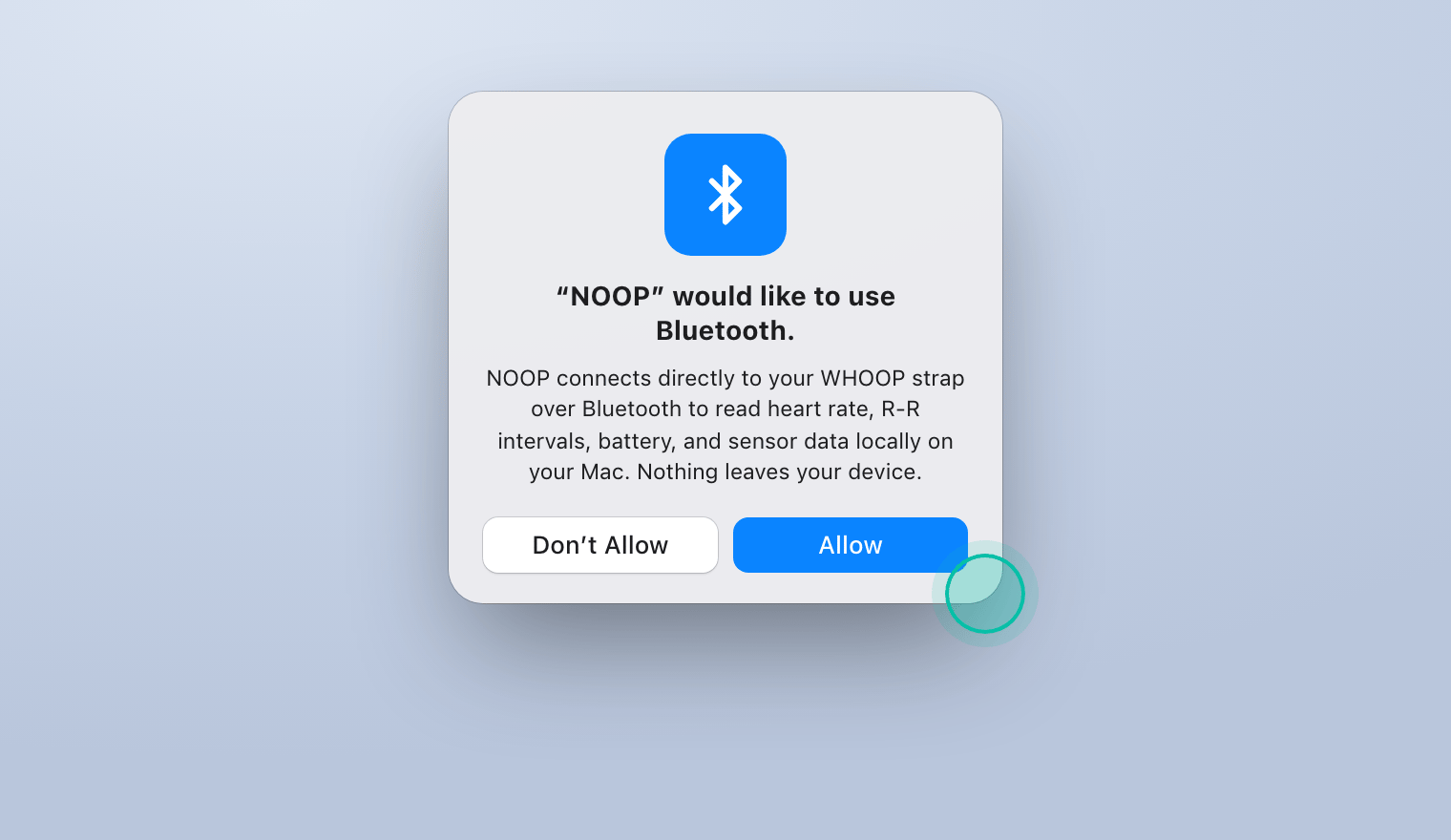
Aus Versehen auf Nicht erlauben geklickt? Schalte NOOP unter Systemeinstellungen → Datenschutz & Sicherheit → Bluetooth ein.
Die Einrichtung durchgehen
Klick auf Los geht's, lies die kurzen Bildschirme und leg deinen Strap an, wenn NOOP darum bittet. Bei Finde deinen Strap sucht NOOP nach dem Strap und koppelt ihn. Dein Strap erscheint nicht unter Systemeinstellungen → Bluetooth; das ist normal.
Strap koppeln
Wenn dort Verbunden · streamt steht, mach weiter mit Über dich und Bring deinen Verlauf mit. Die Anleitung zur Kopplung erklärt jeden Schritt, auch die zusätzlichen Schritte für ein WHOOP 5.0 oder MG.
Sobald alles eingerichtet ist, zeigt NOOP deine Herzfrequenz in der Menüleiste, und der Bildschirm Automationen kann deinen Mac sperren, wenn du zweimal auf den Strap tippst oder ihn abnimmst.
So aktualisierst du NOOP auf dem Mac
NOOP sucht einmal am Tag nach neuen Versionen und sagt dir Bescheid, wenn eine erschienen ist. So aktualisierst du:
- Lade die neue ZIP herunter und öffne sie.
- Beende NOOP (NOOP → NOOP beenden oder Befehlstaste-Q).
- Zieh die neue NOOP.app in Programme und wähl Ersetzen.
- Öffne sie. Wenn macOS die App wieder blockiert, wiederhole Dennoch öffnen oder den Terminal-Befehl.
Deine Daten bleiben erhalten: Sie werden getrennt von der App gespeichert.
So deinstallierst du NOOP vom Mac
- Beende NOOP und zieh die App dann aus Programme in den Papierkorb.
- Um auch deine NOOP-Daten zu löschen, öffne den Finder, drück Umschalt-Befehl-G, geh zu
~/Library/Containersund leg den Ordner NOOP (com.noopapp.noop) in den Papierkorb.
Deine Daten werden nirgendwo sonst gespeichert. Sobald du den Papierkorb leerst, sind sie also endgültig weg. Exportiere sie vorher, falls du sie noch brauchen könntest.
Mac: Probleme und Lösungen
| Problem | Lösung |
|---|---|
| „NOOP“ ist beschädigt und kann nicht geöffnet werden | Die App ist nicht beschädigt. Führe den Terminal-Befehl aus und öffne NOOP dann. |
| Keine Schaltfläche Dennoch öffnen unter Datenschutz & Sicherheit | Versuch zuerst, NOOP zu öffnen, und schau dann innerhalb einer Stunde noch einmal nach. Die Schaltfläche erscheint erst nach einem blockierten Versuch. |
| NOOP öffnet sich aus Downloads, aber nicht aus Programme, oder umgekehrt | Behalte nur eine Kopie, in Programme, und lösche die andere. |
| NOOP findet den Strap nicht | Prüfe, ob NOOP unter Systemeinstellungen → Datenschutz & Sicherheit → Bluetooth erlaubt ist, und schließ die WHOOP-App auf deinem Handy. Siehe Probleme bei der Kopplung. |
brew install findet NOOP nicht | Derzeit gibt es kein funktionierendes Homebrew-Cask. Lade die App wie oben beschrieben herunter. |
Häufige Fragen
Warum meldet macOS, NOOP könne nicht geöffnet werden oder sei beschädigt?
Apple öffnet heruntergeladene Apps nur ohne Nachfrage, wenn sie notarisiert sind, und für die Notarisierung braucht man ein kostenpflichtiges Entwicklerkonto, das an eine echte Identität gebunden ist. NOOP wird anonym veröffentlicht und ist deshalb nicht notarisiert. Die Meldung „beschädigt“ kommt von der Quarantäne-Markierung des Downloads, nicht von einem Fehler in der App. NOOP läuft in einer Sandbox, und sein vollständiger Quellcode liegt auf GitHub.
Funktioniert NOOP auf Macs mit Apple Silicon und mit Intel?
Ja. Derselbe Download läuft auf beiden nativ, mit macOS 13 Ventura oder neuer und Bluetooth.
Gibt es ein Homebrew-Cask für NOOP?
Derzeit nicht. Den alten Tap noopapp gibt es nicht mehr, deshalb findet brew install NOOP nicht. Lade die App von GitHub herunter, wie in dieser Anleitung gezeigt.
Kann ich NOOP stattdessen selbst bauen?
Ja. Mit Xcode 15 oder neuer und XcodeGen kannst du die Mac-App aus ihrem Quellcode bauen. So vermeidest du auch die Gatekeeper-Warnung. Die Schritte stehen in NOOPs Build-Anleitung auf GitHub.
Warum taucht mein WHOOP-Strap nicht in den Bluetooth-Einstellungen auf?
WHOOP-Straps nutzen kein Profil, das macOS unter Systemeinstellungen → Bluetooth anzeigt. Nur Apps wie NOOP können sie finden, dort gibt es also nichts zu koppeln. Kopple den Strap stattdessen direkt in NOOP.
Anleitung teilen
Passende Anleitungen
- 7 Min. LesezeitSo koppelst du deinen WHOOP-Strap mit NOOPWHOOP 4.0, 5.0 oder MG mit NOOP koppeln: von der WHOOP-App freigeben, Kopplungsmodus nutzen, verbinden und Historie importieren. Plus Hilfe bei Bond refused.Zur Anleitung
- 6 Min. LesezeitNOOP funktioniert nicht? Lösungen für alle häufigen ProblemeNOOP lässt sich nicht installieren, koppelt nicht, verpasst Nächte oder zeigt Kalibrierung? Lösungen für häufige NOOP-Probleme auf Android, iPhone und Mac plus Fehler melden.Zur Anleitung
- 8 Min. LesezeitNOOP-Funktionen: jeder Bildschirm erklärtWas die NOOP-App kann: Live-Puls, Energie, Belastung und Erholung, Schlafphasen, Trends, Atmen, Intervalle, Einblicke, KI-Coach und Mac-Automationen, Bildschirm für Bildschirm.Zur Anleitung
- 7 Min. LesezeitSo importierst du deine WHOOP-Daten in NOOPSo kommt deine WHOOP-Historie in NOOP: WHOOP-Datenexport anfordern, ZIP importieren, Apple Health, Health Connect und Ernährung ergänzen, NOOP sichern und umziehen.Zur Anleitung