 NOOP App Guide

快速步骤
- 下载 NOOP zip 并打开。
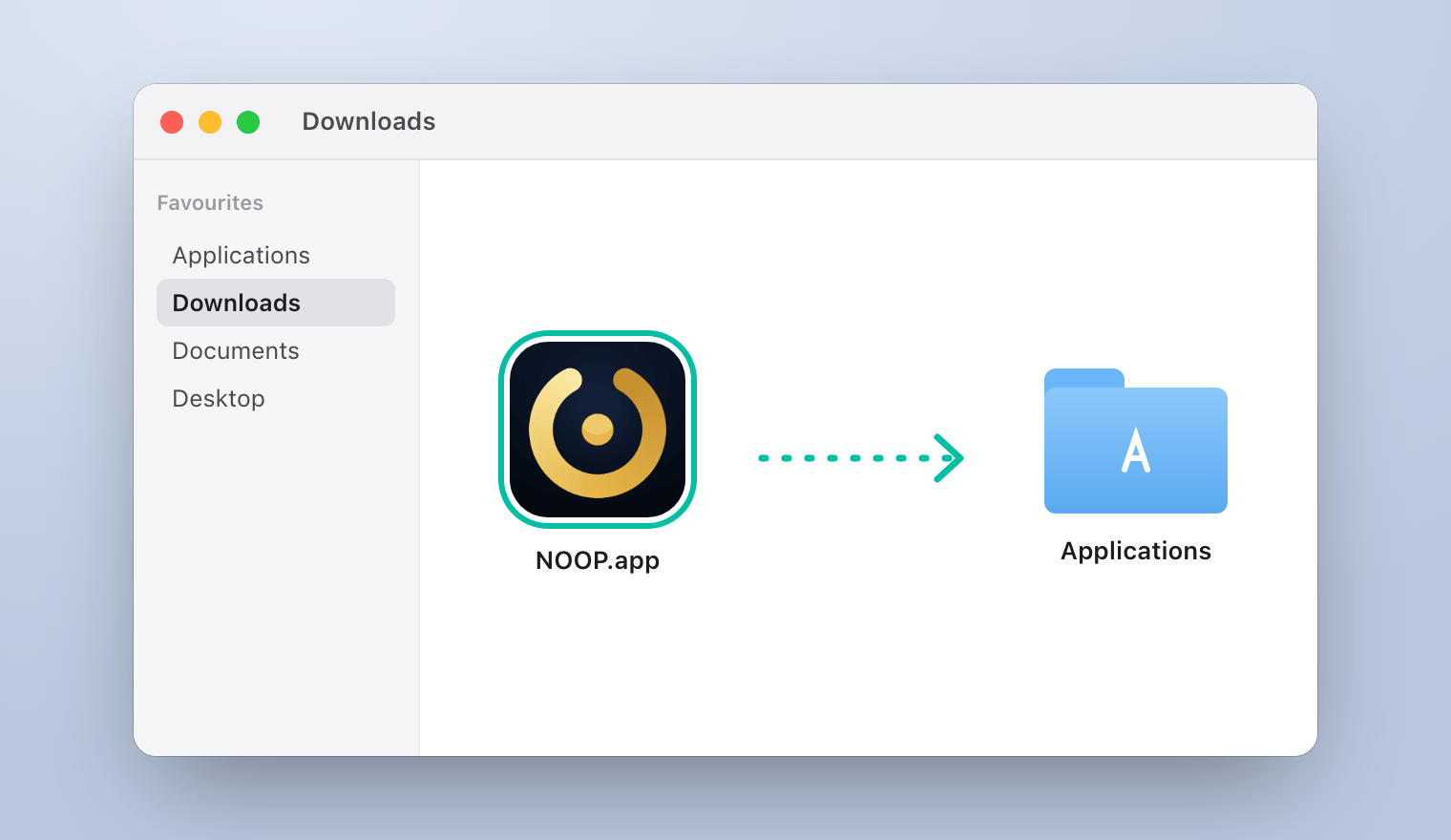
- 把 NOOP 拖进你的应用程序文件夹。
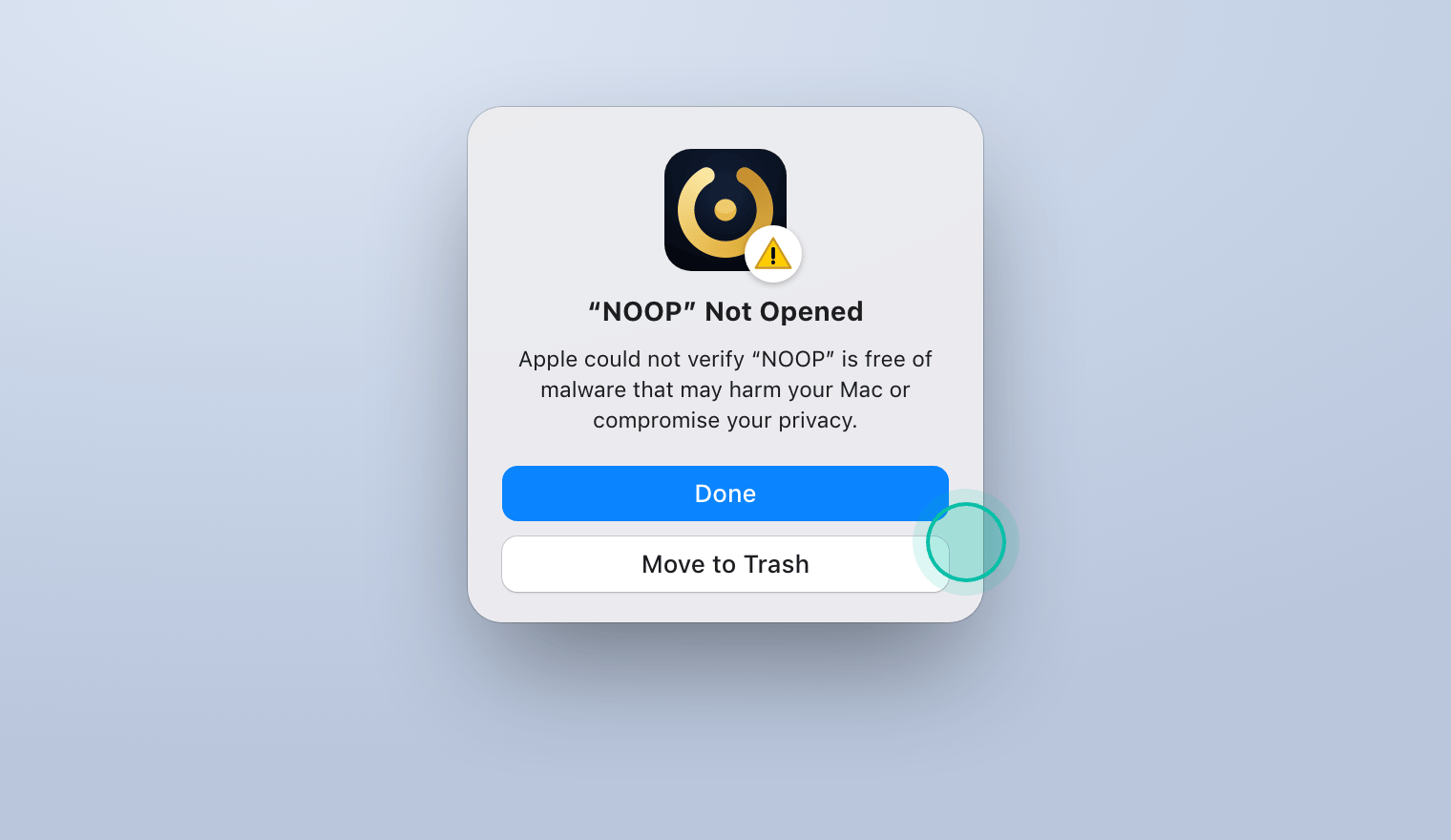
- 打开 NOOP。当 macOS 拦截它时,点按完成。
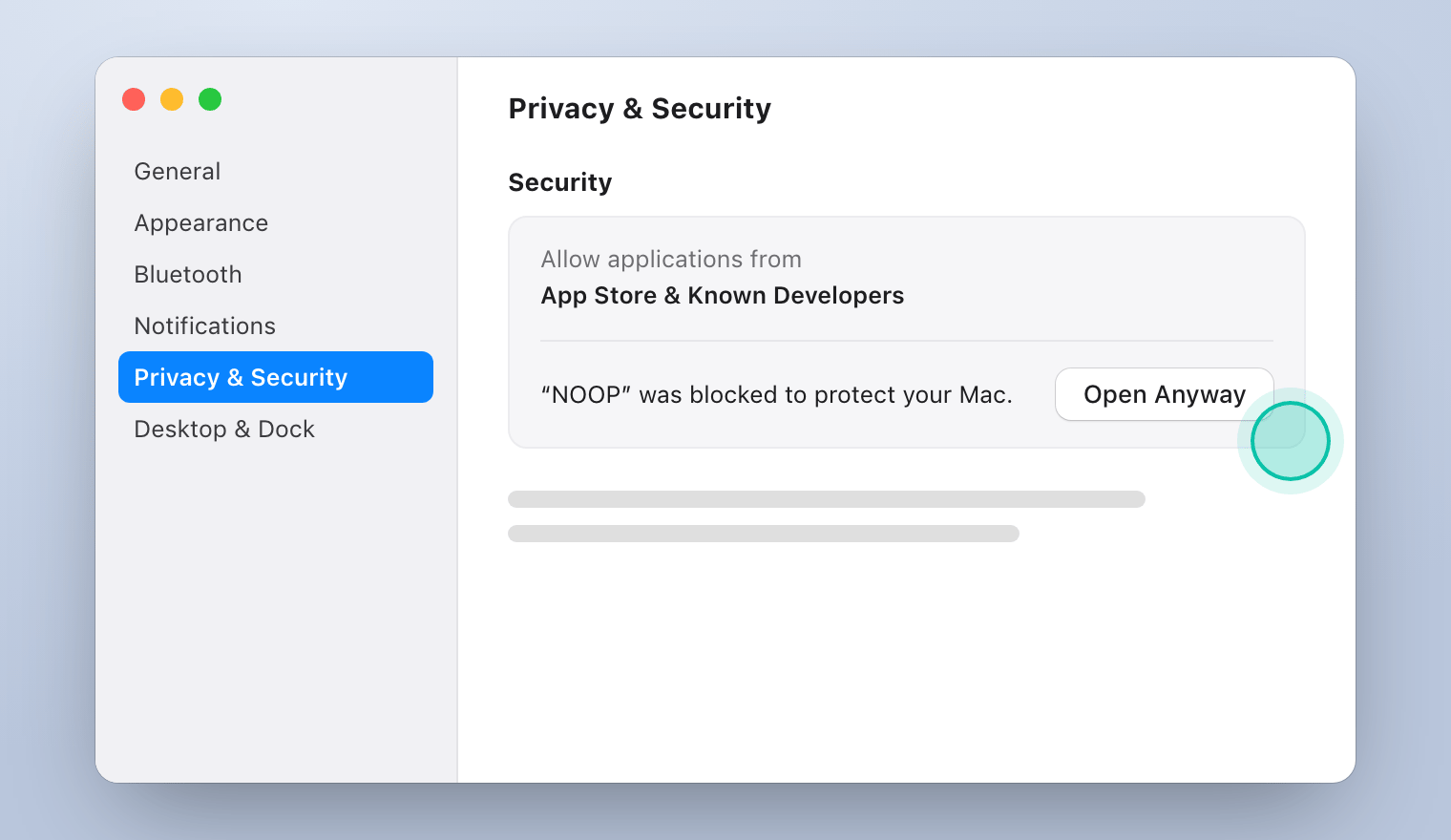
- 前往系统设置 → 隐私与安全性,点按仍要打开(或者使用终端)。
- 允许蓝牙权限,点按开始,然后配对你的手环。
开始之前
- Mac,系统需为 macOS 13 或更高版本,Apple 芯片或 Intel 芯片均可,需支持蓝牙。可在苹果菜单 → 关于本机中查看。
- 你的 WHOOP 手环,已充好电,配对时放在 Mac 附近。
- 配对期间关闭手机上的官方 WHOOP App,或关闭手机的蓝牙。手环同一时间只能与一台设备保持配对。
下面的图片是按照 macOS 的界面文字绘制的各个窗口示意图。
下载 Mac 版 NOOP
文件名是 NOOP-macos-v12.0.0.zip,直接来自 NOOP 的 GitHub 发布页面。它适用于 Apple 芯片和 Intel 芯片的 Mac。
如何在 Mac 上安装 NOOP
打开 zip 文件
打开你的下载文件夹,双击 NOOP 的
.zip。它会解压出 NOOP.app。(Safari 浏览器经常会自动帮你解压,所以你可能已经看到 NOOP.app 了。)把 NOOP 拖进应用程序
把 NOOP.app 拖到访达边栏中的应用程序上。从那里运行它,而不是从“下载”文件夹运行。
首次打开 NOOP
macOS 的 Gatekeeper 会拦截未经 Apple 公证的应用,而 NOOP 没有经过公证,因为公证需要一个与真实姓名绑定的付费开发者账号。这一关你只需要过一次。两种方法任选其一。
不用终端的方法:仍要打开
尝试打开 NOOP
在应用程序中双击 NOOP。macOS 会提示未打开“NOOP”。点按完成。不要点按移到废纸篓。
在隐私与安全性中点按仍要打开
打开苹果菜单 → 系统设置 → 隐私与安全性。向下滚动到安全性。在已阻止“NOOP”以保护 Mac旁边,点按仍要打开。
确认
macOS 会再询问一次。点按仍要打开,然后输入 Mac 的密码或使用触控 ID。NOOP 会打开,之后就能正常打开了。
在 macOS 14 Sonoma 及更早版本上有个捷径:在应用程序中按住 Control 键点按 NOOP,选择打开,然后再点按一次打开。
使用终端的方法:一条命令
这条命令会移除触发警告的下载“隔离”标记。这是最可靠的方法,如果 macOS 提示 NOOP 已损坏,无法打开,这也是解决办法。
打开终端(在应用程序 → 实用工具中),粘贴下面这行,然后按回车键:
xattr -dr com.apple.quarantine /Applications/NOOP.app
然后正常打开 NOOP。命令执行成功时不会输出任何内容。
允许蓝牙并设置 NOOP
允许蓝牙
当 macOS 询问 NOOP 是否可以使用蓝牙时,点按允许。NOOP 直接通过蓝牙与你的手环通信,任何数据都不会离开你的 Mac。
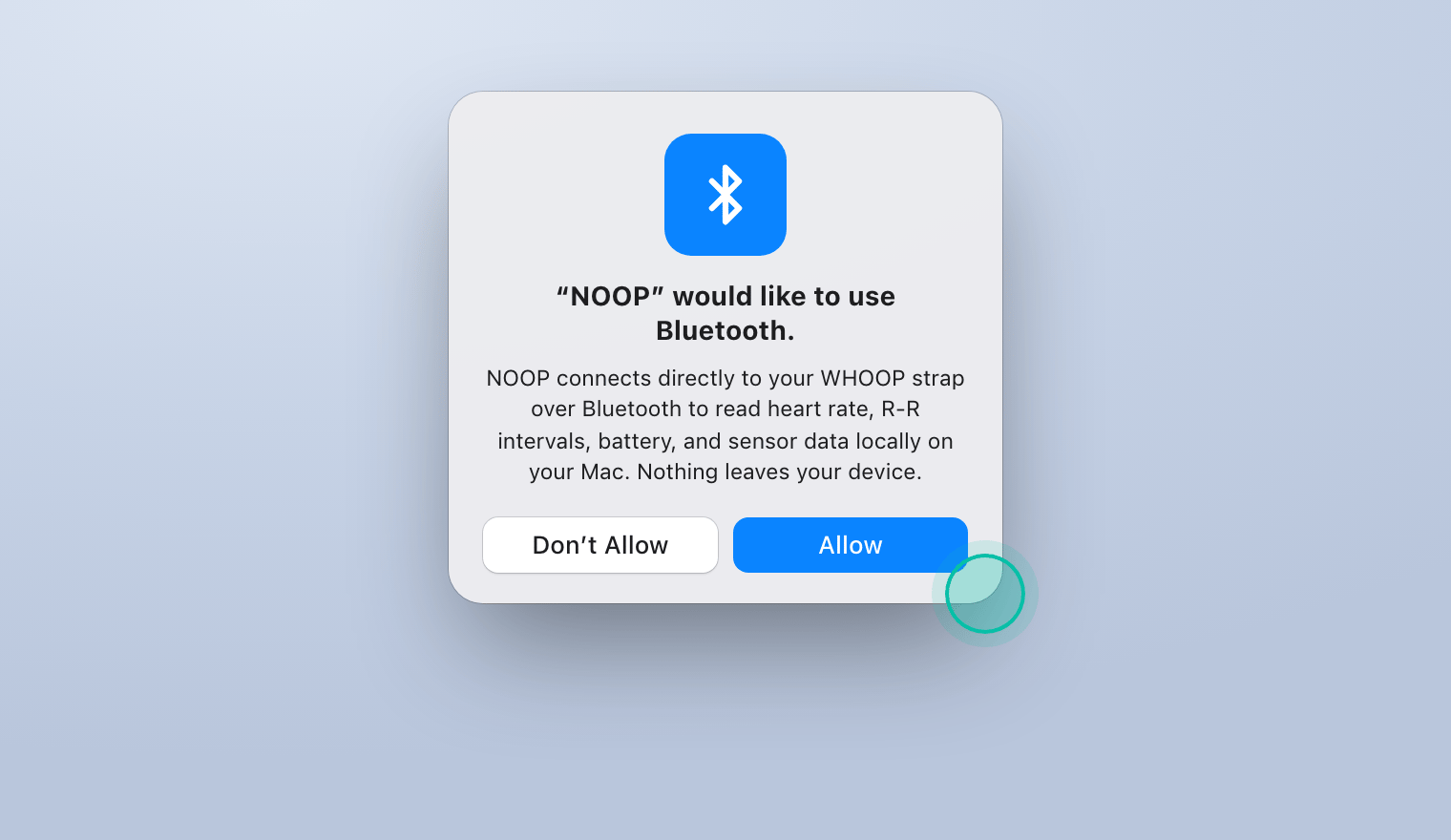
不小心点了不允许?在系统设置 → 隐私与安全性 → 蓝牙中为 NOOP 打开权限。
完成设置流程
点按开始,阅读几个简短的界面,在 NOOP 提示时戴上手环。在查找你的手环界面,NOOP 会扫描并配对。你的手环不会出现在“系统设置 → 蓝牙”中,这是正常的。
配对你的手环
当它显示已配对 · 传输中时,继续完成关于你和带上你的历史数据。配对指南解释了每一步,包括 WHOOP 5.0 或 MG 需要的额外步骤。
设置完成后,NOOP 会在菜单栏中显示心率读数,自动化界面可以在你双击手环或摘下手环时锁定 Mac。
如何在 Mac 上更新 NOOP
NOOP 每天检查一次新版本,有新版本时会通知你。更新方法:
- 下载新的 zip 并打开。
- 退出 NOOP(NOOP → 退出 NOOP,或按 Command-Q)。
- 把新的 NOOP.app 拖进应用程序,然后选择替换。
- 打开它。如果 macOS 再次拦截,请重复仍要打开或终端命令。
你的数据会保留:它和应用是分开存放的。
如何从 Mac 上卸载 NOOP
- 退出 NOOP,然后把它从应用程序拖到废纸篓。
- 如果也要删除 NOOP 的数据,打开访达,按 Shift-Command-G,前往
~/Library/Containers,把 NOOP 文件夹(com.noopapp.noop)移到废纸篓。
你的数据没有存放在其他任何地方,所以清倒废纸篓后就永久删除了。如果以后可能还需要,请先导出。
Mac 故障排除
| 问题 | 解决方法 |
|---|---|
| “NOOP”已损坏,无法打开 | 它并没有损坏。运行终端命令,然后打开 NOOP。 |
| 隐私与安全性中没有仍要打开按钮 | 先尝试打开一次 NOOP,然后在一小时内再去查看。这个按钮只会在一次被拦截的打开尝试之后出现。 |
| NOOP 能从“下载”文件夹打开,但从“应用程序”打不开,或者反过来 | 只保留一份副本,放在应用程序中,删除另一份。 |
| NOOP 找不到手环 | 检查系统设置 → 隐私与安全性 → 蓝牙是否允许 NOOP,并关闭手机上的 WHOOP App。请看配对问题。 |
brew install 找不到 NOOP | 目前没有可用的 Homebrew cask。请按上面的方法下载。 |
常见问题
为什么 macOS 说无法打开 NOOP,或者说它已损坏?
Apple 只会直接打开经过公证的下载应用,而公证需要一个与真实身份绑定的付费开发者账号。NOOP 是匿名发布的,所以没有经过公证。“已损坏”的提示来自下载时添加的隔离标记,而不是应用本身有什么问题。NOOP 运行在沙盒中,全部源代码都公开在 GitHub 上。
NOOP 支持 Apple 芯片和 Intel 芯片的 Mac 吗?
支持。同一个下载文件在两者上都能原生运行,要求 macOS 13 Ventura 或更高版本,并支持蓝牙。
NOOP 有 Homebrew cask 吗?
目前没有。以前的 noopapp tap 已经不存在了,所以 brew install 找不到 NOOP。请按本指南所示从 GitHub 下载。
我可以自己编译 NOOP 吗?
可以。使用 Xcode 15 或更高版本加上 XcodeGen,你可以从源代码编译 Mac 版,这样也不会遇到 Gatekeeper 警告。步骤见 NOOP 的 GitHub 编译指南。
为什么我的 WHOOP 手环没有出现在蓝牙设置里?
WHOOP 手环使用的不是 macOS 会在“系统设置 → 蓝牙”中列出的那类配置文件。只有 NOOP 这样的应用才能找到它们,所以在那里没有什么可配对的。请改为在 NOOP 内配对手环。
分享本指南
相关指南
- 阅读约需 10 分钟如何将 WHOOP 手环与 NOOP 配对一步步将 WHOOP 4.0、5.0 或 MG 手环与 NOOP 配对:让手环脱离 WHOOP App、使用配对模式、连接,并导入你的 WHOOP 历史数据。另附“bond refused”和数据缺失的解决方法。阅读指南
- 阅读约需 8 分钟NOOP 用不了?所有常见问题的解决方法NOOP 无法安装、无法配对、漏掉夜间数据或一直显示“校准中”?Android、iPhone 和 Mac 上所有常见 NOOP 问题的解决方法,以及如何附上手环日志报告错误。阅读指南
- 阅读约需 13 分钟NOOP 功能:逐个界面讲解NOOP App 能做什么:实时心率,Charge、Effort 和 Rest 评分,睡眠阶段,趋势,呼吸练习,间歇训练,洞察,AI 教练,Mac 自动化等,逐个界面详细讲解。阅读指南
- 阅读约需 10 分钟如何把 WHOOP 数据导入 NOOP把完整的 WHOOP 历史数据导入 NOOP:申请 WHOOP 数据导出、导入 zip 文件,再添加 Apple Health、Health Connect 和营养数据,以及如何备份 NOOP 或迁移到新手机。阅读指南