 NOOP App Guide

Passos rápidos
- Baixe o zip do NOOP e abra o arquivo.
- Arraste o NOOP para a pasta Aplicativos.
- Abra o NOOP. Quando o macOS bloquear o app, clique em Concluído.
- Vá em Ajustes do Sistema → Privacidade e Segurança e clique em Abrir Mesmo Assim (ou use o Terminal).
- Permita o Bluetooth, clique em Começar e pareie sua pulseira.
Antes de começar
- Um Mac com macOS 13 ou mais recente, Apple silicon ou Intel, com Bluetooth. Confira em menu Apple → Sobre Este Mac.
- Sua pulseira WHOOP, carregada e perto do Mac durante o pareamento.
- O app oficial do WHOOP fechado no celular, ou o Bluetooth do celular desativado, durante o pareamento. Uma pulseira fica pareada com um aparelho de cada vez.
As imagens abaixo são desenhos de cada janela, feitos para reproduzir os textos do macOS em inglês.
Baixe o NOOP para Mac
Baixar o NOOP 12.0.0 (Mac)30,5 MB
O arquivo é NOOP-macos-v12.0.0.zip, direto das versões do NOOP no GitHub. Ele funciona em Macs com Apple silicon e Intel.
Como instalar o NOOP no Mac
Abra o zip
Abra a pasta Downloads e clique duas vezes no
.zipdo NOOP. Ele é descompactado como NOOP.app. (O Safari costuma descompactar sozinho, então talvez você já veja o NOOP.app.)Arraste o NOOP para Aplicativos
Arraste o NOOP.app até Aplicativos na barra lateral do Finder. Abra o app de lá, não da pasta Downloads.
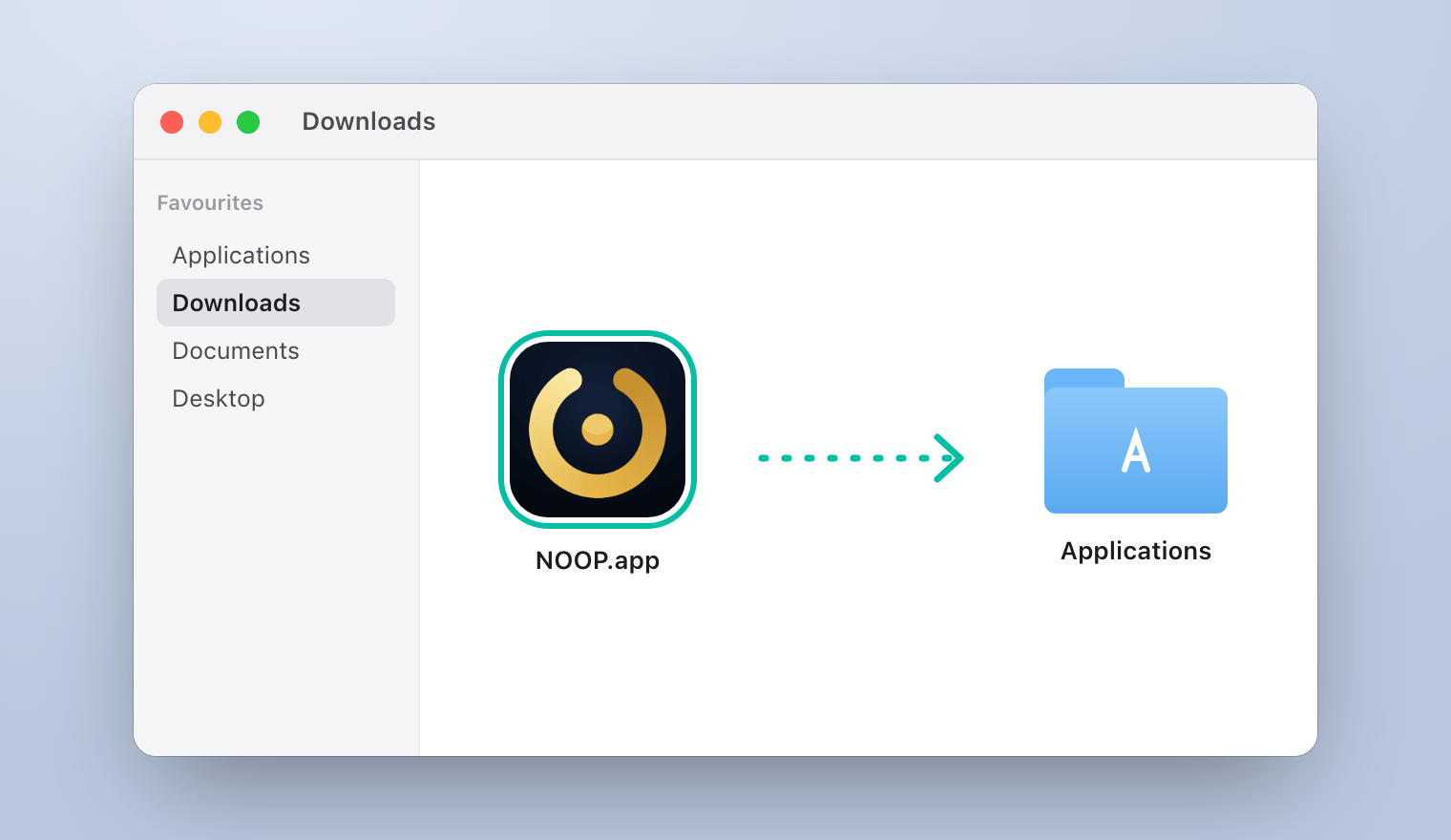
Abra o NOOP pela primeira vez
O Gatekeeper do macOS bloqueia apps que não foram notarizados pela Apple, e o NOOP não é, porque a notarização exige uma conta paga de desenvolvedor ligada a um nome real. Você só precisa passar por isso uma vez. Escolha um dos dois jeitos.
Sem Terminal: Abrir Mesmo Assim
Tente abrir o NOOP
Clique duas vezes no NOOP em Aplicativos. O macOS diz “NOOP” Não Foi Aberto. Clique em Concluído. Não clique em Mover para o Lixo.
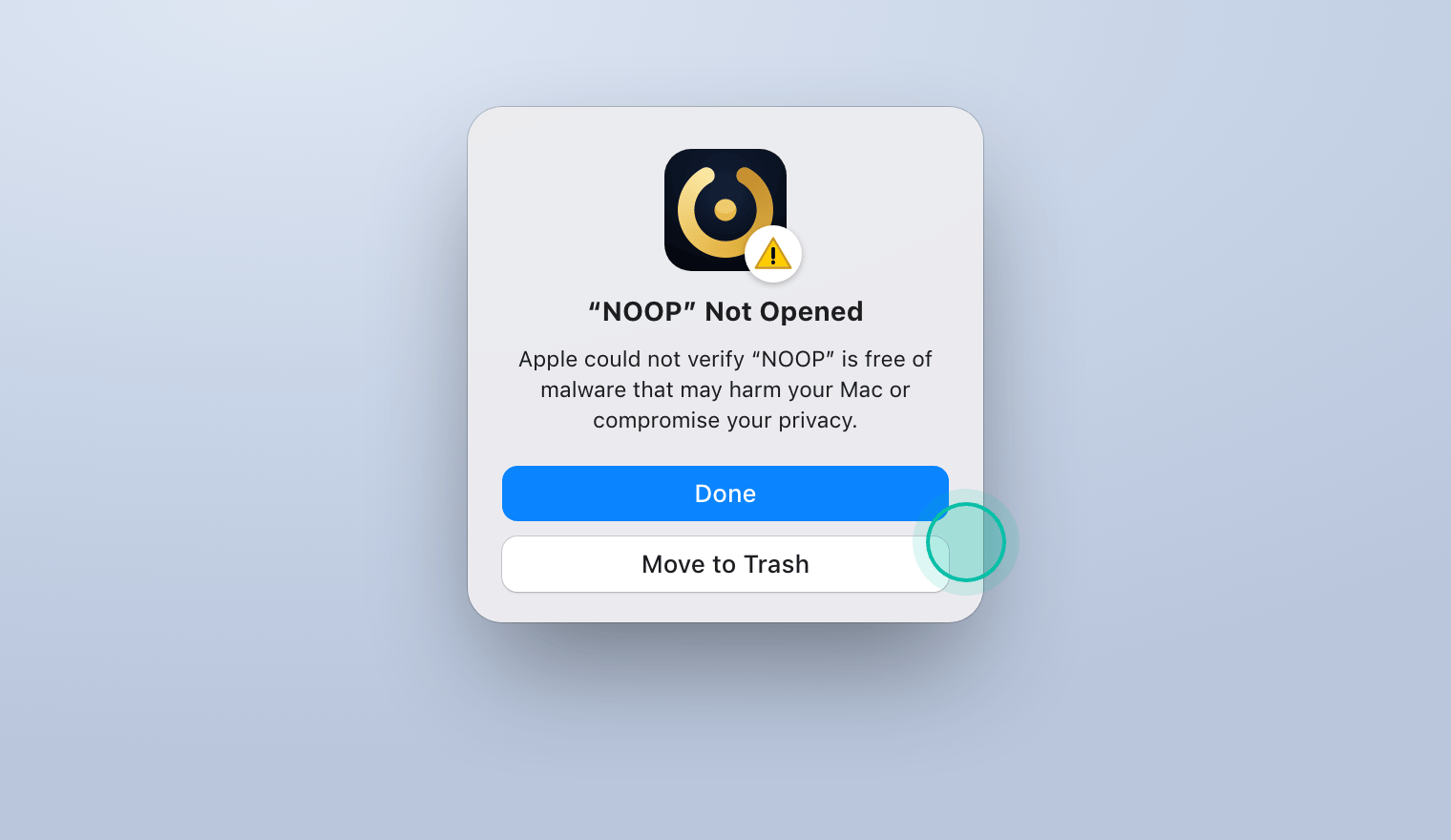
Clique em Abrir Mesmo Assim em Privacidade e Segurança
Abra o menu Apple → Ajustes do Sistema → Privacidade e Segurança. Role para baixo até Segurança. Ao lado de “NOOP” foi bloqueado para proteger o seu Mac, clique em Abrir Mesmo Assim.
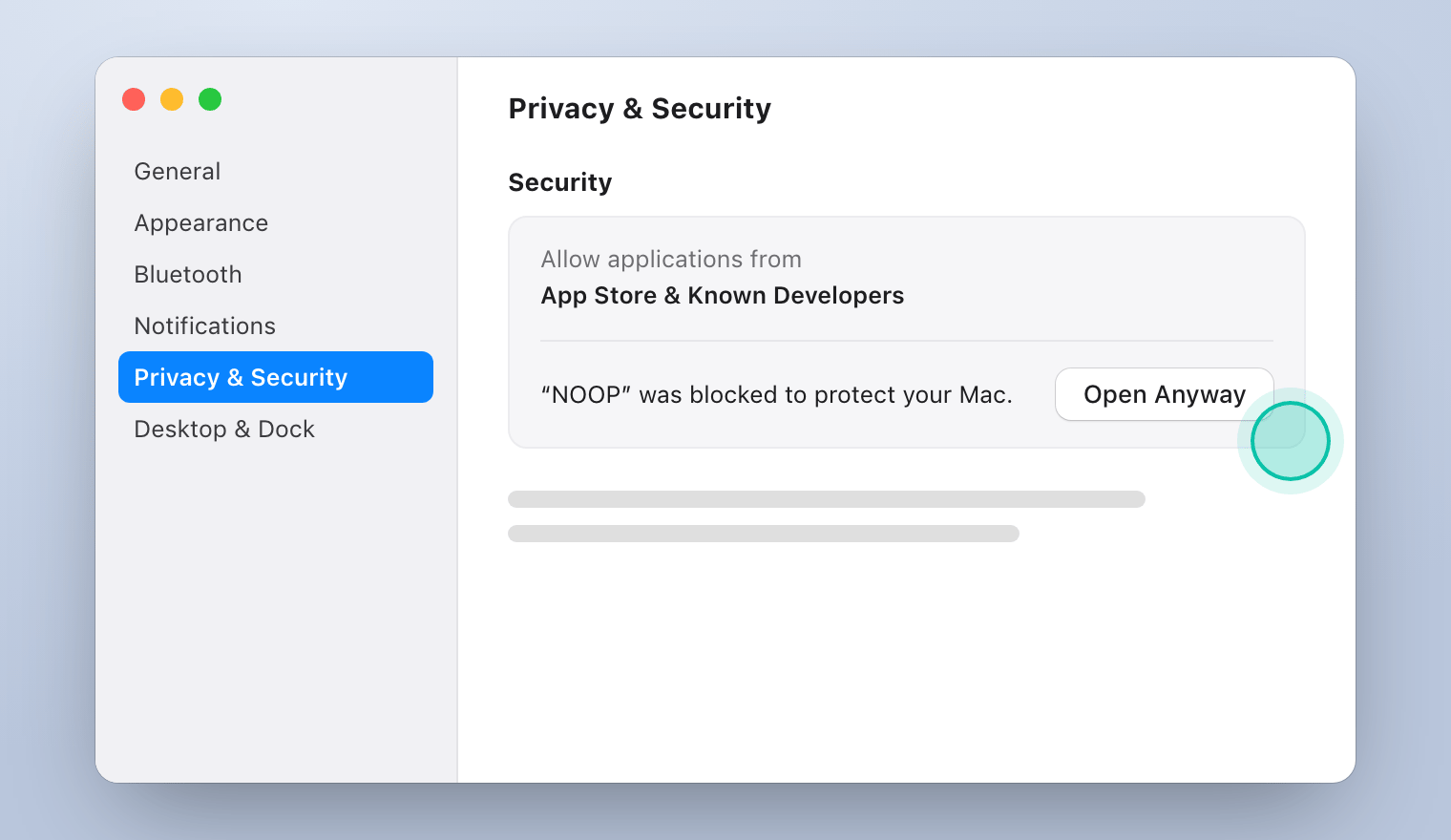
Confirme
O macOS pergunta mais uma vez. Clique em Abrir Mesmo Assim e digite a senha do Mac ou use o Touch ID. O NOOP abre e, daqui em diante, abre normalmente.
No macOS 14 Sonoma e anteriores há um atalho: clique no NOOP em Aplicativos com a tecla Control pressionada, escolha Abrir e clique em Abrir de novo.
Pelo Terminal: um comando
Este comando remove o sinalizador de “quarentena” do download, que é o que dispara o aviso. É a solução mais confiável e também resolve quando o macOS diz que o NOOP está danificado e não pode ser aberto.
Abra o Terminal (em Aplicativos → Utilitários), cole isto e pressione Return:
xattr -dr com.apple.quarantine /Applications/NOOP.app
Depois, abra o NOOP normalmente. O comando não mostra nada quando funciona.
Permita o Bluetooth e configure o NOOP
Permita o Bluetooth
Quando o macOS perguntar se o NOOP pode usar o Bluetooth, clique em Permitir. O NOOP se comunica diretamente com a sua pulseira pelo Bluetooth, e nada sai do seu Mac.
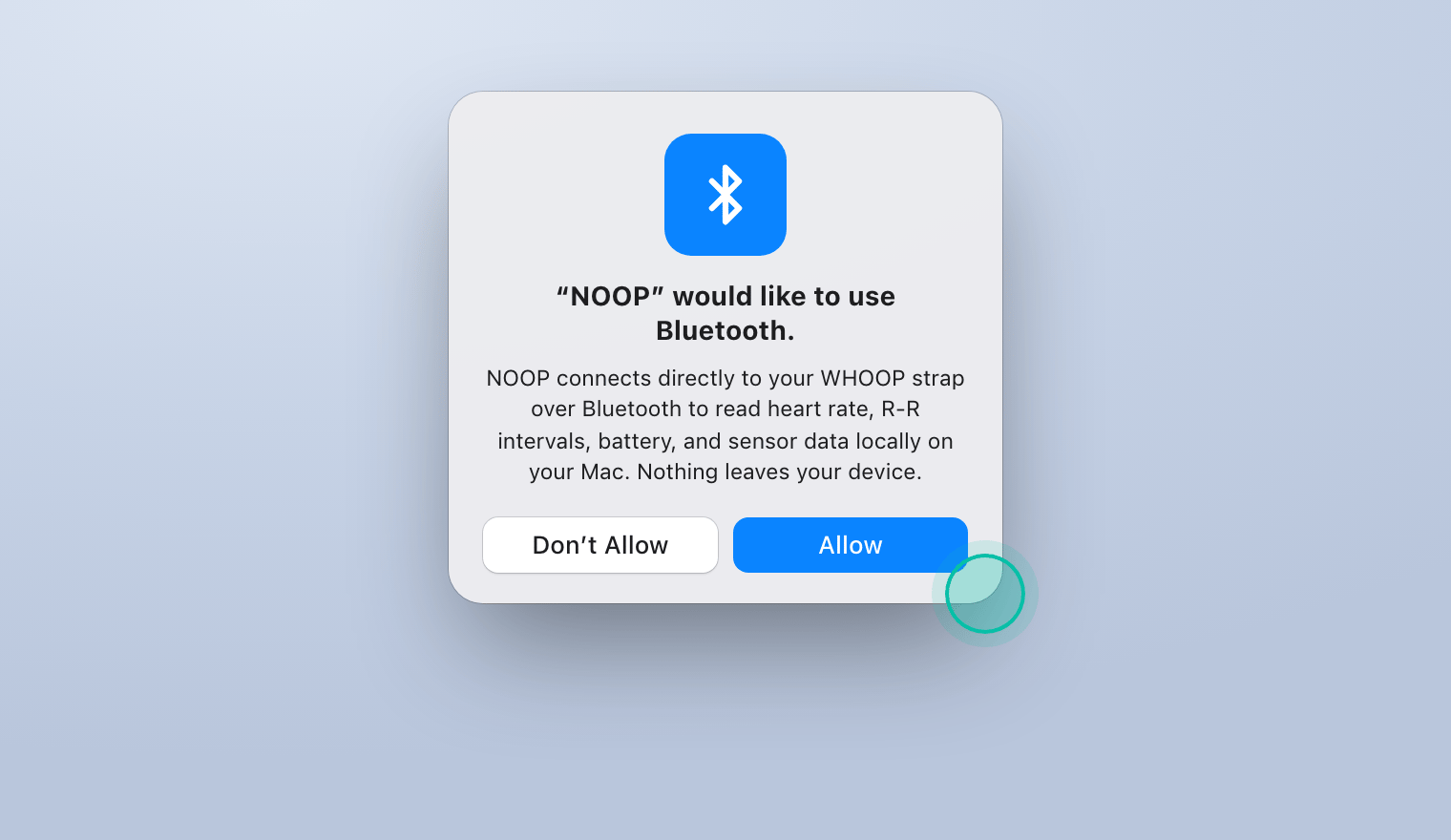
Clicou em Não Permitir sem querer? Ative o NOOP em Ajustes do Sistema → Privacidade e Segurança → Bluetooth.
Siga a configuração
Clique em Começar, leia as telas curtas e coloque a pulseira quando o NOOP pedir. Em Encontre a tua bracelete, o NOOP procura a pulseira e faz o pareamento. Sua pulseira não vai aparecer em Ajustes do Sistema → Bluetooth; isso é normal.
Pareie sua pulseira
Quando aparecer Vinculado · streaming, continue por Sobre si e Traga a tua histórico. O guia de pareamento explica cada passo, inclusive os passos extras para um WHOOP 5.0 ou MG.
Depois de configurado, o NOOP coloca a frequência cardíaca na sua barra de menus, e a tela Automatizações pode bloquear o Mac quando você toca duas vezes na pulseira ou a tira.
Como atualizar o NOOP no Mac
O NOOP verifica se há novas versões uma vez por dia e avisa quando sai uma. Para atualizar:
- Baixe o novo zip e abra o arquivo.
- Encerre o NOOP (NOOP → Encerrar NOOP, ou pressione Command + Q).
- Arraste o novo NOOP.app para Aplicativos e escolha Substituir.
- Abra o app. Se o macOS bloquear de novo, repita o Abrir Mesmo Assim ou o comando no Terminal.
Seus dados continuam lá: eles ficam guardados separadamente do app.
Como desinstalar o NOOP do Mac
- Encerre o NOOP e arraste o app de Aplicativos para o Lixo.
- Para apagar também os seus dados do NOOP, abra o Finder, pressione Shift + Command + G, vá até
~/Library/Containerse mova a pasta do NOOP (com.noopapp.noop) para o Lixo.
Seus dados não ficam guardados em nenhum outro lugar, então eles somem para sempre quando você esvazia o Lixo. Exporte os dados antes se achar que pode precisar deles.
Solução de problemas no Mac
| Problema | Solução |
|---|---|
| “NOOP” está danificado e não pode ser aberto | Ele não está danificado. Rode o comando no Terminal e depois abra o NOOP. |
| Não aparece o botão Abrir Mesmo Assim em Privacidade e Segurança | Tente abrir o NOOP primeiro e confira de novo em até uma hora. O botão só aparece depois de uma tentativa bloqueada. |
| O NOOP abre pela pasta Downloads, mas não por Aplicativos, ou o contrário | Mantenha uma cópia só, em Aplicativos, e apague a outra. |
| O NOOP não encontra a pulseira | Confira se Ajustes do Sistema → Privacidade e Segurança → Bluetooth permite o NOOP e feche o app do WHOOP no celular. Veja problemas de pareamento. |
O brew install não encontra o NOOP | No momento não existe um cask do Homebrew que funcione. Baixe o app como mostrado acima. |
Perguntas frequentes
Por que o macOS diz que o NOOP não pode ser aberto ou está danificado?
A Apple só abre sem perguntar os apps baixados que foram notarizados, e a notarização exige uma conta paga de desenvolvedor ligada a uma identidade real. O NOOP é publicado anonimamente, então não é notarizado. A mensagem de “danificado” vem do sinalizador de quarentena do download, não de algum problema no app. O NOOP roda em sandbox e todo o código-fonte dele está no GitHub.
O NOOP funciona em Macs com Apple silicon e Intel?
Sim. O mesmo download roda nativamente nos dois, com macOS 13 Ventura ou mais recente e Bluetooth.
Existe um cask do Homebrew para o NOOP?
No momento, não. O antigo tap noopapp não existe mais, então o brew install não vai encontrar o NOOP. Baixe pelo GitHub, como mostra este guia.
Posso compilar o NOOP eu mesmo?
Sim. Com o Xcode 15 ou mais recente e o XcodeGen, você pode compilar o app para Mac a partir do código-fonte, o que também evita o aviso do Gatekeeper. Os passos estão no guia de compilação do NOOP no GitHub.
Por que minha pulseira WHOOP não aparece nas configurações de Bluetooth?
As pulseiras WHOOP não usam um perfil que o macOS liste em Ajustes do Sistema → Bluetooth. Só apps como o NOOP conseguem encontrá-las, então não há nada para parear ali. Pareie a pulseira dentro do NOOP.
Compartilhe este guia
Guias relacionados
- 8 min de leituraComo parear sua pulseira WHOOP com o NOOPPareie uma pulseira WHOOP 4.0, 5.0 ou MG com o NOOP: libere-a do app do WHOOP, use o modo de pareamento, conecte e importe seu histórico. Com soluções de erros.Ler o guia
- 6 min de leituraO NOOP não está funcionando? Soluções para cada problema comumO NOOP não instala, não pareia, perde noites ou mostra A calibrar? Soluções para cada problema comum no Android, iPhone e Mac e como relatar um bug.Ler o guia
- 9 min de leituraRecursos do NOOP: todas as telas explicadasTudo o que o app NOOP faz: frequência cardíaca ao vivo, Carga, Esforço e Descanso, fases do sono, tendências, respiração guiada, intervalos, Treinador de IA e mais.Ler o guia
- 8 min de leituraComo importar seus dados do WHOOP no NOOPLeve todo o seu histórico do WHOOP para o NOOP: peça a exportação de dados do WHOOP, importe o zip, adicione Apple Health, Health Connect e nutrição e faça backup.Ler o guia