 NOOP App Guide

Kurzanleitung
- Lade die NOOP-APK herunter und tippe auf Öffnen.
- Wenn Android fragt, tippe auf Einstellungen und schalte Dieser Quelle vertrauen ein.
- Tippe auf Installieren. Wenn Play Protect warnt, tippe auf Weitere Details → Trotzdem installieren (weitere Lösungen).
- Öffne NOOP, tippe auf Loslegen und erlaube Geräte in der Nähe und Benachrichtigungen.
- Erlaube NOOP, im Hintergrund zu laufen, und kopple dann deinen Strap.
Bevor du anfängst
- Ein Android-Handy mit Android 8.0 oder neuer und Bluetooth. Deine Version findest du unter Einstellungen → Über das Telefon → Android-Version.
- Etwa 25 MB freier Speicher für die APK und mit der Zeit mehr für deine Daten.
- Dein WHOOP-Strap, aufgeladen.
- Deine WHOOP-Historie (optional). Wenn du sie in NOOP haben möchtest, fordere jetzt deinen Datenexport bei WHOOP an. Siehe Deine WHOOP-Daten importieren.
Die Bilder unten sind Zeichnungen der einzelnen Bildschirme, nachempfunden der englischen Android-Oberfläche. Farben und Aufteilung können auf deinem Handy etwas anders aussehen, besonders bei Samsung und Xiaomi. Die deutschen Namen der Schaltflächen findest du jeweils im Text.
NOOP-APK herunterladen
NOOP 12.0.0 herunterladen (Android)21,4 MB
Die Datei ist NOOP-android-v12.0.0.apk und kommt direkt aus NOOPs GitHub-Releases. Sie landet in deinem Ordner Downloads.
Chrome fragt eventuell, ob du die Datei behalten möchtest, weil jede APK einem Handy schaden kann. Tippe auf Trotzdem herunterladen.
So installierst du die NOOP-APK
Heruntergeladene Datei öffnen
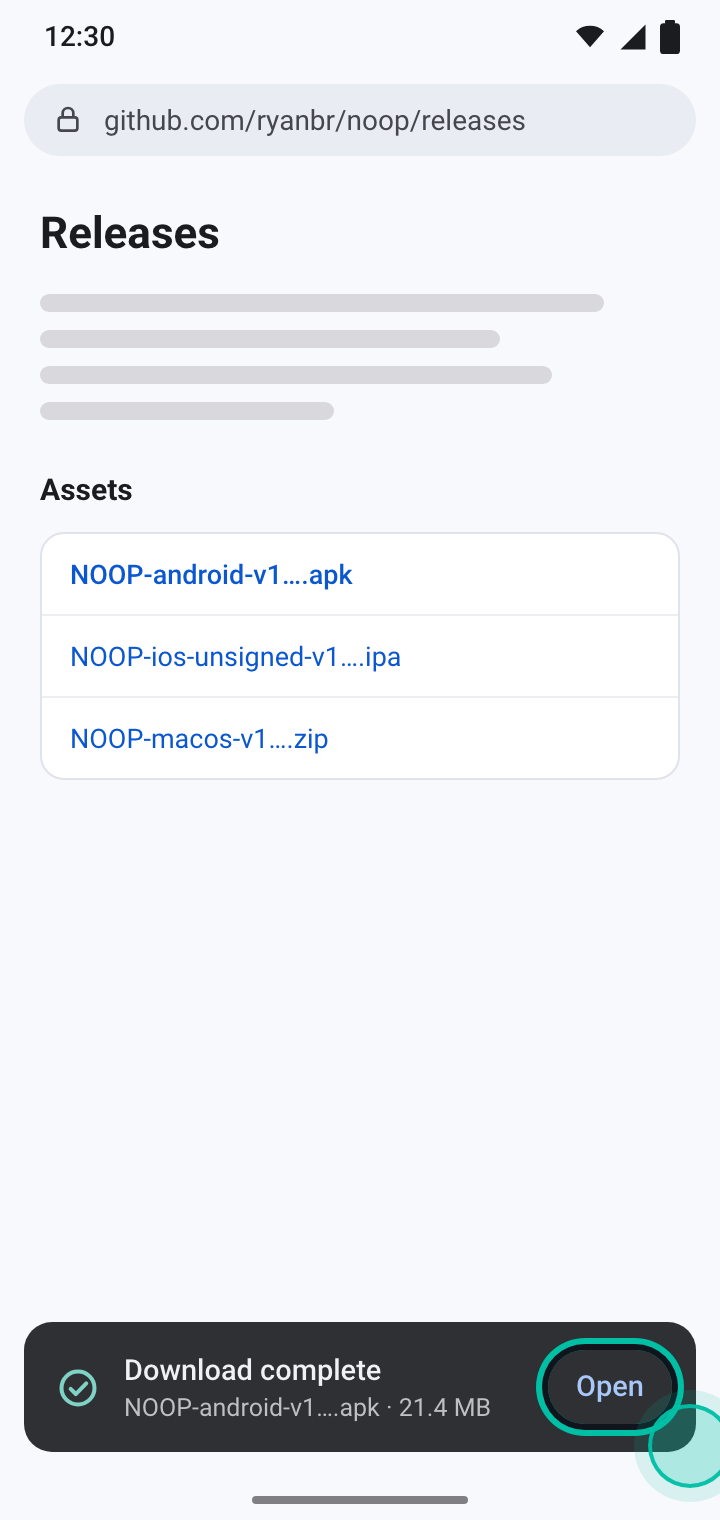
Wenn der Download fertig ist, tippe in der Meldung unten auf dem Bildschirm auf Öffnen. Verpasst? Öffne die App Dateien (auf Samsung Eigene Dateien), geh zu Downloads und tippe auf die NOOP-APK.
Deinem Browser erlauben, Apps zu installieren
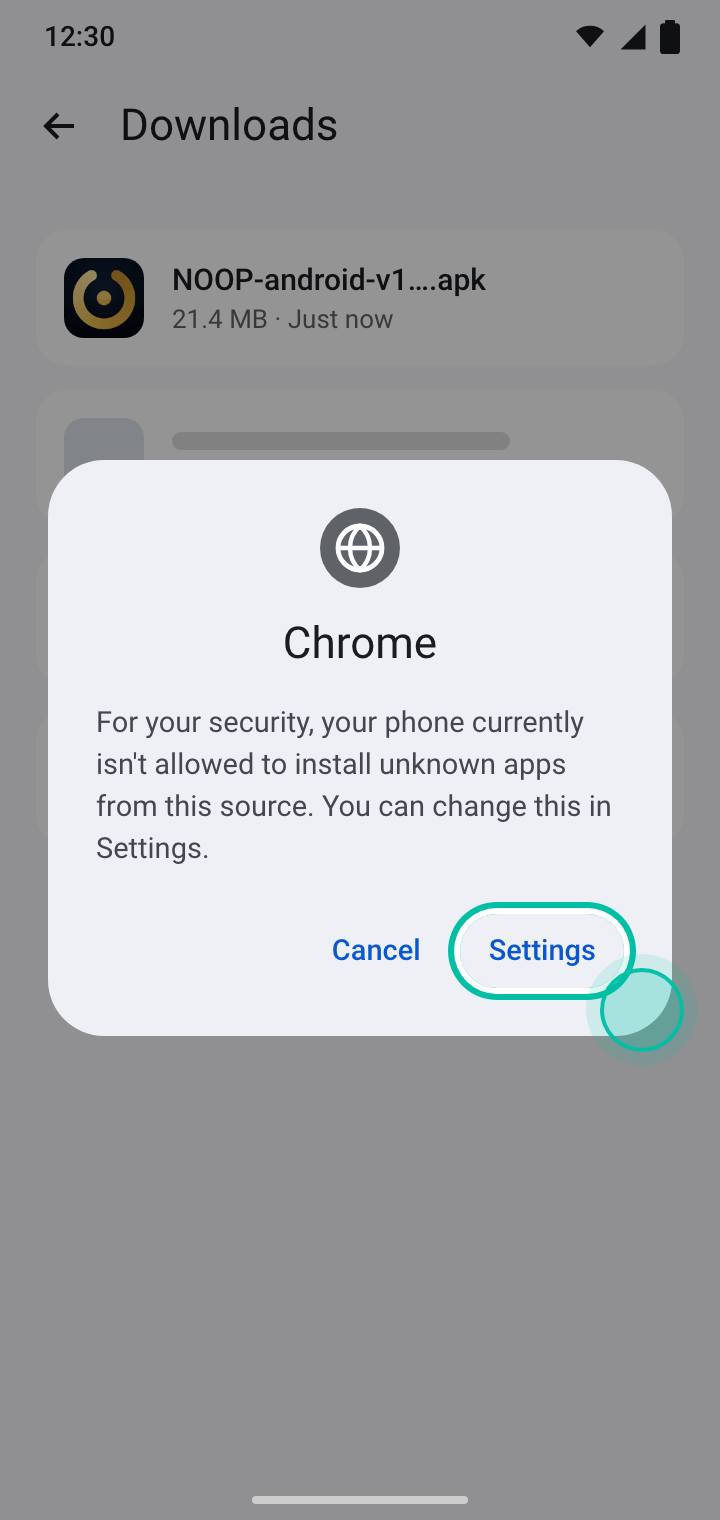
Wenn du zum ersten Mal eine App von außerhalb des Play Store installierst, hält Android an und erklärt, dass dein Browser keine Apps installieren darf. Tippe auf Einstellungen.
Dieser Quelle vertrauen einschalten
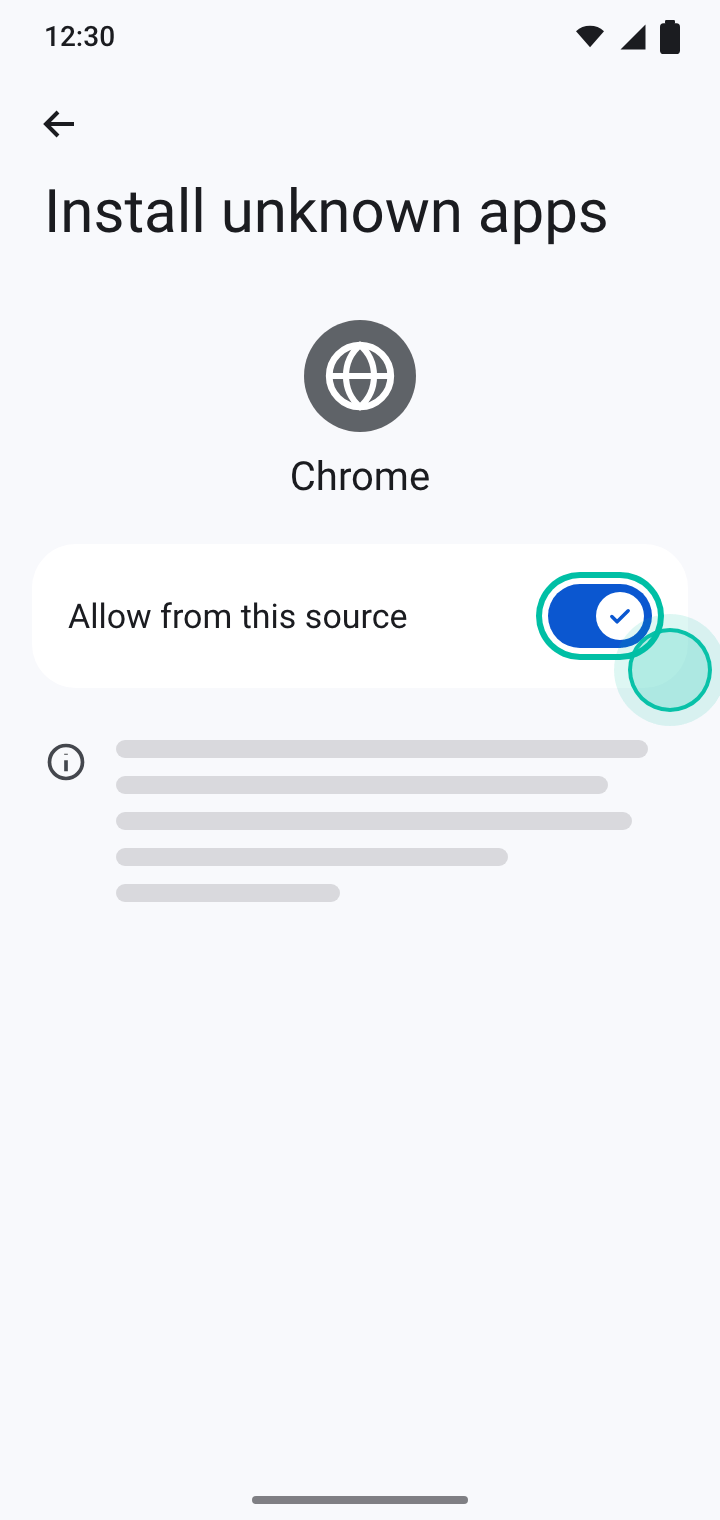
Schalte Dieser Quelle vertrauen ein und tippe dann auf den Zurück-Pfeil. Das musst du für jeden Browser und jede Datei-App nur einmal machen.
Auf Installieren tippen
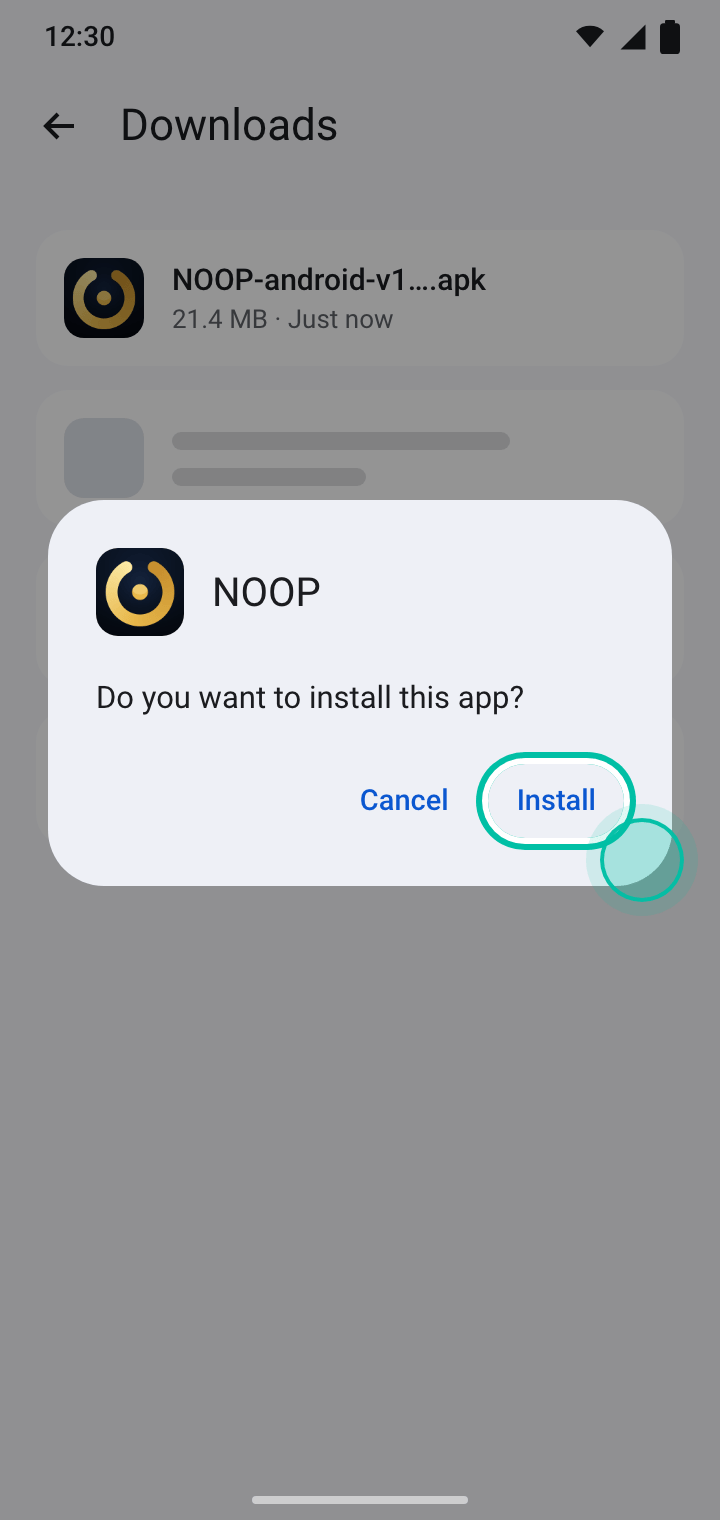
Android fragt, ob du NOOP installieren möchtest. Tippe auf Installieren und warte ein paar Sekunden. Falls Play Protect eingreift, folge dem nächsten Abschnitt.
Wenn die Installation fertig ist, tippe auf Öffnen oder such NOOP in deiner App-Übersicht.
Wenn Play Protect NOOP blockiert
Google Play Protect prüft Apps, die von außerhalb des Play Store installiert werden. Weil NOOP keine Play-Signatur hat, warnt Play Protect dich vielleicht oder blockiert die Installation. Das passiert am häufigsten auf Pixel-Handys und neueren Android-Versionen. Mit der Datei ist alles in Ordnung. Probier diese Lösungen der Reihe nach.
Auf Weitere Details und dann Trotzdem installieren tippen
Tippe in der Warnung Unsichere App blockiert auf Weitere Details, um die versteckten Optionen anzuzeigen, und dann auf Trotzdem installieren.
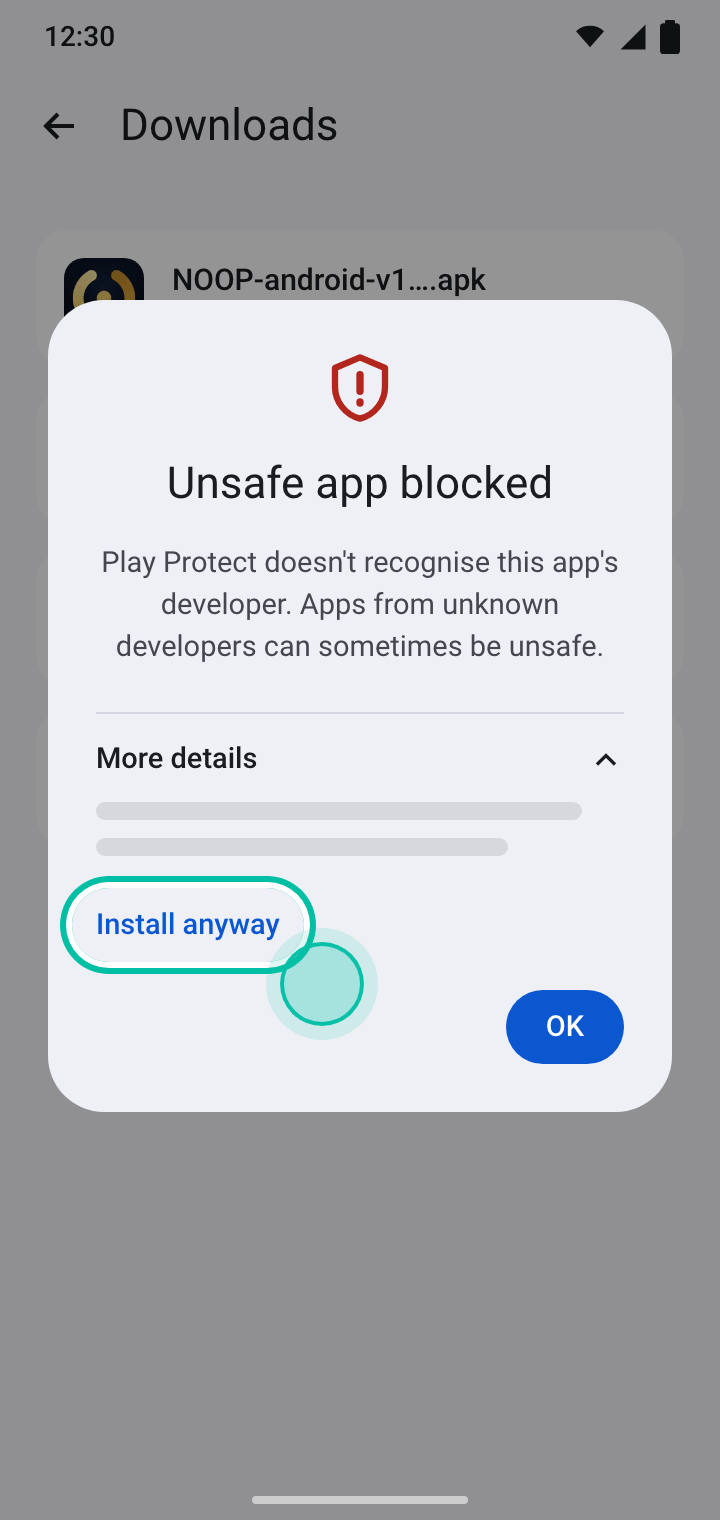
Empfiehlt Play Protect stattdessen einen App-Scan, installiere ohne Scan oder lass die App scannen und installiere sie danach.
Kein Trotzdem installieren? Quelle in den Einstellungen erlauben
Die Schaltfläche kann fehlen, zum Beispiel wenn du NOOP schon einmal installiert und wieder entfernt hast. Erlaube die Installation dann über die Einstellungen:
- Öffne Einstellungen → Apps → Spezieller App-Zugriff → Unbekannte Apps installieren. Auf Samsung ist es Einstellungen → Apps → ⋮ → Spezieller Zugriff → Unbekannte Apps installieren.
- Wähle den Browser oder die Datei-App, über die du installierst.
- Schalte Dieser Quelle vertrauen ein und öffne die APK erneut.
Immer noch blockiert? Play Protect während der Installation pausieren
Das ist deine Entscheidung, für eine App, der du vertrauen willst:
- Öffne den Play Store und tippe auf dein Profilbild.
- Tippe auf Play Protect und dann auf das Symbol ⚙ Einstellungen.
- Schalte Apps mit Play Protect scannen aus.
- Installiere NOOP.
- Geh zurück und schalte Apps mit Play Protect scannen wieder ein.
NOOP öffnen und Berechtigungen erlauben
NOOP öffnen und auf Loslegen tippen
NOOP startet mit einer kurzen Einrichtung. Lies jeden Bildschirm und tippe auf Weiter. Die ersten Bildschirme erklären, was NOOP kann und was dich erwartet.
Geräte in der Nähe erlauben
Tippe auf dem Bildschirm Bevor du deinen Strap verbindest auf Weiter. Android fragt, ob NOOP Geräte in der Nähe finden darf. Tippe auf Zulassen. NOOP braucht das, um deinen Strap zu finden und mit ihm zu kommunizieren; es nutzt die Berechtigung nicht, um herauszufinden, wo du bist.
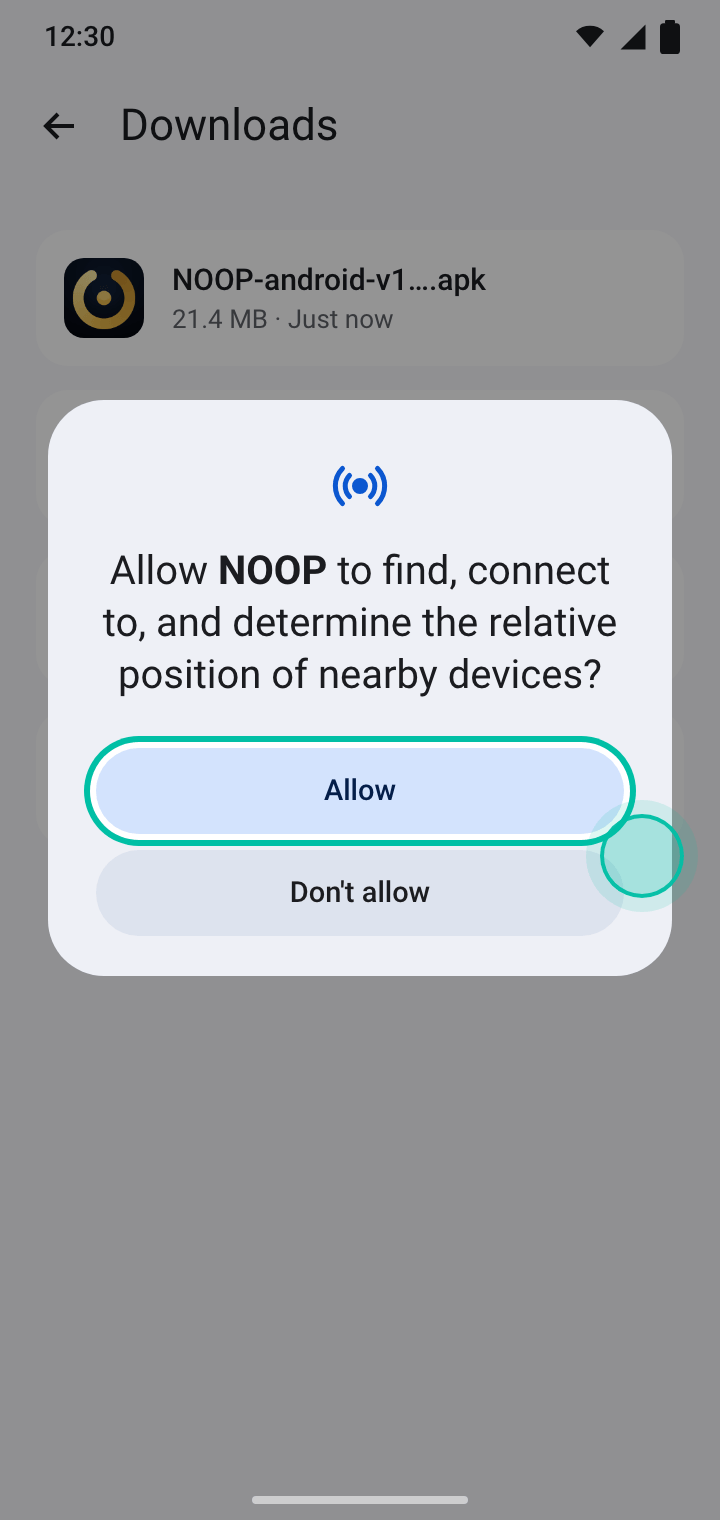
Unter Android 8 bis 11 wirst du stattdessen nach dem Standort gefragt, weil diese Versionen ihn für die Suche nach Bluetooth-Geräten brauchen.
Benachrichtigungen erlauben
NOOP zeigt eine unauffällige Benachrichtigung, solange es die Bluetooth-Verbindung im Hintergrund hält, und nutzt Benachrichtigungen für Handgelenk-Hinweise wie den Smart-Wecker. Wenn Android fragt, tippe auf Zulassen.
Strap koppeln und Einrichtung abschließen
Leg deinen Strap an und folge dem Schritt Finde deinen Strap. Wenn dort Gekoppelt · Datenübertragung läuft steht, tippe auf Weiter, füll Über dich aus und tippe auf NOOP starten. Die Anleitung zur Kopplung erklärt die Details, auch die zusätzlichen Schritte für ein WHOOP 5.0 oder MG.
NOOP im Hintergrund laufen lassen
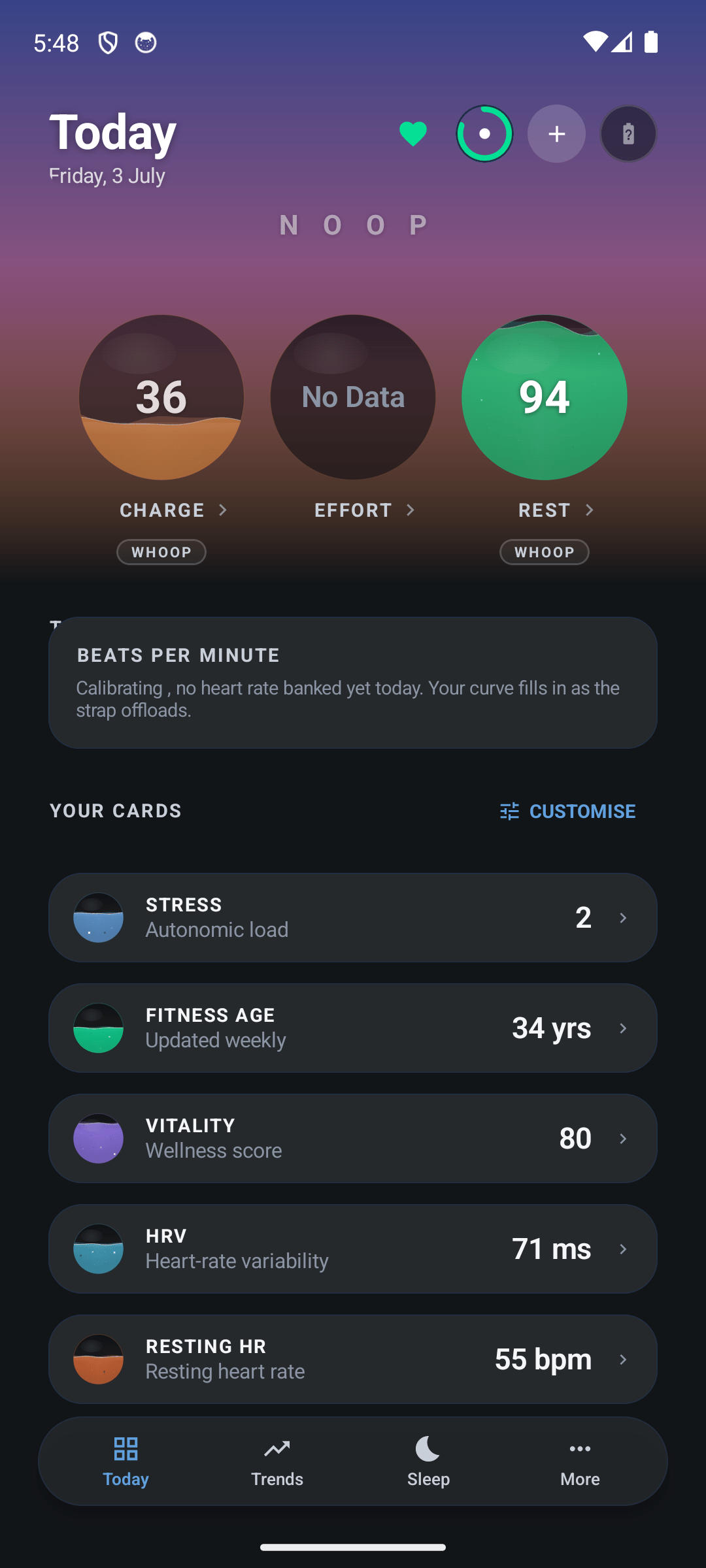
Android schließt Apps im Hintergrund, um Akku zu sparen. Wenn es NOOP schließt, fehlen dir die Schlaf- und Regenerationsdaten der Nacht. NOOP bemerkt das und bittet um eine Ausnahme: Wenn Android Akkuoptimierung beenden? fragt, tippe auf Zulassen.
Falls du das übersprungen hast, stell es selbst ein:
- Die meisten Handys (Pixel und andere): Einstellungen → Apps → NOOP → Akkunutzung der App, dann Uneingeschränkt wählen (oder Hintergrundnutzung zulassen einschalten).
- Samsung: Mach das Gleiche, öffne dann Einstellungen → Akku → Grenzen der Hintergrundnutzung und achte darauf, dass NOOP nicht unter Apps im Standby oder Apps im tiefen Standby steht.
- Xiaomi, OnePlus, Oppo, Huawei und andere: Such in den Einstellungen nach Autostart oder App-Start und erlaube NOOP. Diese Marken benennen die Einstellung unterschiedlich; dontkillmyapp.com hat die Schritte für jede einzelne.
So aktualisierst du NOOP auf Android
NOOP sucht einmal am Tag nach neuen Versionen und sagt dir Bescheid, wenn eine erschienen ist. Zum Aktualisieren lädst du die neue APK herunter und installierst sie auf dieselbe Weise. Sie wird über die alte Version installiert, und alle deine Daten bleiben erhalten.
Meldet Android App nicht installiert, weil das Paket mit einem vorhandenen Paket in Konflikt steht, hat jemand anderes die Kopie auf deinem Handy signiert, zum Beispiel ein anderer Fork von NOOP. Mach ein Backup, deinstalliere diese Kopie und installiere dann die offizielle APK.
Deine NOOP-Daten sichern
Deine Daten liegen nur auf deinem Handy. NOOP schaltet aus Datenschutzgründen Androids eigene Cloud-Sicherung ab. Nach einem Handywechsel oder einer Deinstallation fängst du deshalb bei null an, wenn du kein Backup gemacht hast.
Öffne Backup & Sync in NOOPs Menü:
- Wähle einen Sicherungsordner und schalte Tägliche automatische Sicherung ein, um jeden Tag ein datiertes Backup zu speichern.
- Um auf ein neues Handy umzuziehen, kopiere ein Backup hinüber, installiere dort NOOP und nutze Aus einer Sicherung wiederherstellen…
Backups sind nicht verschlüsselt. Wenn der Ordner mit Google Drive, Dropbox oder Ähnlichem synchronisiert wird, landen deine Gesundheitsdaten auch dort. Nutze also nur einen Dienst, dem du vertraust.
So deinstallierst du NOOP
Geh zu Einstellungen → Apps → NOOP → Deinstallieren oder halte das NOOP-Symbol gedrückt und zieh es auf Deinstallieren. Dabei werden alle NOOP-Daten auf dem Handy gelöscht. Mach also vorher ein Backup, falls du sie noch brauchen könntest.
Wenn dein Strap wieder mit der offiziellen WHOOP-App arbeiten soll, kopple ihn dort erneut.
Android: Probleme und Lösungen
| Problem | Lösung |
|---|---|
| Beim Parsen des Pakets ist ein Problem aufgetreten | Der Download ist nicht vollständig, oder dein Handy hat nicht Android 8.0 oder neuer. Lade die APK erneut herunter. |
| App nicht installiert | Schaffe Speicherplatz oder entferne eine ältere NOOP-Version, die jemand anderes signiert hat (siehe Aktualisieren). |
| Die Schaltfläche Installieren reagiert nicht | Schalte Bildschirm-Overlays wie Blaulichtfilter oder Chat-Bubbles aus und versuch es erneut. |
| Play Protect blockiert NOOP, und es gibt keinen Weg vorbei | Probier alle drei Lösungen für Play Protect und beachte den Hinweis zu Samsungs Automatischer Sperre. |
| NOOP verpasst Nächte oder verliert über Nacht die Verbindung | Lass es im Hintergrund laufen. |
| NOOP findet den Strap nicht | Erlaube Geräte in der Nähe unter Einstellungen → Apps → NOOP → Berechtigungen und sieh dir dann die Probleme bei der Kopplung an. |
Häufige Fragen
Warum sagt Play Protect, NOOP sei unsicher?
Play Protect markiert Apps von Entwicklern, die es nicht kennt. NOOP wird anonym und außerhalb des Play Store veröffentlicht und ist deshalb nicht mit einer Play-Identität signiert, die Google kennt. Die Warnung betrifft die fehlende Signatur, nicht etwas, das in der App gefunden wurde. NOOPs vollständiger Quellcode ist öffentlich auf GitHub, falls du ihn prüfen willst.
Ist es sicher, Play Protect auszuschalten?
Mach das nur, wenn du der App vertraust, die du installierst, und nur so lange wie nötig. Schalte Apps mit Play Protect scannen wieder ein, sobald NOOP installiert ist. Die meisten Handys brauchen das nie: Weitere Details → Trotzdem installieren reicht normalerweise.
Welche Android-Versionen unterstützt NOOP?
Android 8.0 (Oreo) und neuer. Unter Android 8 bis 11 fragt NOOP nach der Standortberechtigung, weil diese Versionen sie für die Suche nach Bluetooth-Geräten brauchen. Ab Android 12 fragt es stattdessen nach Geräten in der Nähe und nutzt deinen Standort nicht für Bluetooth.
Funktioniert NOOP auf Handys von Samsung, Pixel, OnePlus und Xiaomi?
Ja, auf jedem Handy mit Bluetooth und Android 8.0 oder neuer. Marken, die Hintergrund-Apps aggressiv schließen (Samsung, Xiaomi, OnePlus, Huawei und andere), brauchen eine zusätzliche Einstellung, damit NOOP über Nacht verbunden bleibt. Siehe NOOP im Hintergrund laufen lassen.
Löscht ein Update von NOOP meine Daten?
Nein. Wenn du eine neue APK über die alte installierst, bleibt alles erhalten. Nur beim Deinstallieren werden NOOPs Daten gelöscht, weil NOOP keine Kopie in der Cloud hat und Androids eigene Sicherung sie nicht enthält. Mach vorher ein Backup, wenn du NOOP deinstallieren willst.
Kann ich NOOP auf einem Android-Tablet oder einem Chromebook installieren?
Ein Android-Tablet mit Bluetooth funktioniert wie ein Handy. Chromebooks, auf denen Android-Apps laufen, können die APK ebenfalls installieren, aber der Bluetooth-Zugriff für Android-Apps unter ChromeOS ist eingeschränkt, deshalb klappt die Kopplung eines Straps dort eventuell nicht.
Anleitung teilen
Passende Anleitungen
- 7 Min. LesezeitSo koppelst du deinen WHOOP-Strap mit NOOPWHOOP 4.0, 5.0 oder MG mit NOOP koppeln: von der WHOOP-App freigeben, Kopplungsmodus nutzen, verbinden und Historie importieren. Plus Hilfe bei Bond refused.Zur Anleitung
- 6 Min. LesezeitNOOP funktioniert nicht? Lösungen für alle häufigen ProblemeNOOP lässt sich nicht installieren, koppelt nicht, verpasst Nächte oder zeigt Kalibrierung? Lösungen für häufige NOOP-Probleme auf Android, iPhone und Mac plus Fehler melden.Zur Anleitung
- 7 Min. LesezeitSo importierst du deine WHOOP-Daten in NOOPSo kommt deine WHOOP-Historie in NOOP: WHOOP-Datenexport anfordern, ZIP importieren, Apple Health, Health Connect und Ernährung ergänzen, NOOP sichern und umziehen.Zur Anleitung
- 7 Min. LesezeitIst NOOP privat? So geht NOOP mit deinen Gesundheitsdaten umIst die NOOP-App privat und sicher? Was auf deinem Gerät bleibt, wann Daten es verlassen können, alle Berechtigungen, Verschlüsselung, KI-Coach und NOOP komplett offline.Zur Anleitung