 NOOP App Guide

Pasos rápidos
- Descarga el APK de NOOP y toca Abrir.
- Si Android te lo pide, toca Ajustes y activa Permitir desde esta fuente.
- Toca Instalar. Si Play Protect te avisa, toca Más detalles → Instalar de todos modos (otras soluciones).
- Abre NOOP, toca Empezar y permite Dispositivos cercanos y las notificaciones.
- Deja que NOOP funcione en segundo plano y luego empareja tu pulsera.
Antes de empezar
- Android 8.0 o posterior, con Bluetooth. Compruébalo en Ajustes → Información del teléfono → Versión de Android.
- Unos 25 MB de espacio libre para el APK, y más para tus datos con el tiempo.
- Tu pulsera WHOOP, cargada.
- Tu historial de WHOOP (opcional). Si lo quieres en NOOP, pide ya a WHOOP la exportación de tus datos. Consulta Importa tus datos de WHOOP.
Las imágenes de abajo son dibujos de cada pantalla, con los textos de Android en inglés; en el texto de esta guía tienes los nombres de los botones tal como aparecen en español. Los colores y la distribución de tu teléfono pueden verse un poco distintos, sobre todo en Samsung y Xiaomi.
Descarga el APK de NOOP
Descargar NOOP 12.0.0 (Android)21,4 MB
El archivo es NOOP-android-v12.0.0.apk, directamente de las versiones de NOOP en GitHub. Se guarda en tu carpeta Descargas.
Puede que Chrome te pregunte si quieres conservar el archivo, porque cualquier APK puede dañar un teléfono. Toca Descargar de todos modos.
Cómo instalar el APK de NOOP
Abre el archivo descargado
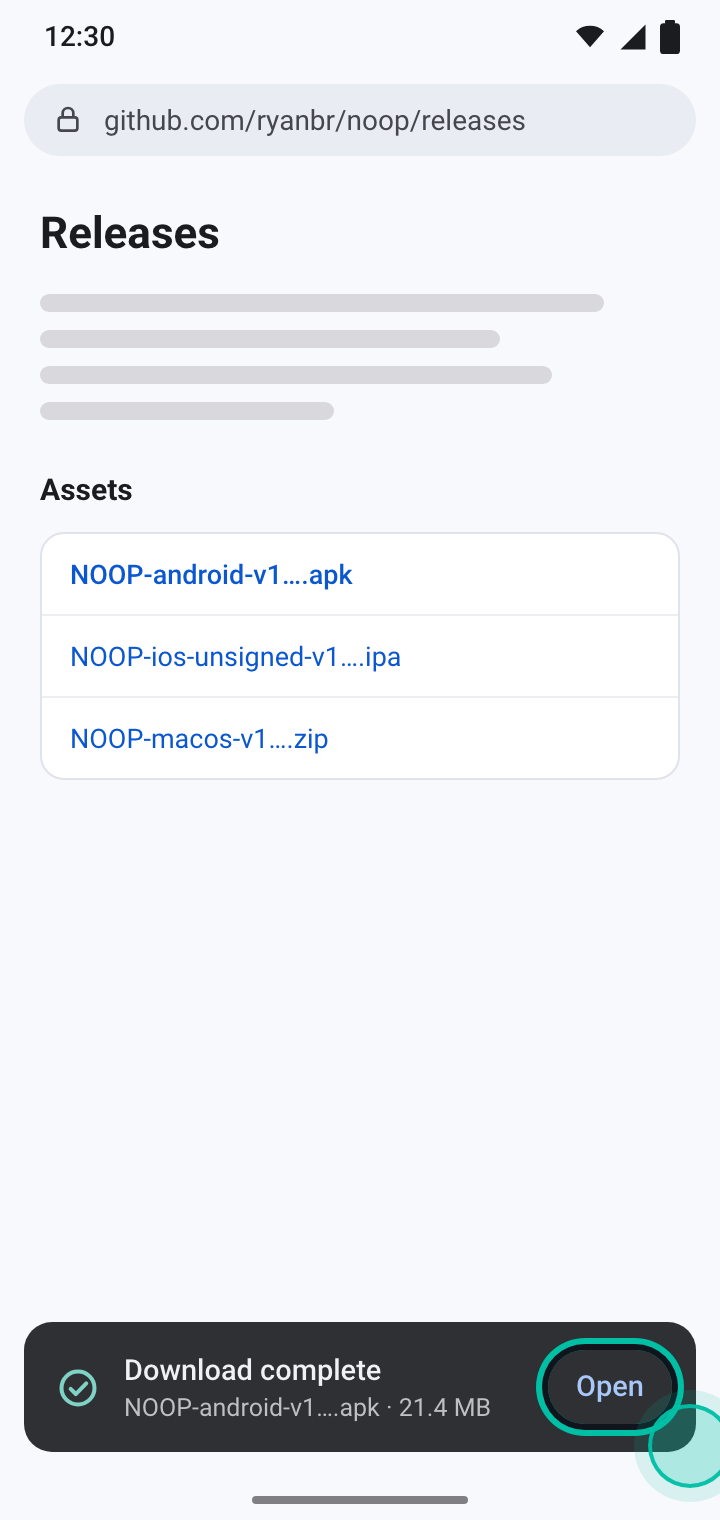
Cuando termine la descarga, toca Abrir en el mensaje de la parte inferior de la pantalla. ¿Se te ha pasado? Abre la app Files (o Mis archivos en Samsung), ve a Descargas y toca el APK de NOOP.
Permite que tu navegador instale apps
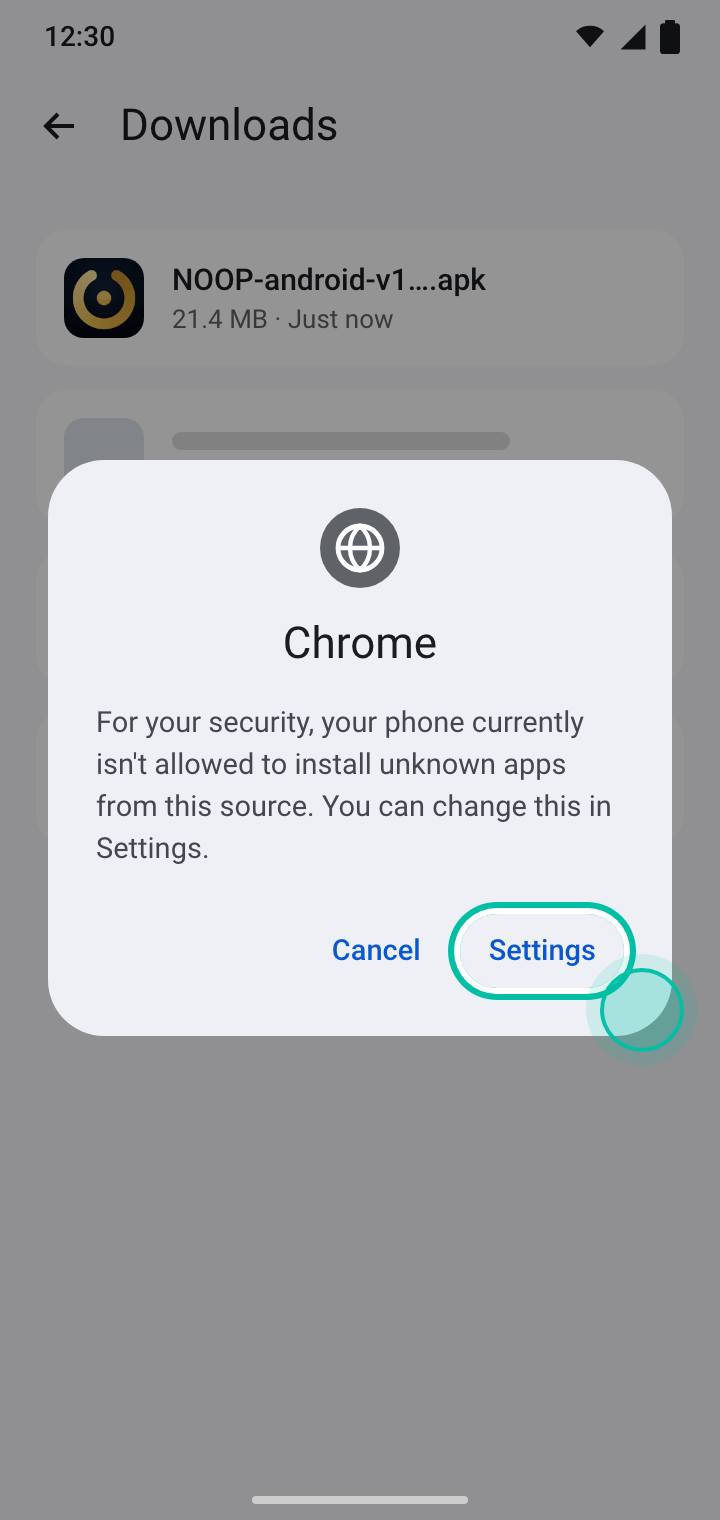
La primera vez que instalas una app desde fuera de Play Store, Android se detiene y te explica que tu navegador no tiene permiso para instalar aplicaciones. Toca Ajustes.
Activa Permitir desde esta fuente
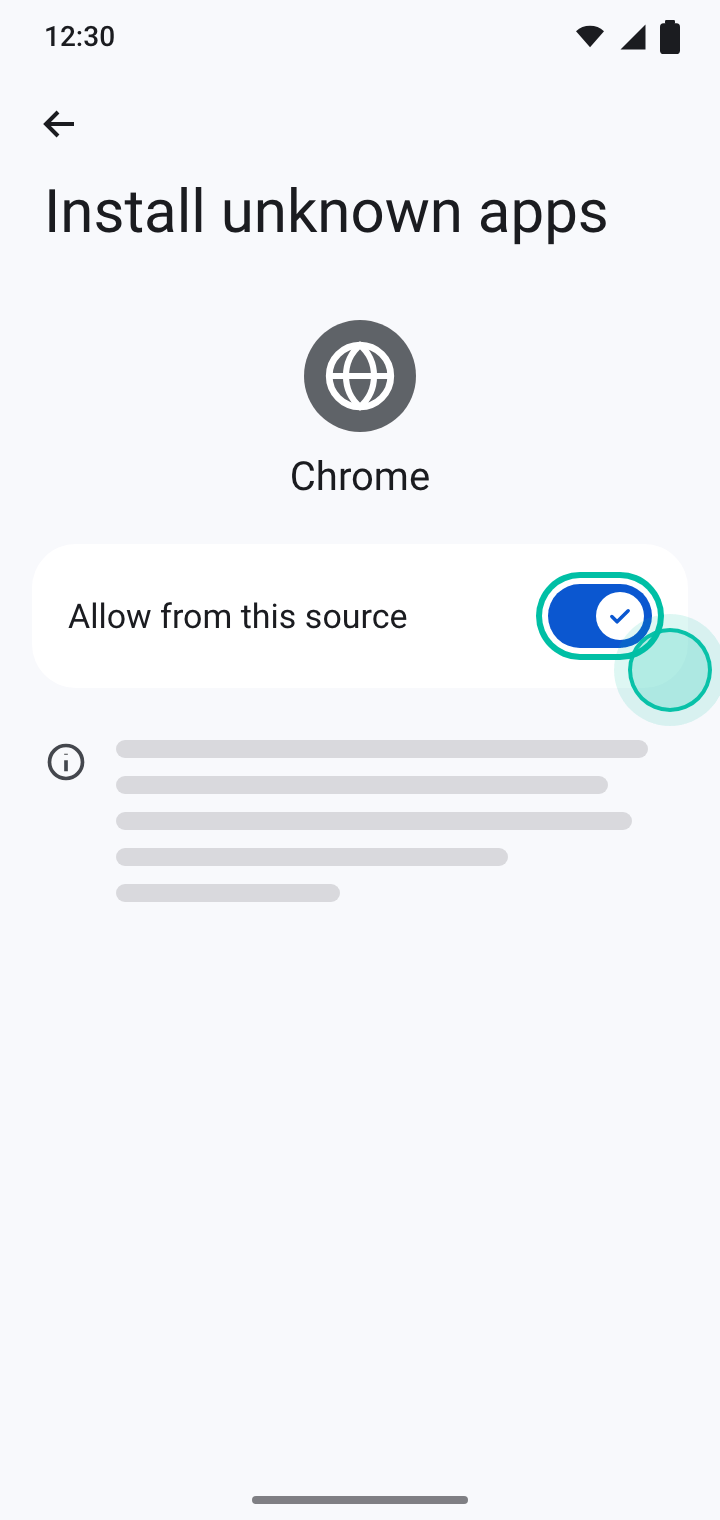
Activa Permitir desde esta fuente y toca la flecha para volver atrás. Solo tienes que hacerlo una vez por cada navegador o app de archivos.
Toca Instalar
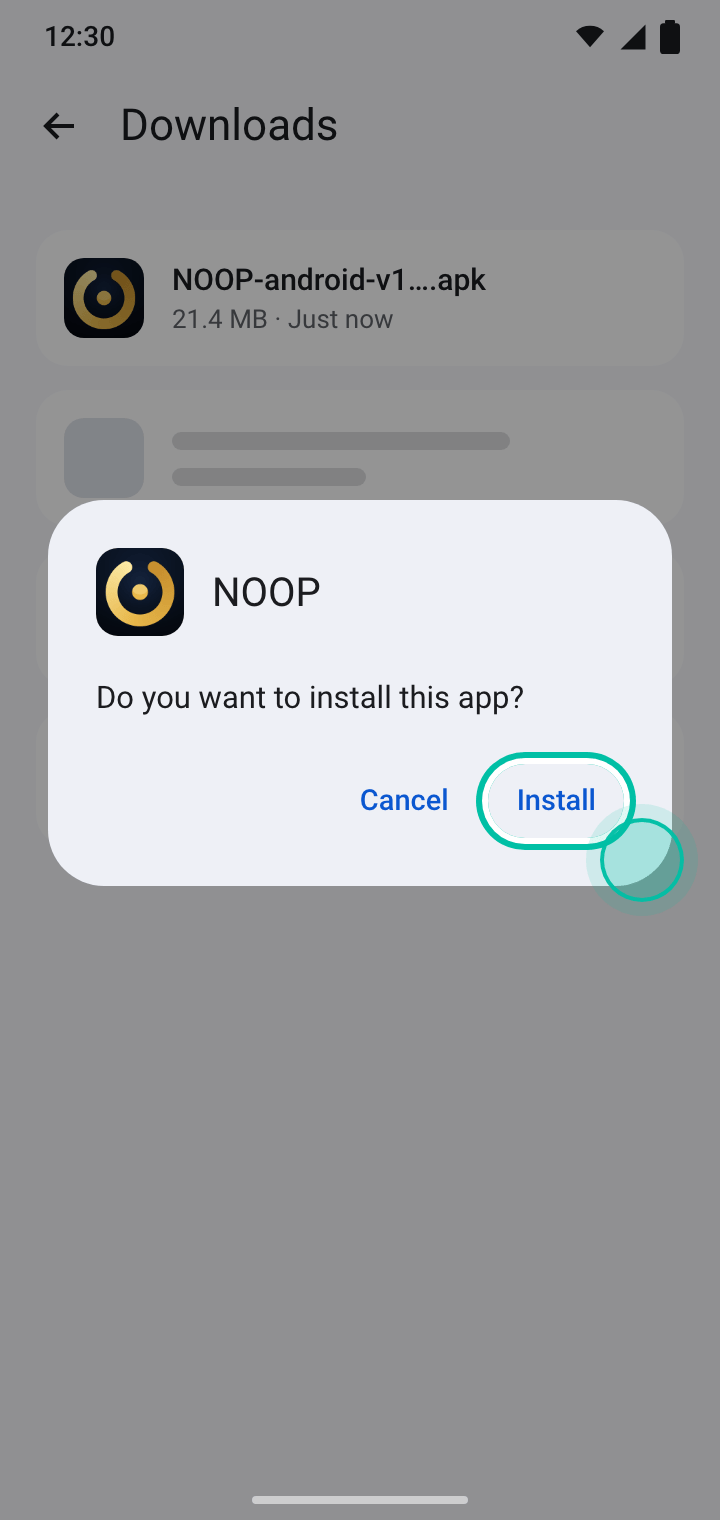
Android te pregunta si quieres instalar NOOP. Toca Instalar y espera unos segundos. Si Play Protect interviene, sigue la siguiente sección.
Cuando termine, toca Abrir o busca NOOP en el cajón de aplicaciones.
Si Play Protect bloquea NOOP
Google Play Protect revisa las apps instaladas desde fuera de Play Store. Como NOOP no lleva una firma de Play, puede que Play Protect te avise o bloquee la instalación. Pasa sobre todo en los teléfonos Pixel y en las versiones recientes de Android. El archivo no tiene ningún problema. Prueba estas soluciones en orden.
Toca Más detalles y luego Instalar de todos modos
En la advertencia Aplicación no segura bloqueada, toca Más detalles para ver las opciones ocultas y luego toca Instalar de todos modos.
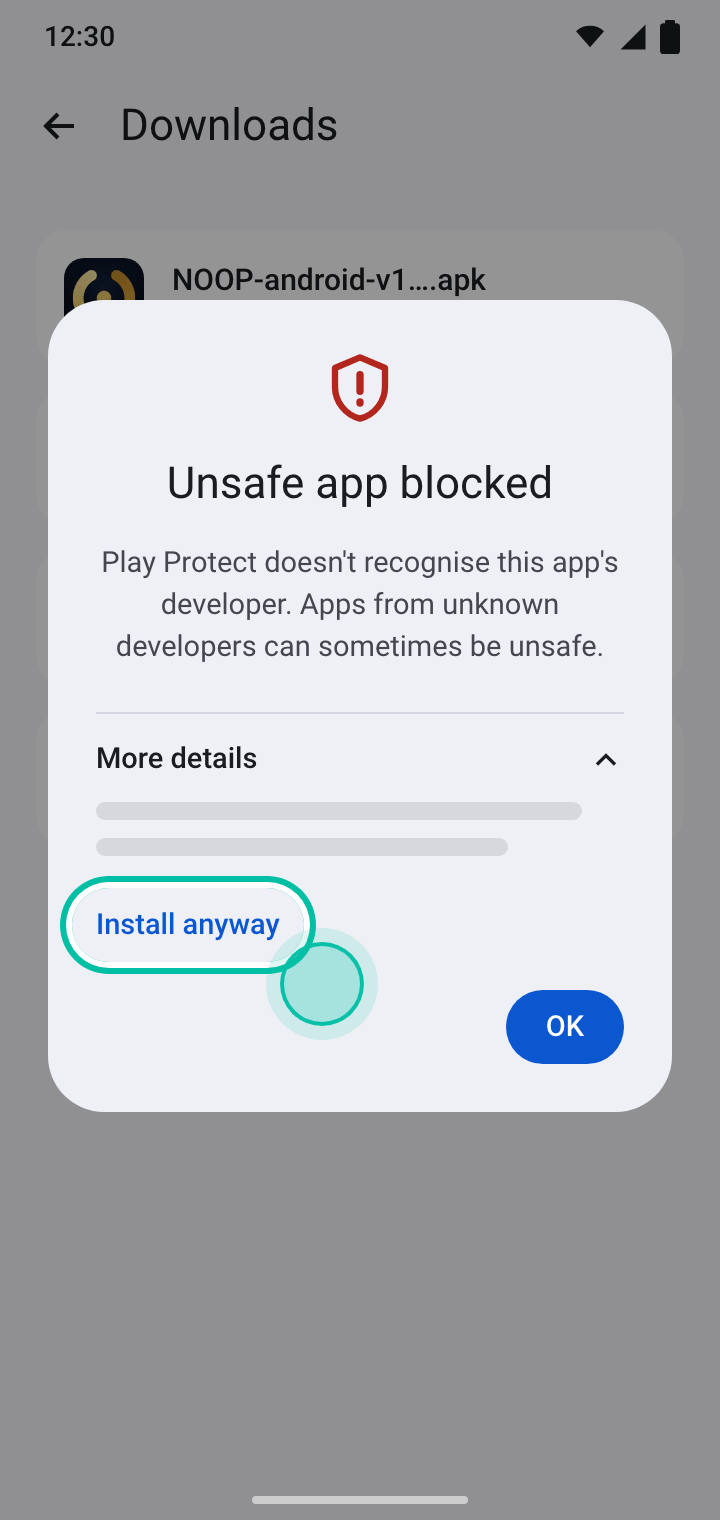
Si en su lugar ves Se recomienda analizar la aplicación, toca Instalar sin analizar, o deja que la analice y luego instálala.
¿No aparece Instalar de todos modos? Permite la fuente en Ajustes
El botón puede desaparecer, por ejemplo si ya habías instalado y eliminado NOOP antes. En ese caso, permite la instalación desde Ajustes:
- Abre Ajustes → Aplicaciones → Acceso especial de aplicaciones → Instalar aplicaciones desconocidas. En Samsung es Ajustes → Aplicaciones → ⋮ → Acceso especial → Instalar aplicaciones desconocidas.
- Elige el navegador o la app de archivos desde la que estás instalando.
- Activa Permitir desde esta fuente y vuelve a abrir el APK.
¿Sigue bloqueada? Pausa Play Protect mientras instalas
Esta decisión es tuya, para una app en la que hayas decidido confiar:
- Abre Play Store y toca tu foto de perfil.
- Toca Play Protect y luego el icono de ⚙ ajustes.
- Desactiva Analizar aplicaciones con Play Protect.
- Instala NOOP.
- Vuelve y activa de nuevo Analizar aplicaciones con Play Protect.
Abre NOOP y concede los permisos
Abre NOOP y toca Empezar
NOOP se abre con una configuración breve. Lee cada pantalla y toca Continuar. Las primeras pantallas explican qué hace NOOP y qué puedes esperar.
Permite Dispositivos cercanos
En Una palabra rápida antes de conectarse, toca Continuar. Android pregunta si NOOP puede encontrar dispositivos cercanos. Toca Permitir. NOOP lo necesita para encontrar tu pulsera y comunicarse con ella; no lo usa para saber dónde estás.
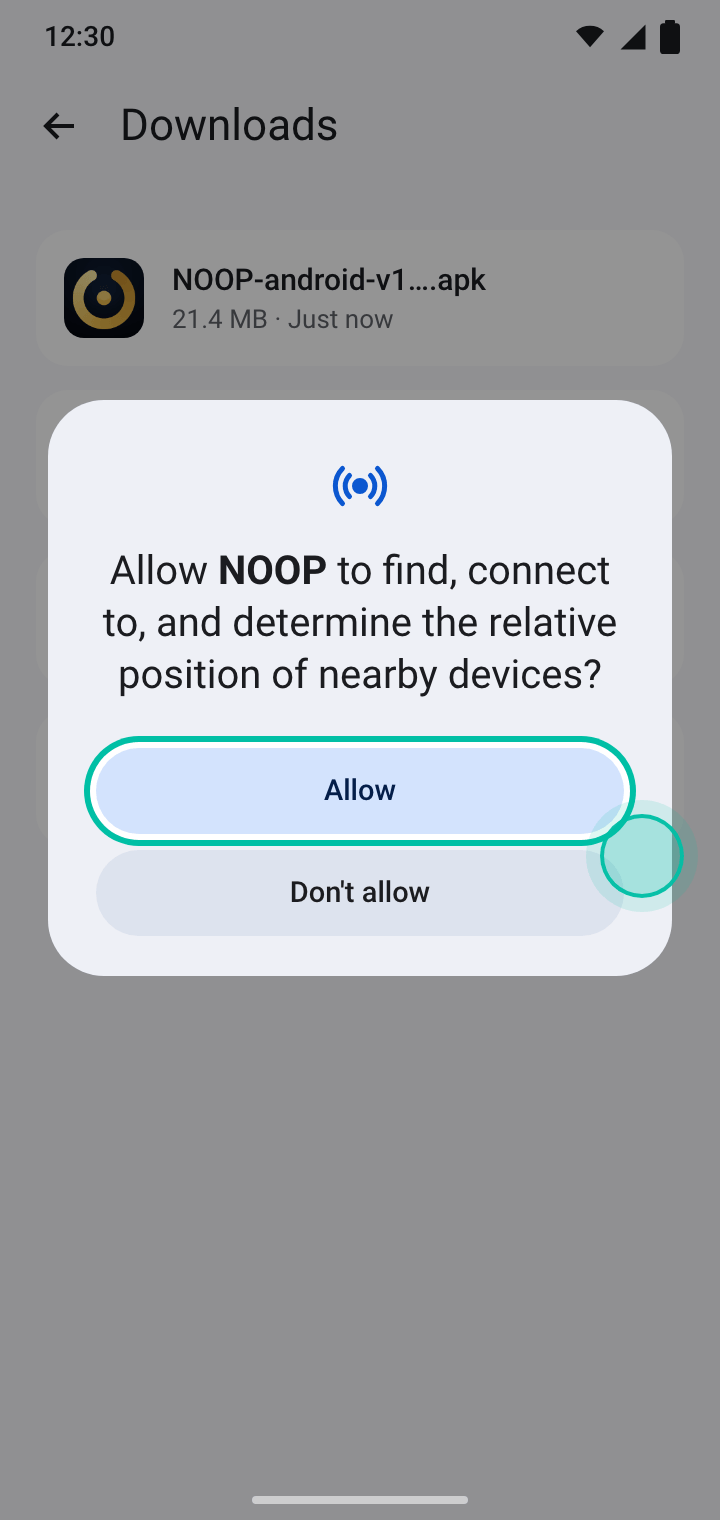
En Android 8 a 11 te pedirá Ubicación en su lugar, porque esas versiones la necesitan para buscar dispositivos Bluetooth.
Permite las notificaciones
NOOP mantiene una notificación discreta mientras conserva la conexión Bluetooth en segundo plano, y usa las notificaciones para los avisos en la muñeca, como la alarma inteligente. Cuando Android te lo pida, toca Permitir.
Empareja tu pulsera y termina la configuración
Ponte la pulsera y sigue el paso Encuentra tu pulsera. Cuando aparezca Emparejada · transmitiendo, toca Continuar, rellena Sobre ti y toca Entrar en NOOP. La guía de emparejamiento tiene los detalles, incluidos los pasos extra que necesita una WHOOP 5.0 o MG.
Mantén NOOP en segundo plano
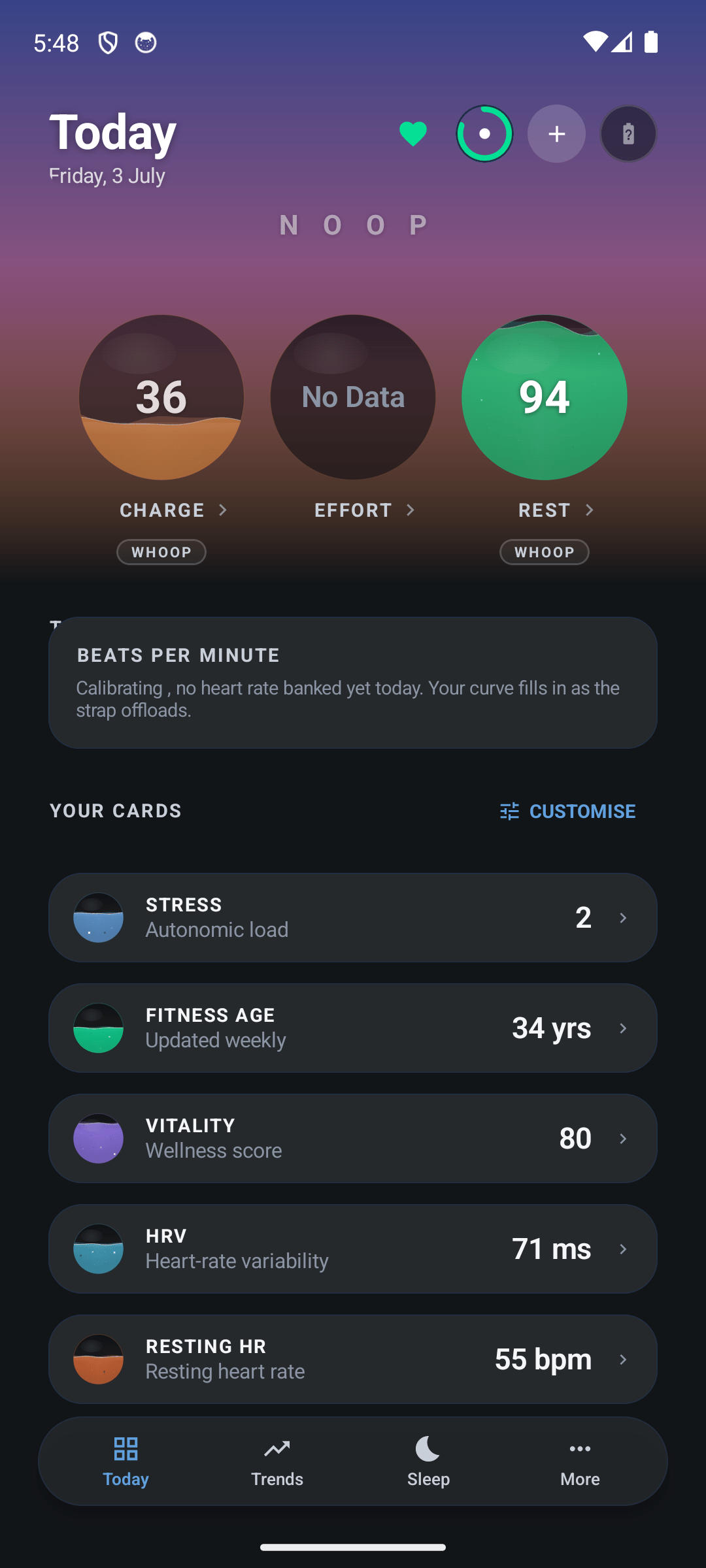
Android cierra las apps en segundo plano para ahorrar batería. Si cierra NOOP, pierdes los datos de sueño y recuperación de esa noche. NOOP lo detecta y te pide que la dejes fuera de esa optimización: cuando Android pregunte ¿Dejar de optimizar el uso de la batería?, toca Permitir.
Si te lo saltaste, configúralo tú:
- La mayoría de los teléfonos (Pixel y otros): Ajustes → Aplicaciones → NOOP → Uso de batería de la aplicación y elige Sin restricciones (o activa Permitir uso en segundo plano).
- Samsung: haz lo anterior y luego abre Ajustes → Batería → Límites de uso en segundo plano y comprueba que NOOP no esté en Aplicaciones en suspensión ni en Aplicaciones en suspensión profunda.
- Xiaomi, OnePlus, Oppo, Huawei y otras: busca Inicio automático o Inicio de aplicaciones en Ajustes y permite NOOP. Cada marca llama a este ajuste de una forma distinta; dontkillmyapp.com tiene los pasos para cada una.
Cómo actualizar NOOP en Android
NOOP busca versiones nuevas una vez al día y te avisa cuando sale una. Para actualizar, descarga el nuevo APK e instálalo de la misma forma. Se instala encima de la versión anterior y conserva todos tus datos.
Si Android dice Aplicación no instalada porque el paquete entra en conflicto con uno que ya existe, la copia de tu teléfono la firmó otra persona, por ejemplo otro fork de NOOP. Haz una copia de seguridad, desinstala esa copia e instala el APK oficial.
Haz una copia de seguridad de tus datos de NOOP
Tus datos solo están en tu teléfono. NOOP desactiva la copia de seguridad en la nube de Android por privacidad, así que un teléfono nuevo o una desinstalación empiezan de cero, salvo que hayas hecho una copia.
Abre Copia y sincronización en el menú de NOOP:
- Elige una Carpeta de copias y activa Copia de seguridad automática diaria para guardar cada día una copia con su fecha.
- Para pasarte a un teléfono nuevo, lleva allí una copia de seguridad, instala NOOP y usa Restaurar desde una copia de seguridad…
Las copias de seguridad no están cifradas. Si la carpeta se sincroniza con Google Drive, Dropbox o un servicio similar, tus datos de salud también acaban allí, así que usa solo un servicio en el que confíes.
Cómo desinstalar NOOP
Ve a Ajustes → Aplicaciones → NOOP → Desinstalar, o mantén pulsado el icono de NOOP y arrástralo a Desinstalar. Esto borra todos los datos de NOOP del teléfono, así que haz una copia de seguridad antes si puede que los quieras más adelante.
Para devolver tu pulsera a la app oficial de WHOOP, vuelve a emparejarla allí.
Solución de problemas en Android
| Problema | Solución |
|---|---|
| Se ha producido un error al analizar el paquete | La descarga no terminó o tu teléfono no tiene Android 8.0 o posterior. Vuelve a descargar el APK. |
| Aplicación no instalada | Libera espacio o elimina una versión anterior de NOOP firmada por otra persona (consulta cómo actualizar). |
| El botón Instalar no responde | Desactiva las superposiciones de pantalla, como los filtros de luz azul o las burbujas de chat, y vuelve a intentarlo. |
| Play Protect bloquea NOOP sin forma de seguir | Sigue las tres soluciones para Play Protect y la nota sobre el Bloqueador automático de Samsung. |
| NOOP se salta noches o se desconecta por la noche | Deja que funcione en segundo plano. |
| NOOP no encuentra la pulsera | Permite Dispositivos cercanos en Ajustes → Aplicaciones → NOOP → Permisos y consulta problemas de emparejamiento. |
Preguntas frecuentes
¿Por qué Play Protect dice que NOOP no es segura?
Play Protect marca las apps de desarrolladores que no conoce. NOOP se publica de forma anónima, fuera de Play Store, así que no está firmada con una identidad de Play que Google reconozca. La advertencia se debe a que falta la firma, no a nada que se haya encontrado en la app. Todo el código fuente de NOOP es público en GitHub si quieres revisarlo.
¿Es seguro desactivar Play Protect?
Hazlo solo si confías en la app que vas a instalar, y solo el tiempo imprescindible. Vuelve a activar Analizar aplicaciones con Play Protect en cuanto NOOP esté instalada. La mayoría de los teléfonos nunca lo necesitan: Más detalles → Instalar de todos modos suele bastar.
¿Qué versiones de Android admite NOOP?
Android 8.0 (Oreo) y posteriores. En Android 8 a 11, NOOP pide permiso de ubicación, porque esas versiones lo necesitan para buscar dispositivos Bluetooth. En Android 12 y posteriores pide Dispositivos cercanos en su lugar y no usa tu ubicación para el Bluetooth.
¿NOOP funciona en teléfonos Samsung, Pixel, OnePlus y Xiaomi?
Sí, en cualquier teléfono con Bluetooth y Android 8.0 o posterior. Las marcas que cierran de forma agresiva las apps en segundo plano (Samsung, Xiaomi, OnePlus, Huawei y otras) necesitan un ajuste más para que NOOP siga conectada toda la noche. Consulta Mantén NOOP en segundo plano.
¿Actualizar NOOP borra mis datos?
No. Instalar un APK nuevo encima del anterior lo conserva todo. Solo desinstalar NOOP borra sus datos, porque NOOP no guarda ninguna copia en la nube y la copia de seguridad propia de Android no los incluye. Haz una copia de seguridad antes si piensas desinstalarla.
¿Puedo instalar NOOP en una tablet Android o en un Chromebook?
Una tablet Android con Bluetooth funciona igual que un teléfono. Los Chromebooks que ejecutan apps de Android también pueden instalar el APK, pero en ChromeOS el acceso de las apps de Android al Bluetooth es limitado, así que puede que no consigas emparejar la pulsera.
Comparte esta guía
Guías relacionadas
- 8 min de lecturaCómo emparejar tu pulsera WHOOP con NOOPEmpareja tu pulsera WHOOP 4.0, 5.0 o MG con NOOP: libérala de la app de WHOOP, usa el modo de emparejamiento e importa tu historial. Y soluciones a bond refused.Leer la guía
- 6 min de lectura¿NOOP no funciona? Soluciones a todos los problemas habituales¿NOOP no se instala, no se empareja, pierde noches o dice Calibrando? Soluciones a los problemas de NOOP en Android, iPhone y Mac, y cómo informar de un fallo.Leer la guía
- 7 min de lecturaCómo importar tus datos de WHOOP en NOOPCómo importar tus datos de WHOOP en NOOP: pide la exportación, importa el zip, añade Apple Health, Health Connect y nutrición, y haz copia o cambia de teléfono.Leer la guía
- 9 min de lectura¿NOOP es privado? Cómo trata NOOP tus datos de salud¿La app NOOP es segura? Qué se queda en tu dispositivo, cuándo pueden salir datos, cada permiso explicado, cifrado, el Coach de IA y cómo usar NOOP sin conexión.Leer la guía