 NOOP App Guide

Étapes rapides
- Téléchargez l'APK de NOOP et appuyez sur Ouvrir.
- Si Android le demande, appuyez sur Paramètres et activez Autoriser cette source.
- Appuyez sur Installer. Si Play Protect affiche un avertissement, appuyez sur Plus de détails → Installer quand même (autres solutions).
- Ouvrez NOOP, appuyez sur Commencer, puis autorisez Appareils à proximité et les notifications.
- Autorisez NOOP à fonctionner en arrière-plan, puis associez votre bracelet.
Avant de commencer
- Un téléphone sous Android 8.0 ou version ultérieure, avec Bluetooth. Vérifiez votre version dans Paramètres → À propos du téléphone → Version d'Android.
- Environ 25 Mo d'espace libre pour l'APK, et davantage pour vos données au fil du temps.
- Votre bracelet WHOOP, chargé.
- Votre historique WHOOP (facultatif). Si vous le voulez dans NOOP, demandez dès maintenant l'export de vos données à WHOOP. Voir Importer vos données WHOOP.
Les images ci-dessous sont des dessins de chaque écran, réalisés d'après les libellés d'Android. Les couleurs et la disposition de votre téléphone peuvent être un peu différentes, surtout sur les téléphones Samsung et Xiaomi, mais les noms des boutons sont les mêmes.
Télécharger l'APK de NOOP
Télécharger NOOP 12.0.0 (Android)21,4 MB
Le fichier est NOOP-android-v12.0.0.apk, directement issu des versions GitHub de NOOP. Il est enregistré dans votre dossier Téléchargements.
Chrome peut vous demander si vous voulez conserver le fichier, car n'importe quel APK peut nuire à un téléphone. Appuyez sur Télécharger quand même.
Comment installer l'APK de NOOP
Ouvrez le fichier téléchargé
Une fois le téléchargement terminé, appuyez sur Ouvrir dans le message en bas de l'écran. Vous l'avez manqué ? Ouvrez l'application Files (ou Mes fichiers sur Samsung), allez dans Téléchargements et appuyez sur l'APK de NOOP.
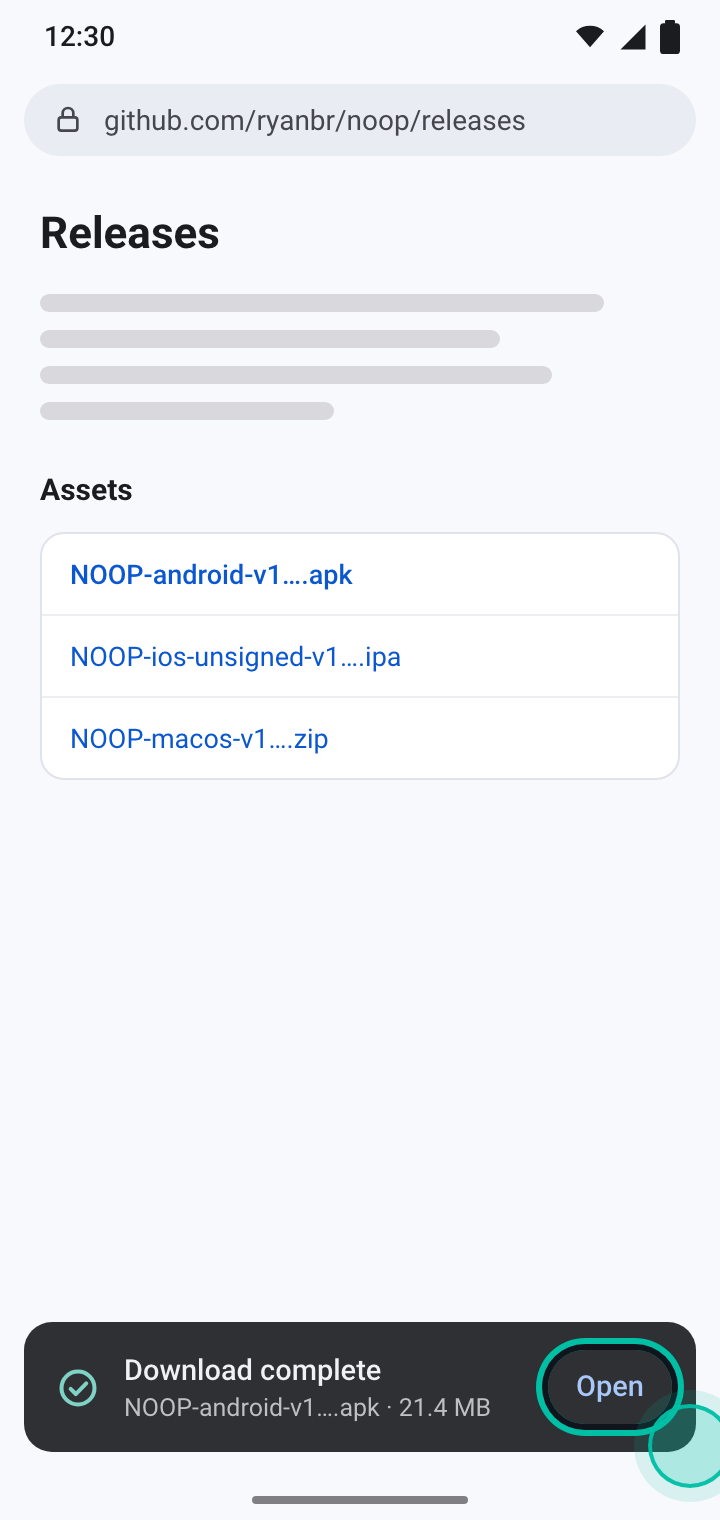
Autorisez votre navigateur à installer des applications
La première fois que vous installez une application hors du Play Store, Android s'arrête et vous explique que votre navigateur n'est pas autorisé à installer des applications. Appuyez sur Paramètres.
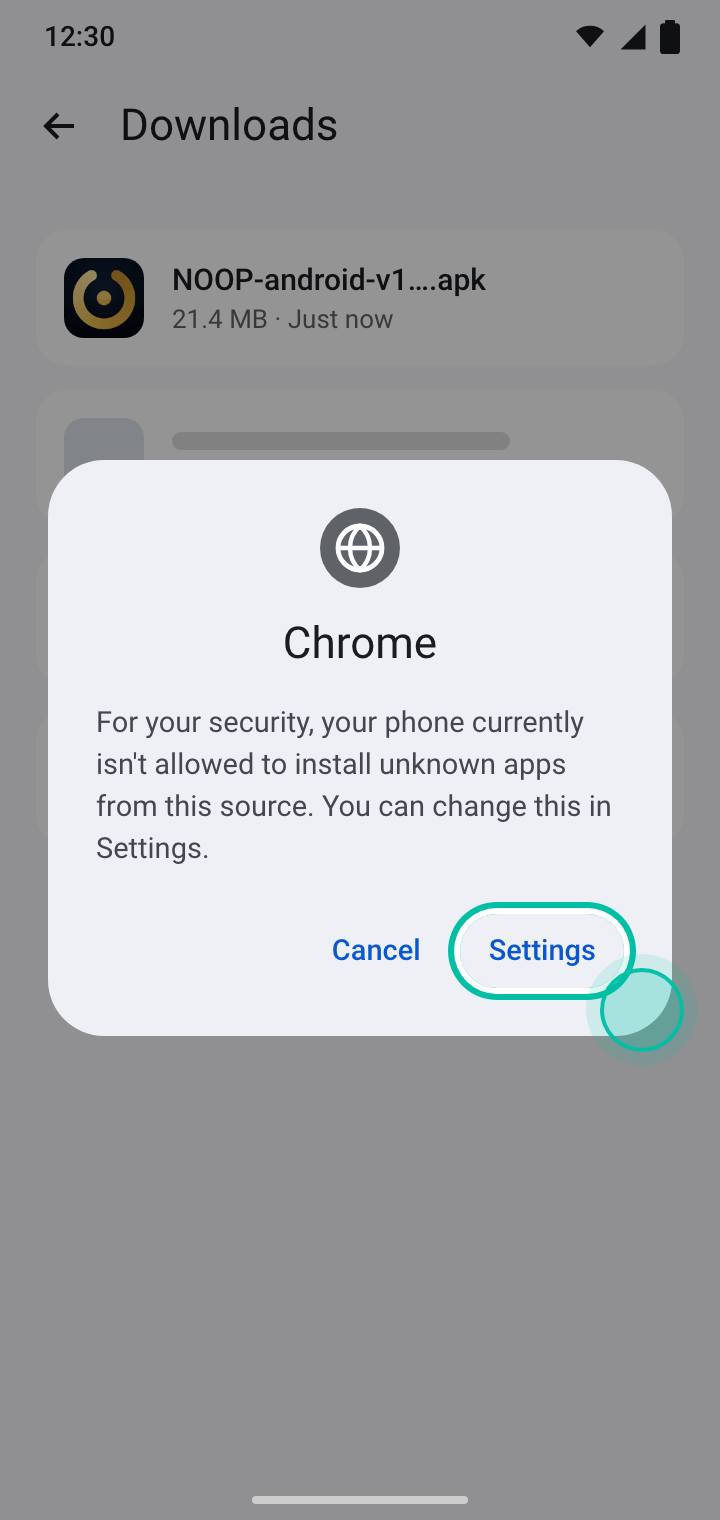
Activez Autoriser cette source
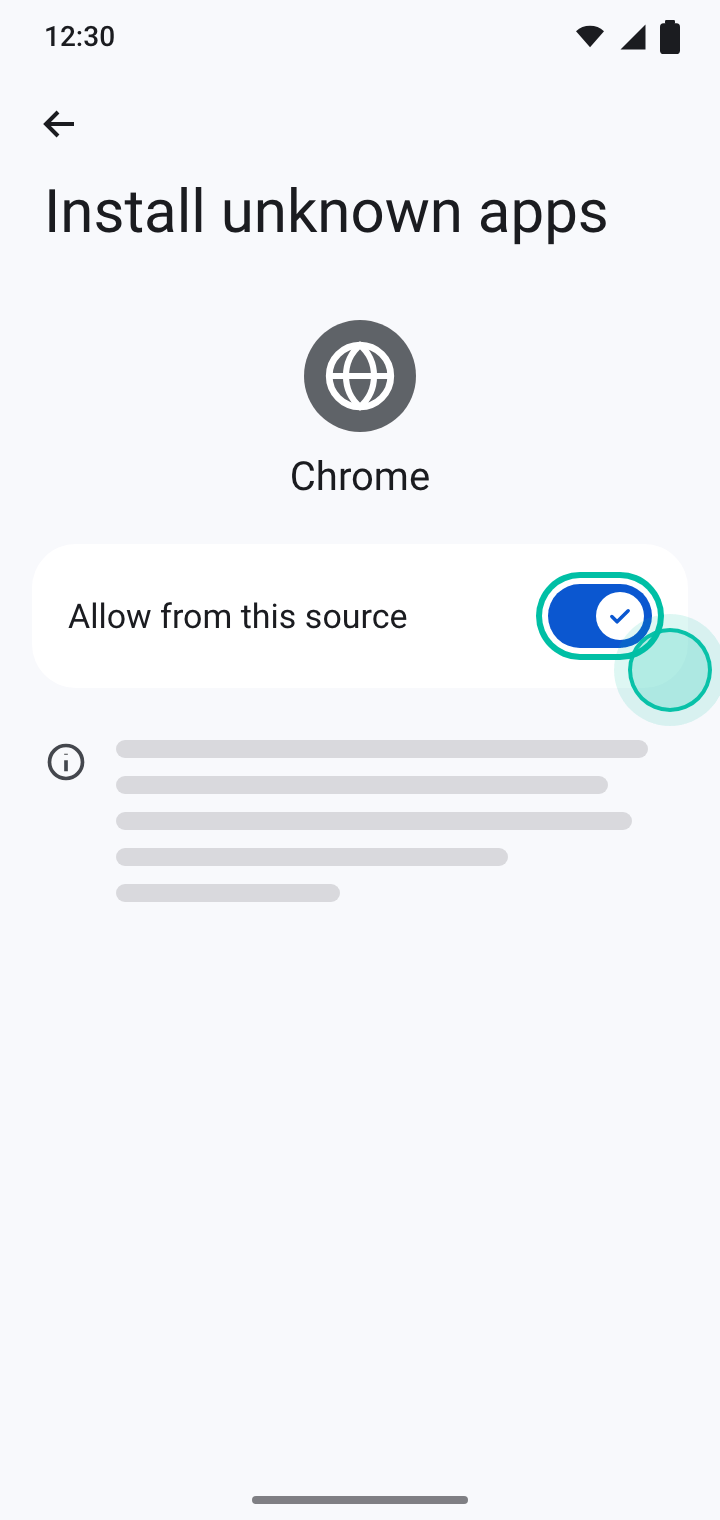
Activez Autoriser cette source, puis appuyez sur la flèche de retour. Vous ne devez le faire qu'une fois par navigateur ou gestionnaire de fichiers.
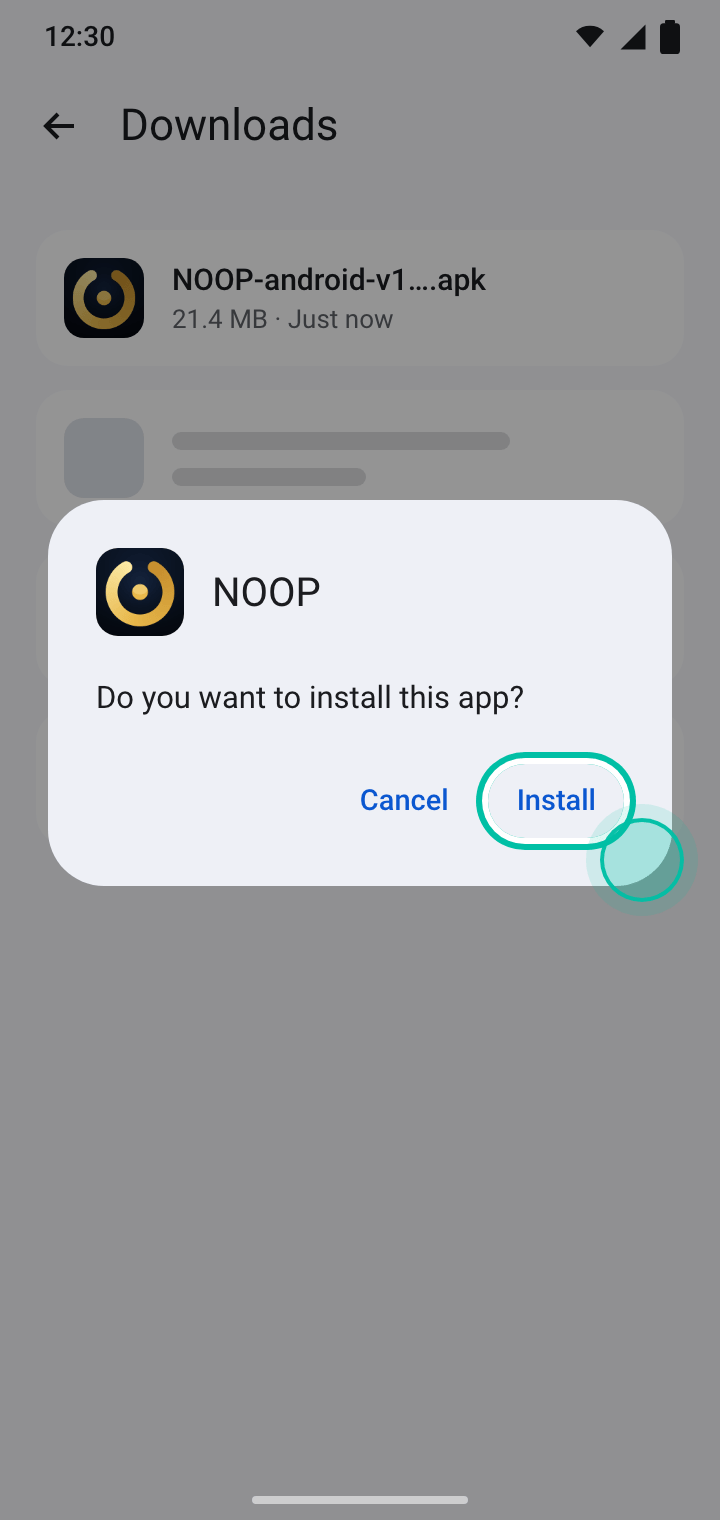
Appuyez sur Installer
Android vous demande si vous voulez installer NOOP. Appuyez sur Installer et patientez quelques secondes. Si Play Protect intervient, suivez la section suivante.
Une fois l'installation terminée, appuyez sur Ouvrir, ou trouvez NOOP dans la liste de vos applications.
Si Play Protect bloque NOOP
Google Play Protect vérifie les applications installées hors du Play Store. Comme NOOP ne porte pas de signature Play, Play Protect peut afficher un avertissement ou bloquer l'installation. Cela arrive surtout sur les téléphones Pixel et les versions récentes d'Android. Le fichier n'a aucun problème. Essayez ces solutions dans l'ordre.
Appuyez sur Plus de détails, puis sur Installer quand même
Sur l'avertissement Application dangereuse bloquée, appuyez sur Plus de détails pour afficher les options masquées, puis appuyez sur Installer quand même.
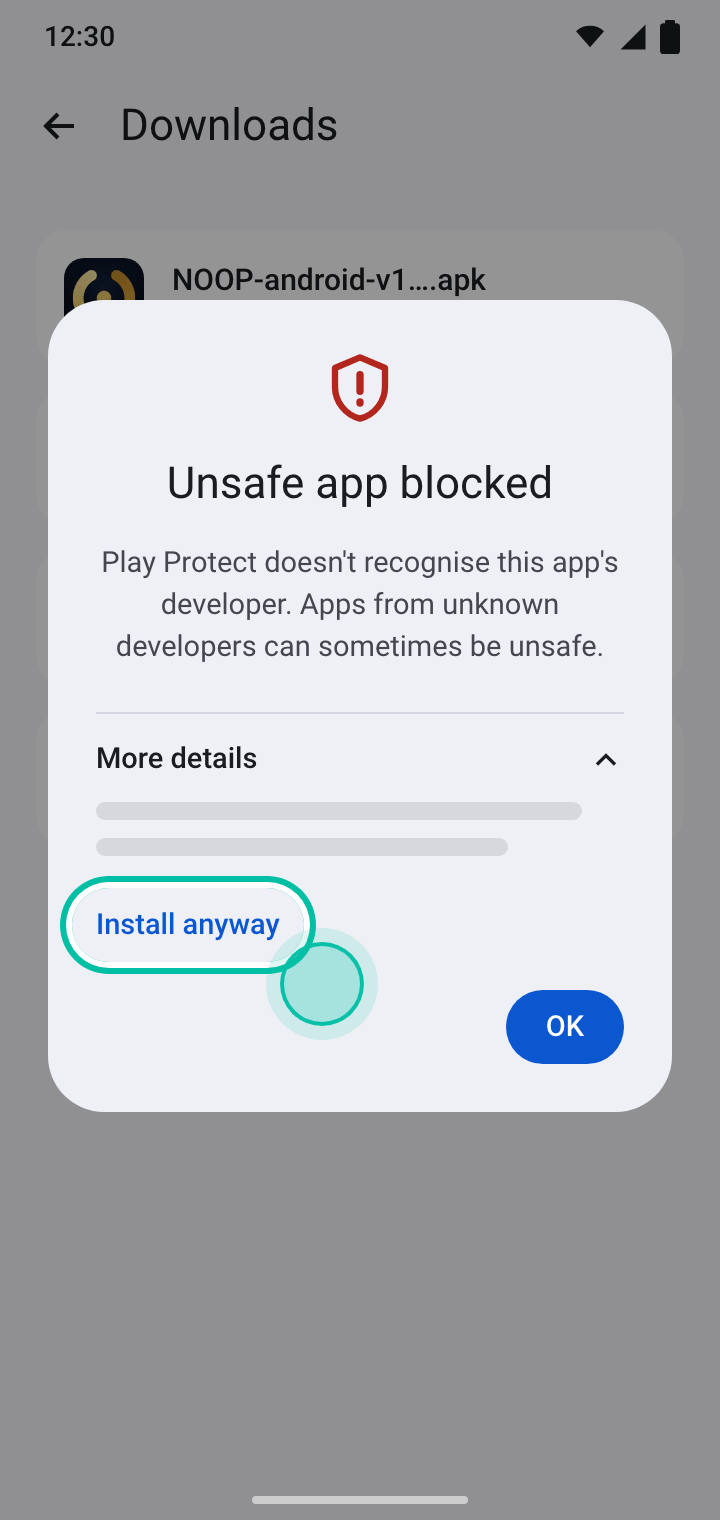
Si vous voyez plutôt Analyse de l'application recommandée, appuyez sur Installer sans analyser, ou laissez l'analyse se faire puis installez.
Pas de bouton Installer quand même ? Autorisez la source dans les Paramètres
Le bouton peut disparaître, par exemple si vous avez déjà installé puis supprimé NOOP. Autorisez plutôt l'installation depuis les Paramètres :
- Ouvrez Paramètres → Applis → Accès spéciaux des applis → Installer des applis inconnues. Sur Samsung, c'est Paramètres → Applications → ⋮ → Accès spécial → Installer applis inconnues.
- Choisissez le navigateur ou le gestionnaire de fichiers depuis lequel vous installez.
- Activez Autoriser cette source, puis rouvrez l'APK.
Toujours bloquée ? Mettez Play Protect en pause le temps de l'installation
C'est à vous de décider, pour une application à laquelle vous avez choisi de faire confiance :
- Ouvrez le Play Store et appuyez sur votre photo de profil.
- Appuyez sur Play Protect, puis sur l'icône ⚙ Paramètres.
- Désactivez Analyser les applications avec Play Protect.
- Installez NOOP.
- Revenez en arrière et réactivez Analyser les applications avec Play Protect.
Ouvrir NOOP et accorder les autorisations
Ouvrez NOOP et appuyez sur Commencer
NOOP s'ouvre sur une courte configuration. Lisez chaque écran et appuyez sur Continuer. Les premiers écrans expliquent ce que fait NOOP et à quoi vous attendre.
Autorisez les appareils à proximité
Sur l'écran Un mot avant de vous connecter, appuyez sur Continuer. Android demande si NOOP peut trouver les appareils à proximité. Appuyez sur Autoriser. NOOP en a besoin pour trouver votre bracelet et communiquer avec lui ; elle ne s'en sert pas pour savoir où vous êtes.
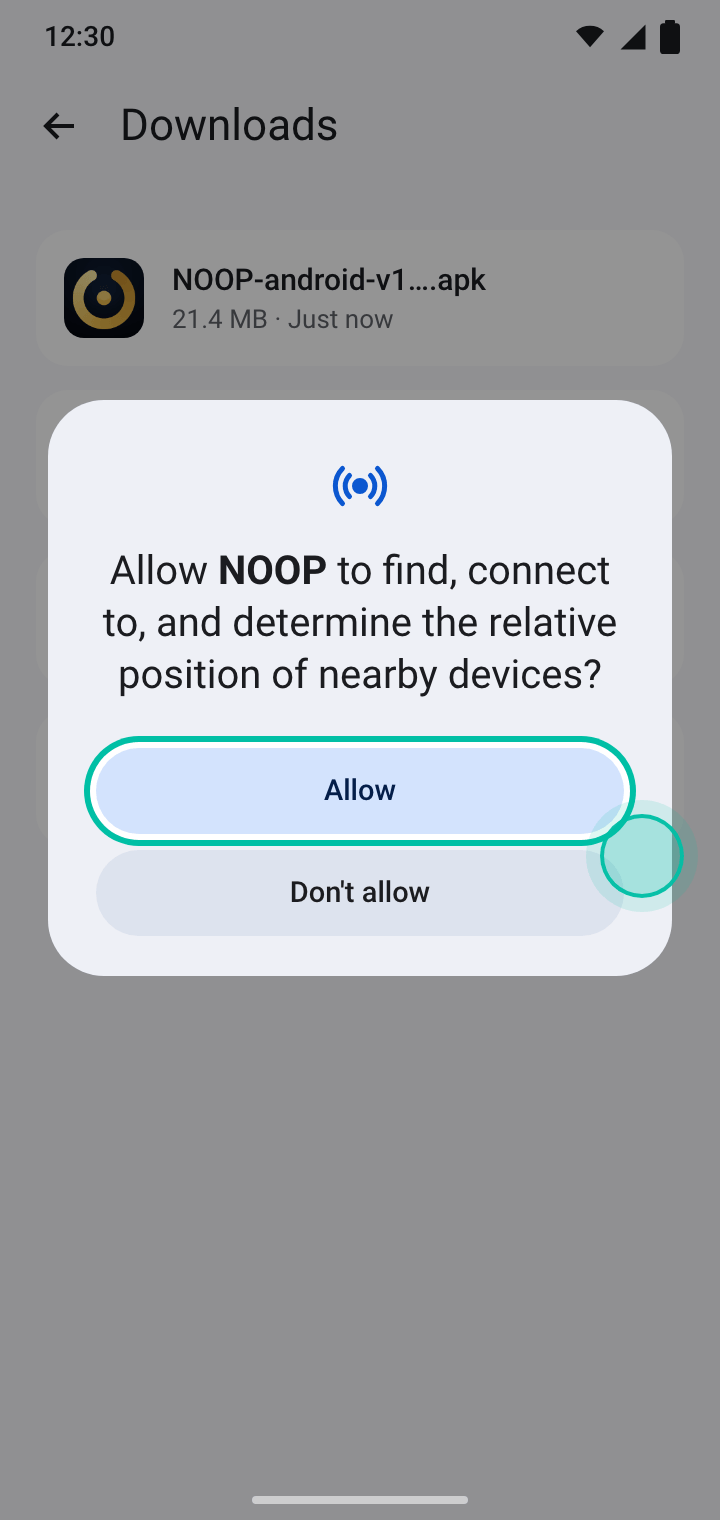
Sur Android 8 à 11, c'est l'accès à la Position qui vous sera demandé à la place, car ces versions en ont besoin pour rechercher les appareils Bluetooth.
Autorisez les notifications
NOOP affiche une notification discrète tant qu'elle maintient la liaison Bluetooth en arrière-plan, et utilise les notifications pour les alertes au poignet comme l'alarme intelligente. Quand Android le demande, appuyez sur Autoriser.
Associez votre bracelet et terminez la configuration
Mettez votre bracelet et suivez l'étape Trouvez votre bracelet. Quand elle affiche Associé · transmission en cours, appuyez sur Continuer, remplissez À propos de vous et appuyez sur Entrer dans NOOP. Le guide d'association donne tous les détails, y compris les étapes supplémentaires nécessaires pour un WHOOP 5.0 ou MG.
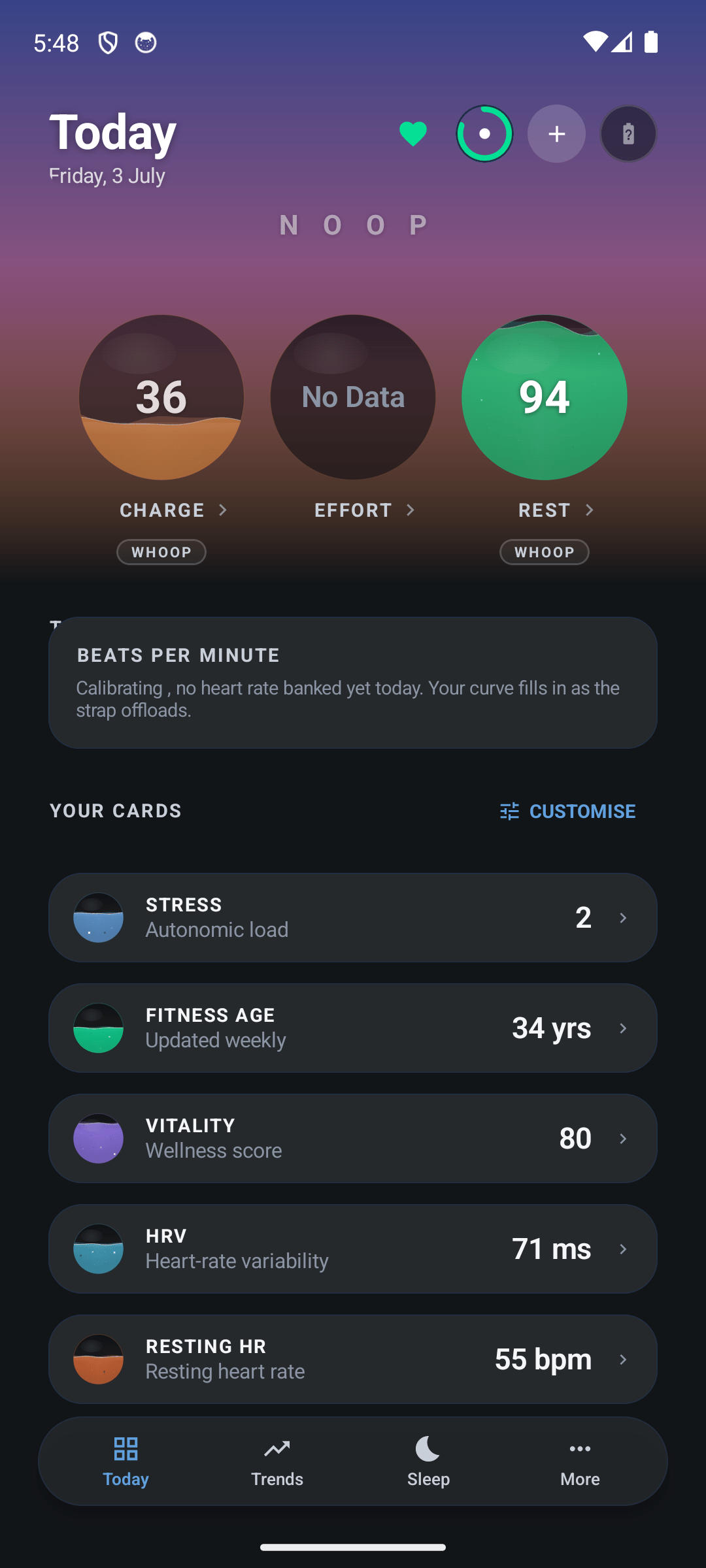
Laisser NOOP tourner en arrière-plan
Android ferme les applications en arrière-plan pour économiser la batterie. S'il ferme NOOP, vous perdez les données de sommeil et de récupération de la nuit. NOOP le détecte et demande à en être exemptée : quand Android demande Arrêter l'optimisation de la batterie ?, appuyez sur Autoriser.
Si vous avez sauté cette étape, faites le réglage vous-même :
- La plupart des téléphones (Pixel et autres) : Paramètres → Applis → NOOP → Utilisation de la batterie par l'appli, puis choisissez Non restreinte (ou activez Autoriser l'utilisation en arrière-plan).
- Samsung : faites ce qui précède, puis ouvrez Paramètres → Batterie → Limites d'utilisation en arrière-plan et vérifiez que NOOP ne figure ni dans Applications en veille ni dans Applications en veille prolongée.
- Xiaomi, OnePlus, Oppo, Huawei et autres : cherchez Démarrage automatique ou Lancement d'applications dans les Paramètres et autorisez NOOP. Ces marques nomment ce réglage différemment ; dontkillmyapp.com donne la marche à suivre pour chacune.
Comment mettre à jour NOOP sur Android
NOOP vérifie une fois par jour s'il existe une nouvelle version et vous prévient quand elle sort. Pour mettre à jour, téléchargez le nouvel APK et installez-le de la même façon. Il s'installe par-dessus l'ancienne version et conserve toutes vos données.
Si Android affiche Application non installée parce que le package est en conflit avec un package existant, c'est que la copie présente sur votre téléphone a été signée par quelqu'un d'autre, par exemple un autre fork de NOOP. Faites une sauvegarde, désinstallez cette copie, puis installez l'APK officiel.
Sauvegarder vos données NOOP
Vos données ne se trouvent que sur votre téléphone. NOOP désactive la sauvegarde cloud intégrée d'Android pour protéger votre vie privée : un nouveau téléphone ou une désinstallation repart donc de zéro, sauf si vous avez fait une sauvegarde.
Ouvrez Sauvegarde et synchronisation dans le menu de NOOP :
- Choisissez un Dossier de sauvegarde et activez Sauvegarde automatique quotidienne pour enregistrer chaque jour une sauvegarde datée.
- Pour passer à un nouveau téléphone, copiez-y une sauvegarde, installez-y NOOP et utilisez Restaurer à partir d'une sauvegarde…
Les sauvegardes ne sont pas chiffrées. Si le dossier se synchronise avec Google Drive, Dropbox ou un service similaire, vos données de santé s'y retrouvent aussi : n'utilisez qu'un service de confiance.
Comment désinstaller NOOP
Allez dans Paramètres → Applis → NOOP → Désinstaller, ou appuyez de manière prolongée sur l'icône de NOOP et faites-la glisser vers Désinstaller. Cela efface toutes les données de NOOP sur le téléphone : faites une sauvegarde avant si vous pourriez en avoir besoin plus tard.
Pour rendre votre bracelet à l'application WHOOP officielle, associez-le à nouveau dans celle-ci.
Dépannage sur Android
| Problème | Solution |
|---|---|
| Un problème est survenu lors de l'analyse du package | Le téléchargement n'est pas allé jusqu'au bout, ou votre téléphone ne remplit pas la condition requise (Android 8.0 ou version ultérieure). Téléchargez à nouveau l'APK. |
| Application non installée | Libérez de l'espace, ou supprimez une ancienne version de NOOP signée par quelqu'un d'autre (voir la mise à jour). |
| Le bouton Installer ne réagit pas | Désactivez les superpositions d'écran comme les filtres de lumière bleue ou les bulles de discussion, puis réessayez. |
| Play Protect bloque NOOP sans aucune issue | Suivez les trois solutions pour Play Protect, ainsi que la remarque sur le Blocage automatique de Samsung. |
| NOOP manque des nuits ou se déconnecte la nuit | Laissez-la tourner en arrière-plan. |
| NOOP ne trouve pas le bracelet | Autorisez Appareils à proximité dans Paramètres → Applis → NOOP → Autorisations, puis consultez les problèmes d'association. |
Questions fréquentes
Pourquoi Play Protect dit-il que NOOP est dangereuse ?
Play Protect signale les applications de développeurs qu'il ne connaît pas. NOOP est publiée de façon anonyme, en dehors du Play Store : elle n'est donc pas signée avec une identité Play reconnue par Google. L'avertissement porte sur la signature manquante, pas sur un problème détecté dans l'application. Le code source complet de NOOP est public sur GitHub si vous voulez le vérifier.
Est-il sûr de désactiver Play Protect ?
Ne le faites que si vous faites confiance à l'application que vous installez, et seulement le temps nécessaire. Réactivez Analyser les applications avec Play Protect dès que NOOP est installée. La plupart des téléphones n'en ont jamais besoin : Plus de détails → Installer quand même suffit généralement.
Quelles versions d'Android NOOP prend-elle en charge ?
Android 8.0 (Oreo) et versions ultérieures. Sur Android 8 à 11, NOOP demande l'autorisation d'accéder à la position, car ces versions en ont besoin pour rechercher les appareils Bluetooth. Sur Android 12 et versions ultérieures, elle demande plutôt l'accès aux appareils à proximité et n'utilise pas votre position pour le Bluetooth.
NOOP fonctionne-t-elle sur les téléphones Samsung, Pixel, OnePlus et Xiaomi ?
Oui, sur tout téléphone doté du Bluetooth et d'Android 8.0 ou version ultérieure. Les marques qui ferment agressivement les applications en arrière-plan (Samsung, Xiaomi, OnePlus, Huawei et d'autres) demandent un réglage supplémentaire pour que NOOP reste connectée la nuit. Voir Laisser NOOP tourner en arrière-plan.
Mettre à jour NOOP efface-t-il mes données ?
Non. Installer un nouvel APK par-dessus l'ancien conserve tout. Seule la désinstallation de NOOP efface ses données, car NOOP ne garde aucune copie dans le cloud et la sauvegarde intégrée d'Android ne les inclut pas. Faites une sauvegarde avant si vous comptez la désinstaller.
Puis-je installer NOOP sur une tablette Android ou un Chromebook ?
Une tablette Android avec Bluetooth fonctionne comme un téléphone. Les Chromebooks qui exécutent des applications Android peuvent aussi installer l'APK, mais l'accès au Bluetooth pour les applications Android sous ChromeOS est limité : l'association d'un bracelet risque de ne pas fonctionner.
Partager ce guide
Guides associés
- 8 min de lectureComment associer votre bracelet WHOOP à NOOPAssociez un bracelet WHOOP 4.0, 5.0 ou MG à NOOP pas à pas : libérez-le de l'app WHOOP, mode d'association, connexion, import de l'historique. Et les solutions aux erreurs.Lire le guide
- 6 min de lectureNOOP ne fonctionne pas ? Les solutions à tous les problèmes courantsNOOP ne s'installe pas, ne s'associe pas, manque des nuits ou reste en calibration ? Solutions Android, iPhone et Mac, et signalement de bug avec le journal du bracelet.Lire le guide
- 8 min de lectureComment importer vos données WHOOP dans NOOPImportez tout votre historique WHOOP dans NOOP : demandez l'export de vos données WHOOP, importez le zip, ajoutez Apple Health, Health Connect et la nutrition, sauvegardez NOOP.Lire le guide
- 9 min de lectureNOOP respecte-t-elle votre vie privée ? Comment NOOP traite vos données de santéNOOP est-elle privée et sûre ? Ce qui reste sur l'appareil, les rares données qui en sortent, chaque autorisation, le chiffrement, le Coach IA et le mode hors ligne.Lire le guide