 NOOP App Guide

Passos rápidos
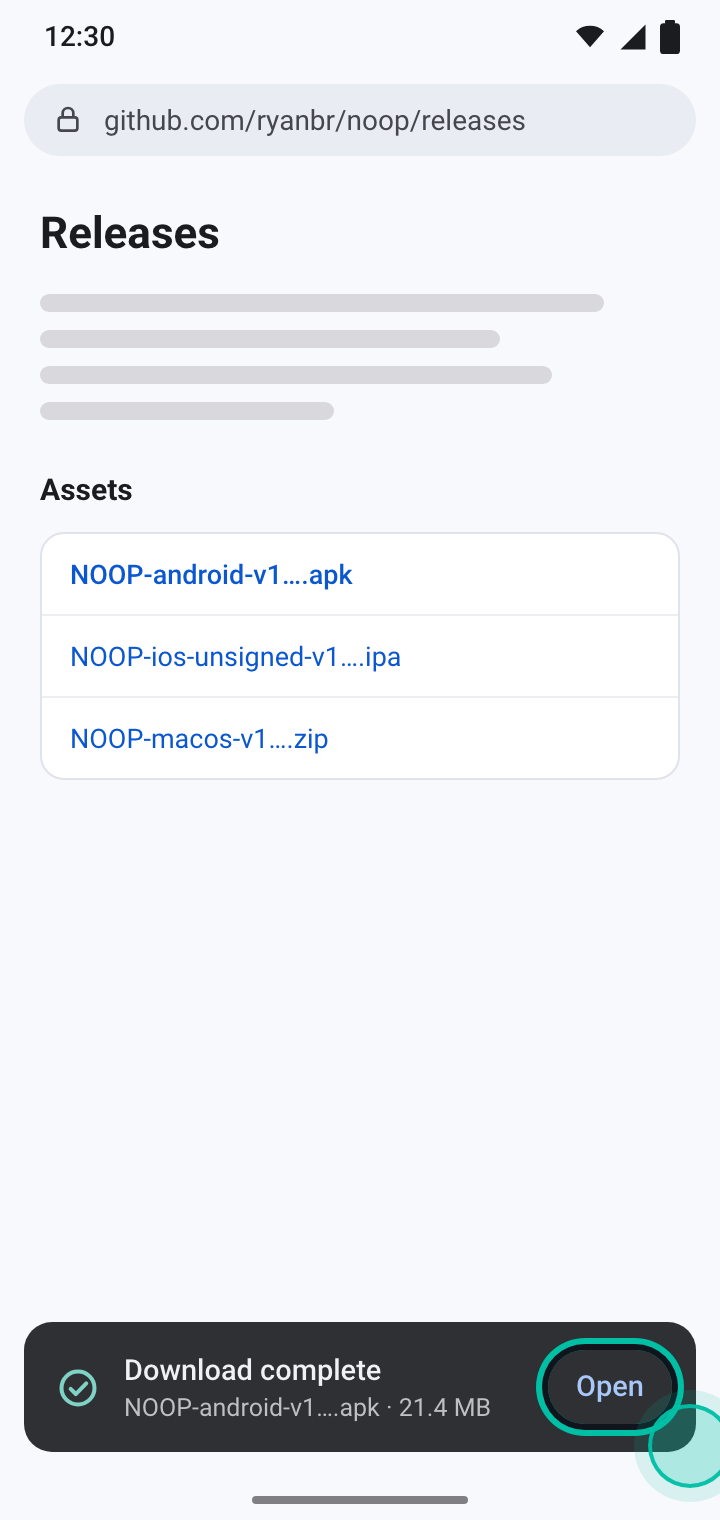
- Baixe o APK do NOOP e toque em Abrir.
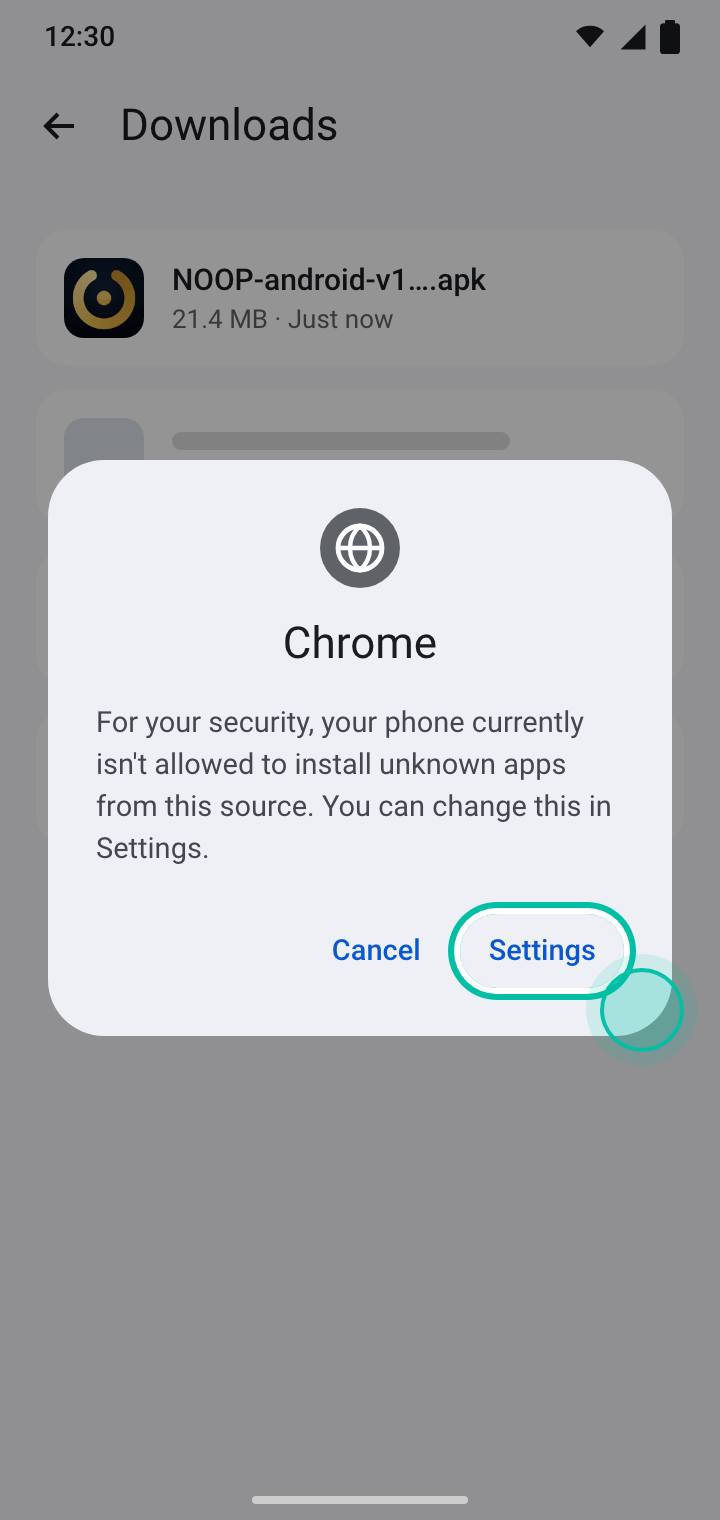
- Se o Android pedir, toque em Configurações e ative Permitir desta fonte.
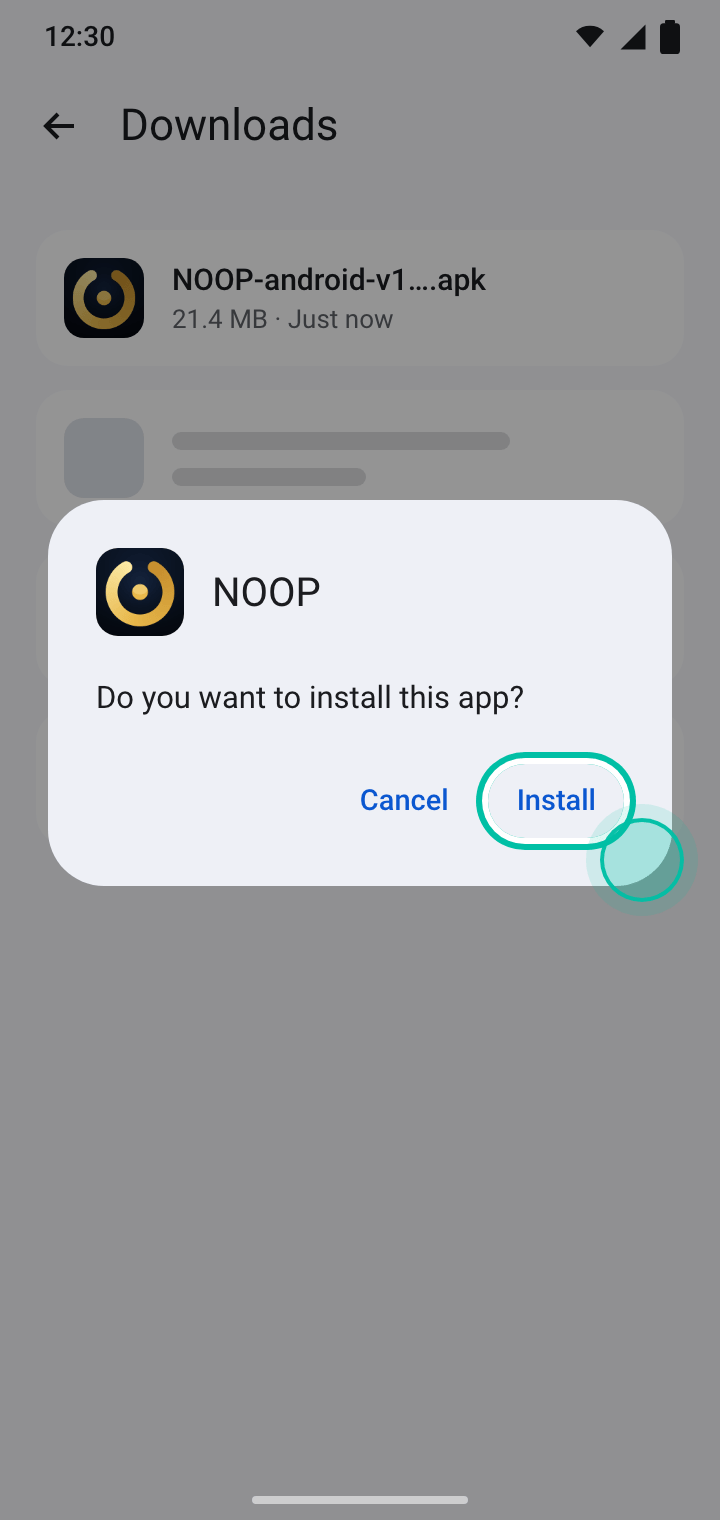
- Toque em Instalar. Se o Play Protect avisar, toque em Mais detalhes → Instalar mesmo assim (outras soluções).
- Abra o NOOP, toque em Começar e permita Dispositivos por perto e as notificações.
- Deixe o NOOP rodar em segundo plano e depois pareie sua pulseira.
Antes de começar
- Android 8.0 ou mais recente, com Bluetooth. Confira a sua versão em Configurações → Sobre o telefone → Versão do Android.
- Cerca de 25 MB de espaço livre para o APK, e mais para os seus dados com o tempo.
- Sua pulseira WHOOP, carregada.
- Seu histórico do WHOOP (opcional). Se quiser tê-lo no NOOP, peça agora a exportação dos seus dados à WHOOP. Veja Importe seus dados do WHOOP.
As imagens abaixo são desenhos de cada tela, feitos para reproduzir os textos do Android em inglês. No seu celular, as cores e o layout podem ser um pouco diferentes, principalmente em aparelhos Samsung e Xiaomi, e os botões aparecem em português, com os nomes indicados neste guia.
Baixe o APK do NOOP
Baixar o NOOP 12.0.0 (Android)21,4 MB
O arquivo é NOOP-android-v12.0.0.apk, direto das versões do NOOP no GitHub. Ele é salvo na sua pasta Downloads.
O Chrome pode perguntar se você quer manter o arquivo, porque qualquer APK pode prejudicar um celular. Toque em Fazer o download mesmo assim.
Como instalar o APK do NOOP
Abra o arquivo baixado
Quando o download terminar, toque em Abrir na mensagem que aparece na parte de baixo da tela. Perdeu a mensagem? Abra o app Arquivos (ou Meus arquivos no Samsung), vá até Downloads e toque no APK do NOOP.
Permita que o navegador instale apps
Na primeira vez que você instala um app de fora da Play Store, o Android para e explica que o seu navegador não tem permissão para instalar apps. Toque em Configurações.
Ative Permitir desta fonte
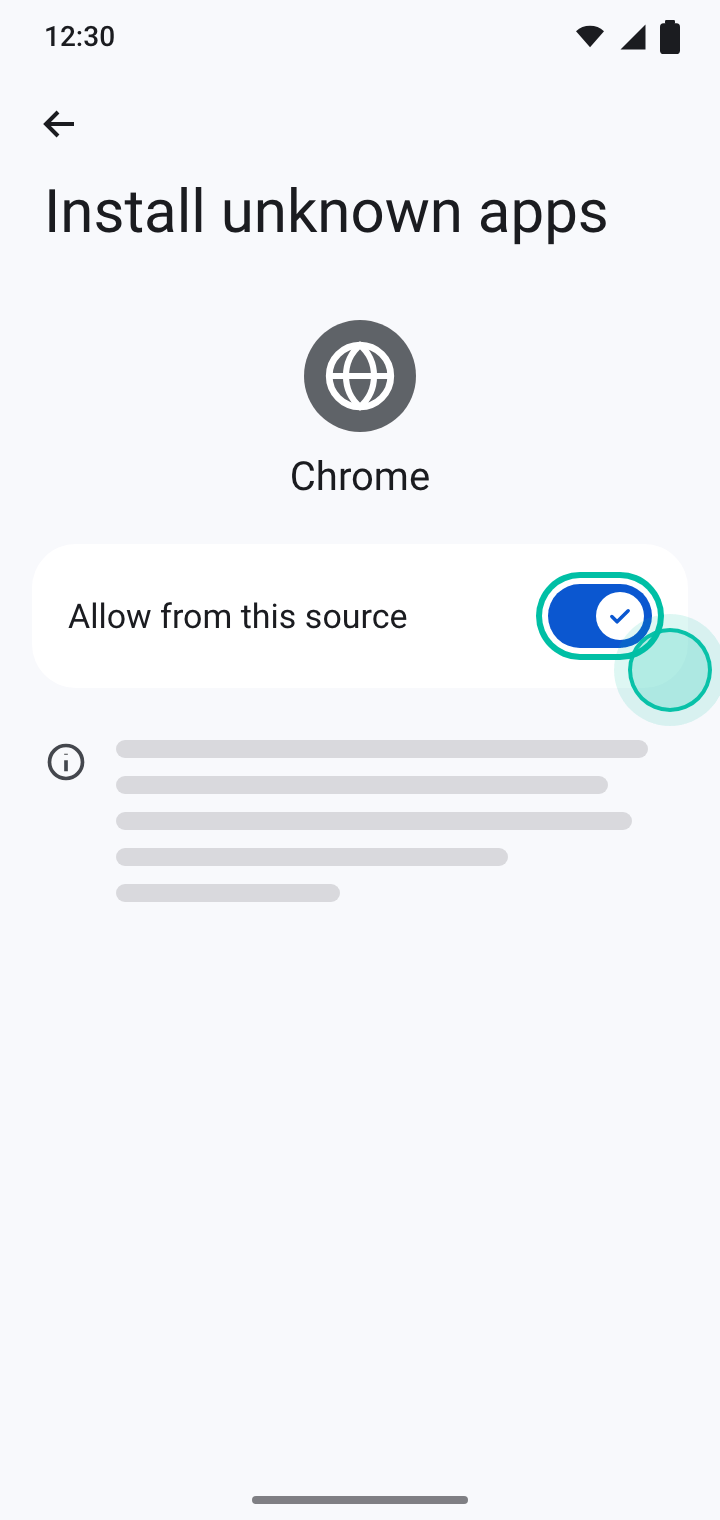
Ative Permitir desta fonte e toque na seta de voltar. Você só precisa fazer isso uma vez para cada navegador ou app de arquivos.
Toque em Instalar
O Android pergunta se você quer instalar o NOOP. Toque em Instalar e aguarde alguns segundos. Se o Play Protect intervier, siga a próxima seção.
Quando terminar, toque em Abrir ou encontre o NOOP na sua lista de apps.
Se o Play Protect bloquear o NOOP
O Google Play Protect verifica os apps instalados de fora da Play Store. Como o NOOP não tem uma assinatura do Play, o Play Protect pode mostrar um aviso ou bloquear a instalação. Isso acontece mais em celulares Pixel e em versões recentes do Android. Não há nada de errado com o arquivo. Tente estas soluções na ordem.
Toque em Mais detalhes e depois em Instalar mesmo assim
No aviso App não seguro bloqueado, toque em Mais detalhes para mostrar as opções ocultas e depois toque em Instalar mesmo assim.
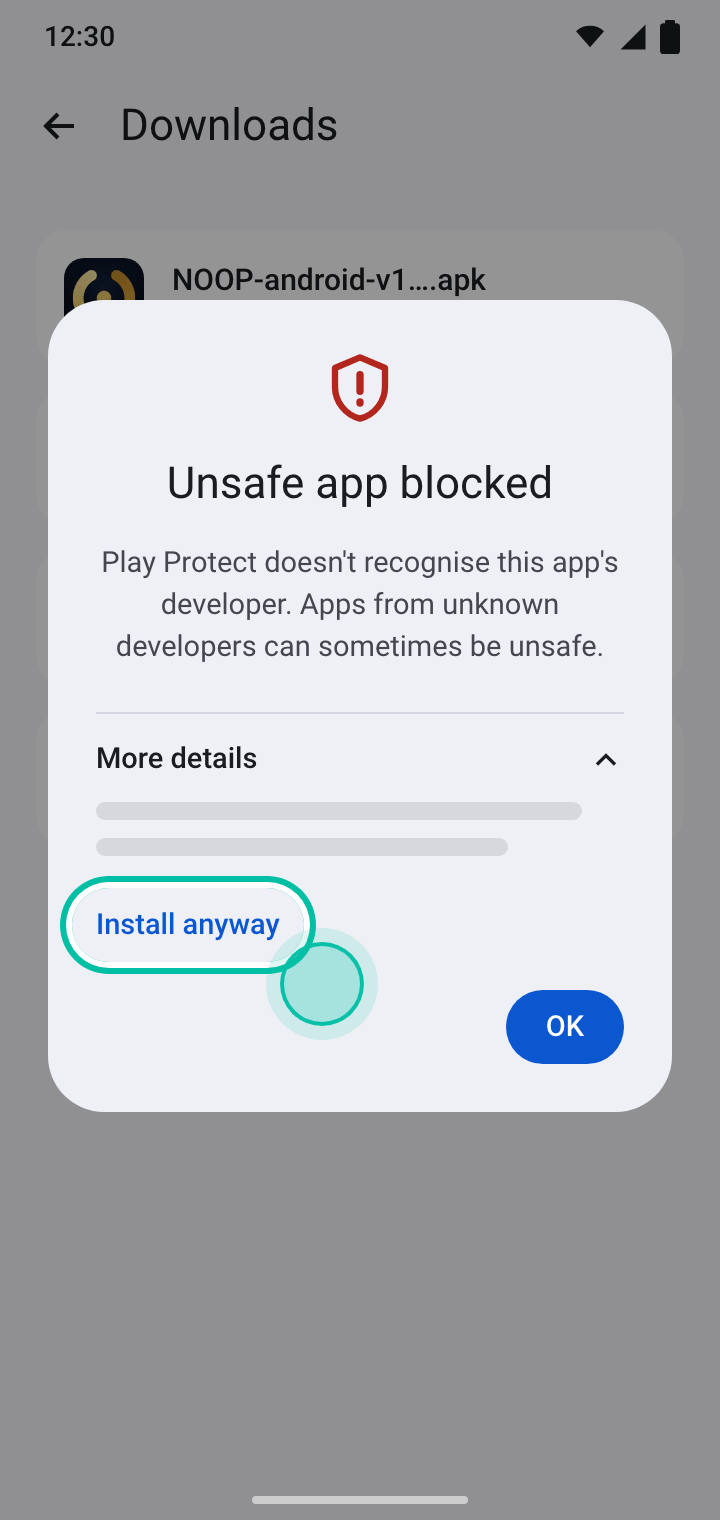
Se aparecer Verificação do app recomendada, toque em Instalar sem verificar, ou deixe o Play Protect verificar e depois instale.
Sem o botão Instalar mesmo assim? Permita a fonte nas Configurações
O botão pode sumir, por exemplo, se você já instalou e removeu o NOOP antes. Nesse caso, permita a instalação pelas Configurações:
- Abra Configurações → Apps → Acesso especial a apps → Instalar apps desconhecidos. No Samsung, o caminho é Configurações → Aplicativos → ⋮ → Acesso especial → Instalar aplicativos desconhecidos.
- Escolha o navegador ou o app de arquivos que você está usando para instalar.
- Ative Permitir desta fonte e abra o APK de novo.
Ainda bloqueado? Pause o Play Protect durante a instalação
Essa decisão é sua, para um app em que você decidiu confiar:
- Abra a Play Store e toque na sua foto do perfil.
- Toque em Play Protect e depois no ícone ⚙ de configurações.
- Desative Verificar apps com o Play Protect.
- Instale o NOOP.
- Volte e ative Verificar apps com o Play Protect de novo.
Abra o NOOP e conceda as permissões
Abra o NOOP e toque em Começar
O NOOP abre com uma configuração rápida. Leia cada tela e toque em Continuar. As primeiras telas explicam o que o NOOP faz e o que esperar.
Permita Dispositivos por perto
Em Uma palavra rápida antes de se ligar, toque em Continuar. O Android pergunta se o NOOP pode encontrar dispositivos por perto. Toque em Permitir. O NOOP precisa disso para encontrar sua pulseira e se comunicar com ela; ele não usa essa permissão para descobrir onde você está.
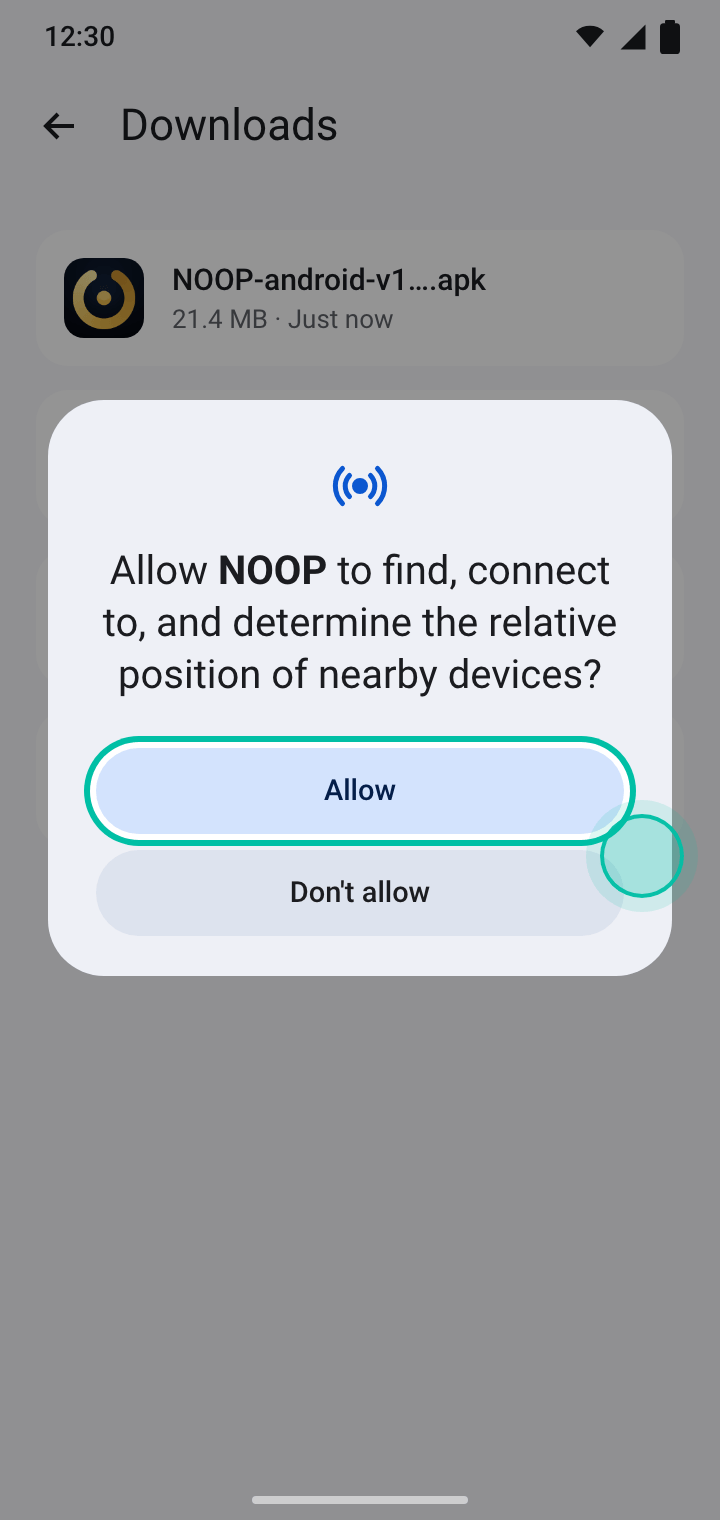
No Android 8 a 11, ele vai pedir a permissão de Local no lugar dessa, porque essas versões exigem isso para procurar dispositivos Bluetooth.
Permita as notificações
O NOOP mantém uma notificação discreta enquanto segura a conexão Bluetooth em segundo plano e usa notificações para alertas no pulso, como o despertador inteligente. Quando o Android perguntar, toque em Permitir.
Pareie sua pulseira e termine a configuração
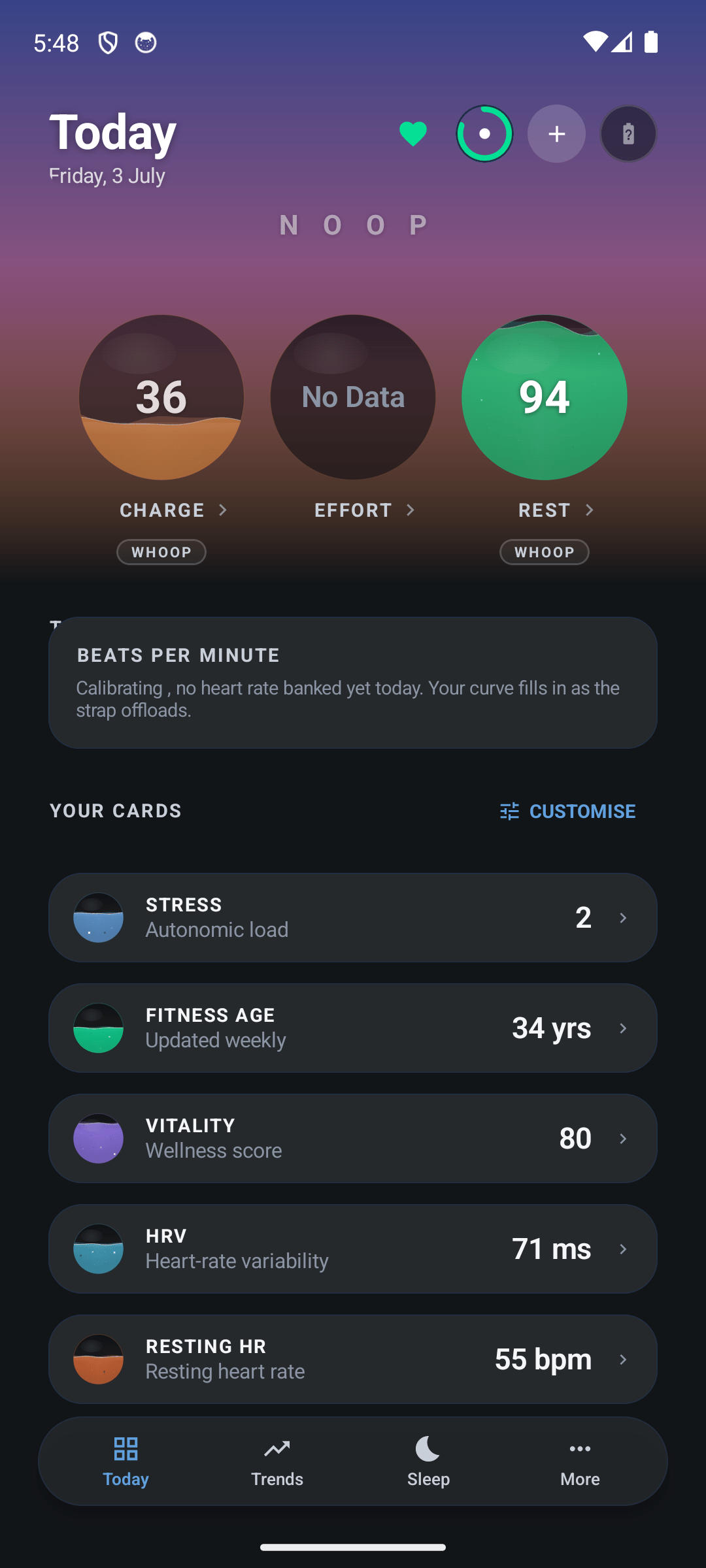
Coloque a pulseira e siga a etapa Encontre a tua bracelete. Quando aparecer Emparelhada · a transmitir, toque em Continuar, preencha Sobre si e toque em Entrar no NOOP. O guia de pareamento tem os detalhes, inclusive os passos extras de que um WHOOP 5.0 ou MG precisa.
Mantenha o NOOP rodando em segundo plano
O Android fecha apps em segundo plano para economizar bateria. Se ele fechar o NOOP, você perde os dados de sono e recuperação da noite. O NOOP percebe isso e pede para ser liberado: quando o Android perguntar Parar de otimizar o uso da bateria?, toque em Permitir.
Se você pulou essa etapa, faça o ajuste manualmente:
- Na maioria dos celulares (Pixel e outros): Configurações → Apps → NOOP → Uso da bateria do app e escolha Sem restrições (ou ative Permitir uso em segundo plano).
- Samsung: faça o passo acima e depois abra Configurações → Bateria → Limites de uso em segundo plano e confira se o NOOP não está em Aplicativos em suspensão nem em Aplicativos em suspensão profunda.
- Xiaomi, OnePlus, Oppo, Huawei e outros: procure Início automático ou Inicialização de apps nas Configurações e permita o NOOP. Essas marcas dão nomes diferentes a esse ajuste; o dontkillmyapp.com tem os passos para cada uma.
Como atualizar o NOOP no Android
O NOOP verifica se há novas versões uma vez por dia e avisa quando sai uma. Para atualizar, baixe o novo APK e instale do mesmo jeito. Ele é instalado por cima da versão antiga e mantém todos os seus dados.
Se o Android disser App não instalado porque o pacote entra em conflito com um já existente, a cópia no seu celular foi assinada por outra pessoa, por exemplo, por um fork diferente do NOOP. Faça um backup, desinstale essa cópia e depois instale o APK oficial.
Faça backup dos seus dados do NOOP
Seus dados ficam só no seu celular. O NOOP desativa o backup na nuvem do próprio Android por privacidade, então um celular novo ou uma desinstalação começa do zero, a menos que você tenha feito um backup.
Abra Cópia de segurança e sincronização no menu do NOOP:
- Escolha uma Pasta de cópia de segurança e ative Cópia de segurança automático diário para salvar um backup com data todos os dias.
- Para passar para um celular novo, copie um backup para ele, instale o NOOP lá e use Restaurar a partir de um cópia de segurança…
Os backups não são criptografados. Se a pasta for sincronizada com o Google Drive, o Dropbox ou algo parecido, seus dados de saúde vão para lá também, então use apenas um serviço em que você confia.
Como desinstalar o NOOP
Vá em Configurações → Apps → NOOP → Desinstalar, ou toque e segure o ícone do NOOP e arraste até Desinstalar. Isso apaga todos os dados do NOOP no celular, então faça um backup antes se puder precisar deles de novo.
Para devolver sua pulseira ao app oficial do WHOOP, pareie a pulseira lá de novo.
Solução de problemas no Android
| Problema | Solução |
|---|---|
| Ocorreu um problema ao analisar o pacote | O download não terminou, ou seu Android é mais antigo que o exigido (Android 8.0 ou mais recente). Baixe o APK de novo. |
| App não instalado | Libere espaço ou remova um NOOP antigo assinado por outra pessoa (veja como atualizar). |
| O botão Instalar não responde | Desative sobreposições de tela, como filtros de luz azul ou balões de chat, e tente de novo. |
| O Play Protect bloqueia o NOOP sem nenhuma saída | Siga as três soluções para o Play Protect e a nota sobre o Bloqueador automático da Samsung. |
| O NOOP perde noites ou se desconecta durante a noite | Deixe o app rodar em segundo plano. |
| O NOOP não encontra a pulseira | Permita Dispositivos por perto em Configurações → Apps → NOOP → Permissões e depois veja problemas de pareamento. |
Perguntas frequentes
Por que o Play Protect diz que o NOOP não é seguro?
O Play Protect sinaliza apps de desenvolvedores que ele não conhece. O NOOP é publicado anonimamente, fora da Play Store, então não é assinado com uma identidade do Play que o Google reconheça. O aviso é sobre a assinatura que falta, não sobre algo encontrado no app. Todo o código-fonte do NOOP é público no GitHub, se você quiser conferir.
É seguro desativar o Play Protect?
Só faça isso se você confia no app que está instalando, e só pelo tempo necessário. Ative de novo Verificar apps com o Play Protect assim que o NOOP estiver instalado. A maioria dos celulares nunca precisa disso: Mais detalhes → Instalar mesmo assim geralmente basta.
Quais versões do Android o NOOP suporta?
Android 8.0 (Oreo) e mais recentes. No Android 8 a 11, o NOOP pede a permissão de localização, porque essas versões exigem isso para procurar dispositivos Bluetooth. No Android 12 e mais recentes, ele pede acesso a Dispositivos por perto e não usa sua localização para o Bluetooth.
O NOOP funciona em celulares Samsung, Pixel, OnePlus e Xiaomi?
Sim, em qualquer celular com Bluetooth e Android 8.0 ou mais recente. Marcas que fecham apps em segundo plano de forma agressiva (Samsung, Xiaomi, OnePlus, Huawei e outras) precisam de um ajuste extra para que o NOOP continue conectado durante a noite. Veja Mantenha o NOOP rodando em segundo plano.
Atualizar o NOOP apaga meus dados?
Não. Instalar um novo APK por cima do antigo mantém tudo. Só desinstalar o NOOP apaga os dados dele, porque o NOOP não guarda nenhuma cópia na nuvem e o backup do próprio Android não inclui esses dados. Faça um backup antes se pretende desinstalar.
Posso instalar o NOOP em um tablet Android ou em um Chromebook?
Um tablet Android com Bluetooth funciona como um celular. Chromebooks que rodam apps Android também conseguem instalar o APK, mas o acesso ao Bluetooth para apps Android no ChromeOS é limitado, então parear uma pulseira pode não funcionar.
Compartilhe este guia
Guias relacionados
- 8 min de leituraComo parear sua pulseira WHOOP com o NOOPPareie uma pulseira WHOOP 4.0, 5.0 ou MG com o NOOP: libere-a do app do WHOOP, use o modo de pareamento, conecte e importe seu histórico. Com soluções de erros.Ler o guia
- 6 min de leituraO NOOP não está funcionando? Soluções para cada problema comumO NOOP não instala, não pareia, perde noites ou mostra A calibrar? Soluções para cada problema comum no Android, iPhone e Mac e como relatar um bug.Ler o guia
- 8 min de leituraComo importar seus dados do WHOOP no NOOPLeve todo o seu histórico do WHOOP para o NOOP: peça a exportação de dados do WHOOP, importe o zip, adicione Apple Health, Health Connect e nutrição e faça backup.Ler o guia
- 9 min de leituraO NOOP é privado? Como o NOOP trata seus dados de saúdeO app NOOP é privado e seguro? O que fica no seu aparelho, quando dados podem sair, cada permissão, criptografia, o Treinador de IA e como manter o NOOP offline.Ler o guia