 NOOP App Guide

Kurzanleitung
- Schließ die offizielle WHOOP-App auf deinem Handy vollständig oder schalte Bluetooth auf diesem Handy aus.
- Lade deinen Strap auf und trag ihn eng anliegend, mit dem Sensor auf der Haut, nah an deinem Gerät.
- Nur WHOOP 5.0 oder MG: Tippe kräftig auf das Band, bis seine Lichter blau blinken.
- Folge in NOOP während der Einrichtung dem Schritt Finde deinen Strap, oder öffne Live und tippe auf Suchen & Verbinden.
- Warte auf Gekoppelt · Datenübertragung läuft und lass den Strap dann ein paar Minuten in der Nähe, während seine Historie synchronisiert.
So funktioniert die Kopplung
Ein WHOOP-Strap hält eine sichere Bluetooth-Verbindung, die sogenannte Kopplung (englisch „Bond“), immer nur zu einem Gerät. Normalerweise ist das dein Handy, über die offizielle WHOOP-App. Damit du NOOP nutzen kannst, muss sich der Strap stattdessen mit NOOP koppeln.
Zwei Dinge überraschen die meisten:
- Der Strap erscheint nicht in deinen Bluetooth-Einstellungen. Das ist normal. Nur Apps wie NOOP können ihn sehen. Kopple ihn nie über die Einstellungen.
- Der Live-Puls kann ohne Kopplung funktionieren. Er nutzt das normale Herzfrequenzsignal, das jede App lesen kann. Alles andere (Synchronisierung der Historie, Vibrationen, Wecker, Doppeltippen) braucht die vollständige Kopplung. Wenn die Herzfrequenz funktioniert, aber sonst nichts, ist der Strap noch nicht wirklich gekoppelt.
Bevor du koppelst
- NOOP ist installiert auf dem Gerät, das du nutzen willst: Android, iPhone oder Mac.
- NOOP darf Bluetooth nutzen (und auf Android Geräte in der Nähe).
- Der Strap ist geladen und sitzt eng an deinem Handgelenk oder Bizeps, mit dem Sensor auf der Haut.
- Die WHOOP-App ist geschlossen. Wisch sie auf deinem Handy komplett weg oder schalte Bluetooth auf diesem Handy vorerst aus.
WHOOP 4.0 koppeln
Das 4.0 ist der Strap, den NOOP vollständig unterstützt: Du bekommst Live-Puls, Synchronisierung der Historie und alle drei Scores.
Strap von der WHOOP-App freigeben
Schließ die WHOOP-App auf deinem Handy vollständig oder schalte Bluetooth auf diesem Handy aus. Wenn du NOOP auf demselben Handy koppelst, reicht es, die WHOOP-App zu schließen.
Strap anlegen und in der Nähe halten
Leg ihn eng anliegend an, mit dem Sensor auf der Haut, und halte ihn höchstens etwa einen Meter von deinem Handy oder Mac entfernt. Wenn der Akku schwach ist, lade ihn vorher ein paar Minuten auf.
In NOOP suchen
Während der Einrichtung von NOOP beginnt der Schritt Finde deinen Strap von selbst mit der Suche. Bist du schon durch die Einrichtung? Öffne Live und tippe auf Suchen & Verbinden.
Sobald sich der Strap koppelt, siehst du Gekoppelt · Datenübertragung läuft (auf iPhone und Mac Verbunden · streamt) und den Akkustand des Straps. Tippe auf Weiter.
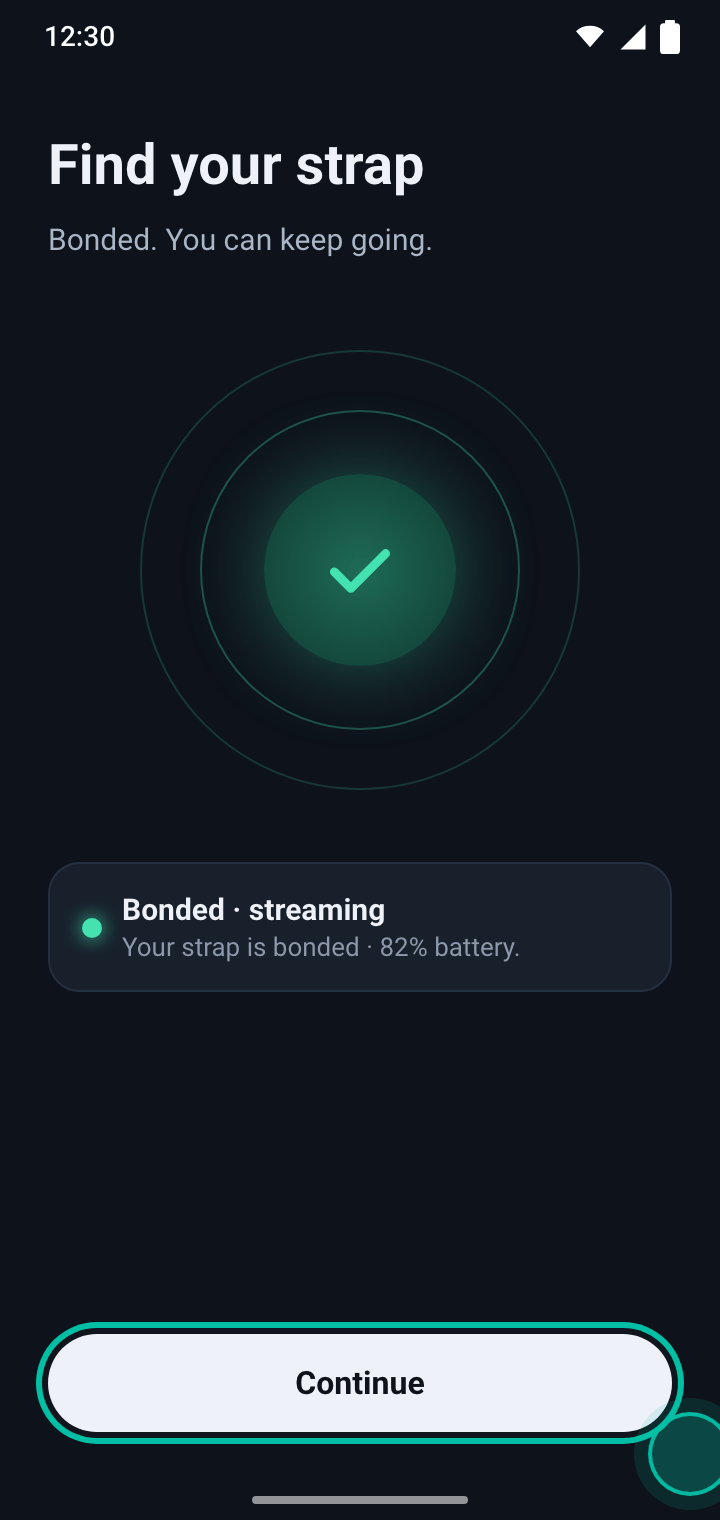
Erste Synchronisierung abschließen lassen
Halte den Strap ein paar Minuten in der Nähe. NOOP kopiert die Daten, die der Strap gespeichert hat, ungefähr die letzten zwei Wochen, und beginnt, deine Scores zu berechnen.
WHOOP 5.0 oder MG koppeln
Das 5.0 und das MG sind strenger als das 4.0: Wenn der Strap noch mit der WHOOP-App gekoppelt ist, weist er NOOP ab. Diese Schritte geben ihn zuerst frei.
WHOOP-App vollständig schließen
Wisch die WHOOP-App auf deinem Handy weg oder schalte Bluetooth auf diesem Handy aus, damit sie die Kopplung des Straps nicht mehr hält. Trenne den Strap außerdem von jedem anderen Gerät, auf dem NOOP läuft.
Strap in den Kopplungsmodus versetzen
Tippe mehrmals hintereinander kräftig auf das Band, direkt auf den Sensor, bis seine Lichter blau blinken. Das ist der Kopplungsmodus.
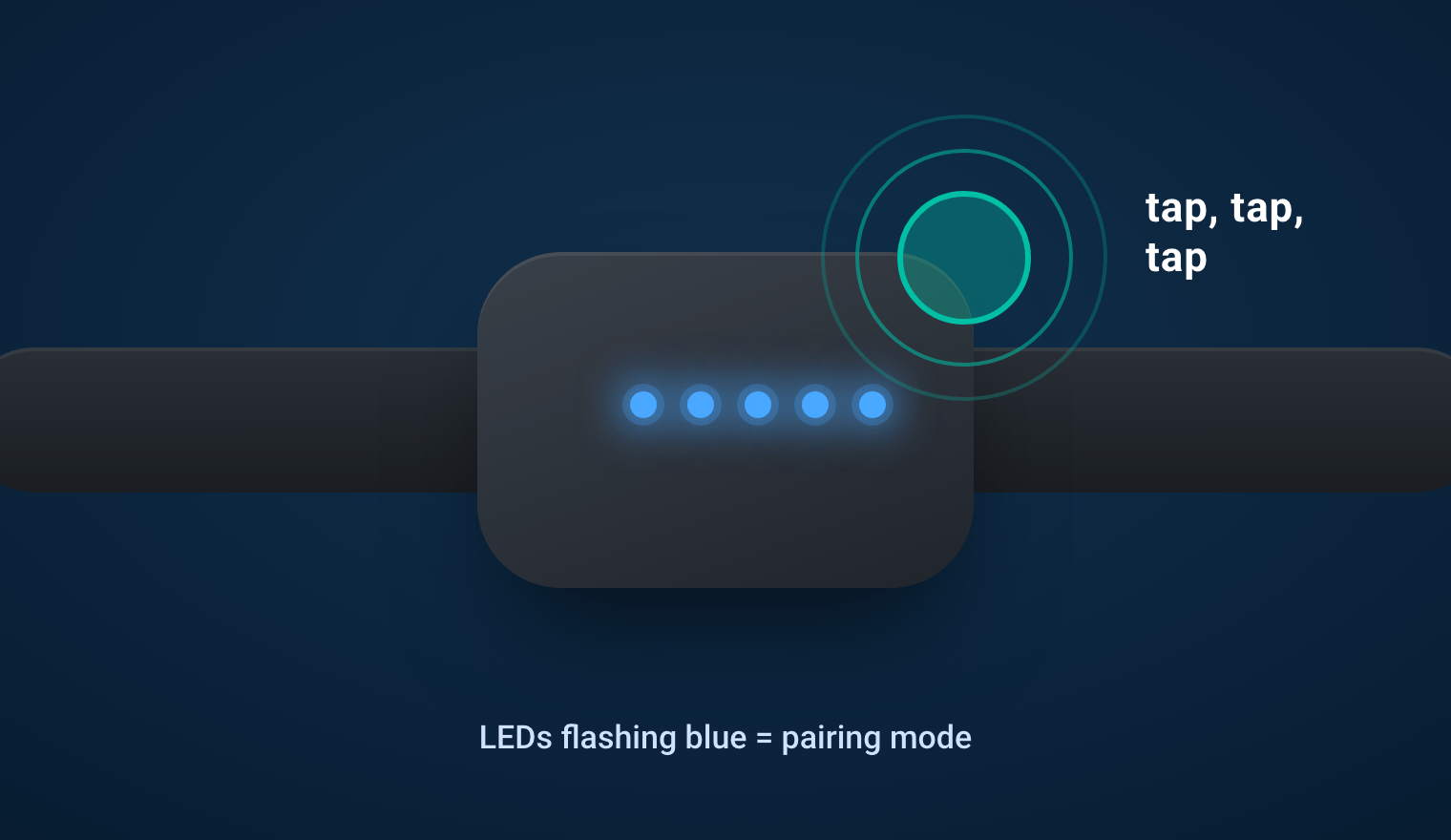
WHOOP 5.0 / MG wählen und verbinden
Öffne in NOOP Live, wähle WHOOP 5.0 / MG und tippe auf Suchen & Verbinden. Bei der ersten Einrichtung macht der Schritt Finde deinen Strap dasselbe.
Es kann ein paar Versuche dauern. Wenn es nicht klappt, versetz den Strap wieder in den Kopplungsmodus und versuch es erneut.
Prüfen, ob er wirklich gekoppelt ist
Wenn die Verbindung steht, zeigt NOOP Gekoppelt · Datenübertragung läuft. Steht dort stattdessen Live-Puls · nicht vollständig gekoppelt, kommt zwar die Herzfrequenz an, die Kopplung aber nicht. Geh zurück zu Schritt 1: Etwas, meist die WHOOP-App, hält den Strap noch.
Was dich nach der Kopplung erwartet
NOOPs drei Haupt-Scores haben eigene Namen:
| NOOP | Bedeutet | Wann er erscheint |
|---|---|---|
| Energie | Regeneration: wie bereit dein Körper heute ist, 0 bis 100 | Nach ein paar Nächten, sobald NOOP deine normale HRV kennt. Zeigt bis dahin Kalibrierung |
| Belastung | Beanspruchung: wie hart dein Herz heute gearbeitet hat | Nach deinem ersten synchronisierten Tag |
| Erholung | Schlaf: wie gut du geschlafen hast | Nach deiner ersten synchronisierten Nacht |
Sorg dafür, dass NOOP im Hintergrund laufen darf (auf Android siehe Akku-Einstellungen), damit es jede Nacht erfasst. Tippe nicht auf Neu kalibrieren, solange Energie kalibriert: Das startet die Zählung wieder bei null.
Deine WHOOP-Historie importieren
Du willst nicht warten, bis NOOP deine Basislinie gelernt hat? Importiere deinen WHOOP-Datenexport. NOOP liest ihn auf deinem Gerät und ergänzt deine bisherige Regeneration, Beanspruchung, deinen Schlaf und deine Workouts in etwa einer Minute. Das funktioniert mit Exporten von einem 4.0, 5.0 oder MG.
- Fordere deinen Datenexport bei WHOOP an. WHOOP schickt dir per E-Mail einen Link zu einer
.zip-Datei. - Lade die
.zipauf das Gerät herunter, auf dem du NOOP nutzt. Nicht entpacken. - Öffne in NOOP die Datenquellen und wähle Import WHOOP Export (.zip) (auf iPhone und Mac die Karte WHOOP-Export).
Importe aus Apple Health, Health Connect und Ernährungs-Apps funktionieren genauso. Die vollständige Anleitung, inklusive Backups und Umzug auf ein neues Handy, findest du unter So importierst du deine WHOOP-Daten in NOOP.
Zurück zur WHOOP-App wechseln
Du bist nie gebunden. Um den Strap an die offizielle App zurückzugeben, schließ NOOP (oder schalte Bluetooth auf diesem Gerät aus) und kopple den Strap wieder in der WHOOP-App. Die WHOOP-App muss den Strap eventuell komplett neu einrichten. Deine Daten in NOOP bleiben, wo sie sind.
Strap-Protokoll teilen, wenn du Hilfe brauchst
NOOP läuft komplett auf deinem Gerät. Wenn etwas schiefgeht, brauchen seine Entwickler deshalb das Strap-Protokoll, um einen echten Fehler von einem Detail der Einrichtung zu unterscheiden. Häng es an, wann immer du um Hilfe bittest oder einen Fehler meldest:
- Android: Einstellungen → Strap → Share strap log (für bug-reports).
- iPhone und Mac: Öffne die Einstellungen, such den Abschnitt Strap-Protokoll und kopiere oder speichere es.
Poste es dann mit deiner NOOP-Version, deinem Gerät und deinem Strap-Modell in einem Issue auf GitHub, oder frag auf r/NoopBand.
Probleme bei der Kopplung
| Problem | Lösung |
|---|---|
| NOOP findet den Strap überhaupt nicht | Schließ die WHOOP-App, lade den Strap auf, trag ihn und halte ihn höchstens einen Meter entfernt. Prüfe, ob NOOP die Berechtigung für Bluetooth (und Geräte in der Nähe) hat. |
| „Bond refused“ oder „Encryption is insufficient“ (5.0 / MG) | Der Strap ist noch mit der WHOOP-App oder einem anderen Gerät gekoppelt. Gib ihn frei, nutze den Kopplungsmodus und versuch es erneut. |
| Herzfrequenz funktioniert, aber Vibration, Wecker, Doppeltippen oder Historie nicht | Der Strap ist nicht vollständig mit diesem Gerät gekoppelt. Trenne ihn von allen anderen Geräten und kopple ihn dann hier neu. |
| Die Verbindung bricht über Nacht immer wieder ab (Android) | Lass NOOP im Hintergrund laufen. |
| Gleichzeitig mit Handy und Mac gekoppelt, und alles verhält sich seltsam | Nur ein Gerät kann die Kopplung halten. Entscheide dich für eins und schalte beim Koppeln Bluetooth auf dem anderen aus. |
| Energie zeigt tagelang Kalibrierung | Sie braucht mehrere Nächte, in denen du den Strap trägst. Importiere deinen WHOOP-Export, um die Wartezeit zu überspringen. |
| Schlaf oder Regeneration bleiben bei einem 5.0 / MG leer | Derzeit zu erwarten. Bei diesen Straps wird nur der Live-Puls vollständig unterstützt. |
Häufige Fragen
Warum taucht mein WHOOP-Strap nicht in den Bluetooth-Einstellungen auf?
WHOOP-Straps nutzen kein Bluetooth-Profil, das Handys und Macs in ihren Einstellungen anzeigen. Nur Apps wie NOOP können sie finden, in den Einstellungen gibt es also nichts zu koppeln. Kopple den Strap direkt in NOOP.
Macht die Kopplung mit NOOP meine WHOOP-App kaputt?
Nein, aber der Strap kann seine sichere Verbindung immer nur zu einer App halten. Solange er mit NOOP gekoppelt ist, bekommt die WHOOP-App seine Daten nicht. Um zurückzuwechseln, kopple den Strap wieder in der WHOOP-App. Eventuell musst du ihn dort neu einrichten.
Kann ich einen Strap mit meinem Handy und meinem Mac koppeln?
Nicht gleichzeitig. Der Live-Puls kann auf mehreren Geräten zugleich erscheinen, weil er das normale Herzfrequenzsignal nutzt, aber nur ein Gerät bekommt die vollständige sichere Verbindung. Kopple den Strap mit dem Gerät, das du am meisten nutzt.
Wie lange dauert es, bis meine Scores erscheinen?
Der Live-Puls erscheint sofort. Belastung (Beanspruchung) und Erholung (Schlaf) erscheinen, sobald du den Strap getragen hast und er synchronisiert hat. Energie (Regeneration) braucht ein paar Nächte, um deine normale HRV zu lernen, und zeigt bis dahin Kalibrierung an. Wenn du deinen WHOOP-Export importierst, ist deine Historie in etwa einer Minute da.
Warum ist NOOPs Ruhepuls niedriger als der von WHOOP?
Sie messen verschiedene Dinge. NOOP zeigt die niedrigste stabile Herzfrequenz deiner Nacht, während WHOOPs Wert eher deinem Durchschnitt über die ganze Nacht entspricht. Ein Unterschied von 5 bis 8 Schlägen pro Minute ist normal.
Bekommt das WHOOP 5.0 oder MG Scores für Regeneration und Schlaf?
Noch nicht vollständig. Der Live-Puls funktioniert, aber die Nachtdaten, die ein 5.0 oder MG aufzeichnet, werden noch entschlüsselt. Schlafphasen, SpO2 und Regeneration können deshalb fehlen oder ungenau sein. NOOP zeigt auf jedem Bildschirm, was verfügbar ist, statt zu raten.
Kann ich einen Oura Ring mit NOOP nutzen?
Ja, als experimentelles Extra auf iPhone und Android. Lies zuerst die Warnungen: In der Standardeinrichtung installiert NOOP seinen eigenen Schlüssel auf dem Ring, sodass die Oura-App ihn nicht mehr steuert, und zurück geht es nur, indem du den Ring auf Werkseinstellungen zurücksetzt. Manche Werte, etwa die HRV, lassen sich aus einem Oura Ring gar nicht auslesen. Details stehen in NOOPs Oura-Hinweisen auf GitHub.
Anleitung teilen
Passende Anleitungen
- 7 Min. LesezeitSo importierst du deine WHOOP-Daten in NOOPSo kommt deine WHOOP-Historie in NOOP: WHOOP-Datenexport anfordern, ZIP importieren, Apple Health, Health Connect und Ernährung ergänzen, NOOP sichern und umziehen.Zur Anleitung
- 8 Min. LesezeitEnergie, Belastung und Erholung: So funktionieren NOOPs ScoresWas NOOPs Scores Energie, Belastung und Erholung bedeuten und wie sie berechnet werden: HRV-Basislinie, Pulszonen, Schlafbedarf, Kalibrierung und Unterschiede zu WHOOP.Zur Anleitung
- 6 Min. LesezeitNOOP funktioniert nicht? Lösungen für alle häufigen ProblemeNOOP lässt sich nicht installieren, koppelt nicht, verpasst Nächte oder zeigt Kalibrierung? Lösungen für häufige NOOP-Probleme auf Android, iPhone und Mac plus Fehler melden.Zur Anleitung
- 8 Min. LesezeitNOOP-Funktionen: jeder Bildschirm erklärtWas die NOOP-App kann: Live-Puls, Energie, Belastung und Erholung, Schlafphasen, Trends, Atmen, Intervalle, Einblicke, KI-Coach und Mac-Automationen, Bildschirm für Bildschirm.Zur Anleitung