 NOOP App Guide

Passaggi rapidi
- Chiudi completamente l'app ufficiale WHOOP sul telefono, oppure disattiva il Bluetooth di quel telefono.
- Ricarica la fascia e indossala aderente, con il sensore a contatto con la pelle, vicino al tuo dispositivo.
- Solo WHOOP 5.0 o MG: tocca la fascia con decisione finché le luci non lampeggiano in blu.
- In NOOP, segui il passaggio Trova la tua fascia durante la configurazione, oppure apri In diretta e tocca Scansiona e collega.
- Aspetta Abbinata · flusso attivo, poi tieni la fascia vicina per qualche minuto mentre la sua cronologia si sincronizza.
Come funziona l'abbinamento
Una fascia WHOOP mantiene un collegamento Bluetooth sicuro, chiamato abbinamento (in inglese bond), con un solo dispositivo alla volta. Di solito è il tuo telefono, tramite l'app ufficiale WHOOP. Per usare NOOP, la fascia deve invece abbinarsi a NOOP.
Due cose sorprendono quasi tutti:
- La fascia non compare nelle impostazioni Bluetooth. È normale. Solo app come NOOP possono vederla. Non abbinarla mai dalle Impostazioni.
- La frequenza cardiaca in tempo reale può funzionare senza abbinamento. Usa il segnale standard di frequenza cardiaca che qualsiasi app può leggere. Tutto il resto (sincronizzazione della cronologia, vibrazioni, sveglie, doppio tocco) richiede l'abbinamento completo. Se la frequenza cardiaca funziona ma il resto no, la fascia non è ancora davvero abbinata.
Prima dell'abbinamento
- NOOP è installato sul dispositivo che userai: Android, iPhone o Mac.
- NOOP può usare il Bluetooth (e Dispositivi nelle vicinanze su Android).
- La fascia è carica e la indossi al polso o sul bicipite, aderente, con il sensore a contatto con la pelle.
- L'app WHOOP è chiusa. Chiudila completamente sul telefono, oppure per ora disattiva il Bluetooth di quel telefono.
Abbinare una WHOOP 4.0
La 4.0 è la fascia pienamente supportata da NOOP: hai la frequenza cardiaca in tempo reale, la sincronizzazione della cronologia e tutti e tre i punteggi.
Libera la fascia dall'app WHOOP
Chiudi completamente l'app WHOOP sul telefono, oppure disattiva il Bluetooth di quel telefono. Se stai abbinando la fascia a NOOP sullo stesso telefono, basta chiudere l'app WHOOP.
Indossa la fascia e tienila vicina
Indossala aderente, con il sensore a contatto con la pelle, e tienila entro circa un metro dal telefono o dal Mac. Se la batteria è scarica, prima ricaricala per qualche minuto.
Avvia la ricerca in NOOP
Durante la configurazione di NOOP, il passaggio Trova la tua fascia avvia la ricerca da solo. Hai già finito la configurazione? Apri In diretta e tocca Scansiona e collega.
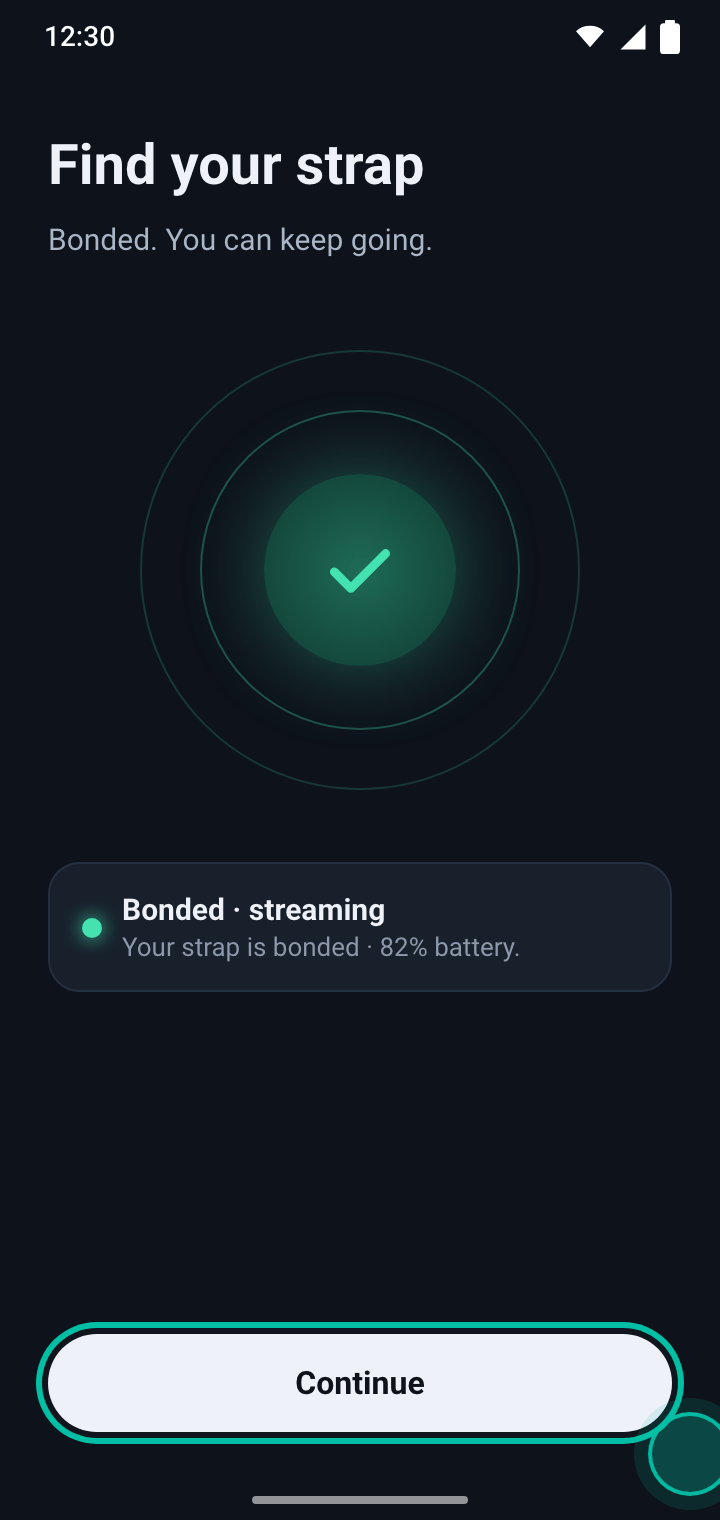
Quando la fascia si abbina, vedrai Abbinata · flusso attivo e il livello della batteria della fascia. Tocca Continua.
Lascia finire la prima sincronizzazione
Tieni la fascia vicina per qualche minuto. NOOP copia i dati salvati nella fascia, circa le ultime due settimane, e inizia a calcolare i tuoi punteggi.
Abbinare una WHOOP 5.0 o MG
La 5.0 e la MG sono più rigide della 4.0: se la fascia è ancora abbinata all'app WHOOP, rifiuta NOOP. Questi passaggi la liberano prima.
Chiudi completamente l'app WHOOP
Chiudi l'app WHOOP sul telefono, oppure disattiva il Bluetooth di quel telefono, così l'app non tiene occupato l'abbinamento della fascia. Scollega anche la fascia da qualsiasi altro dispositivo su cui gira NOOP.
Metti la fascia in modalità di abbinamento
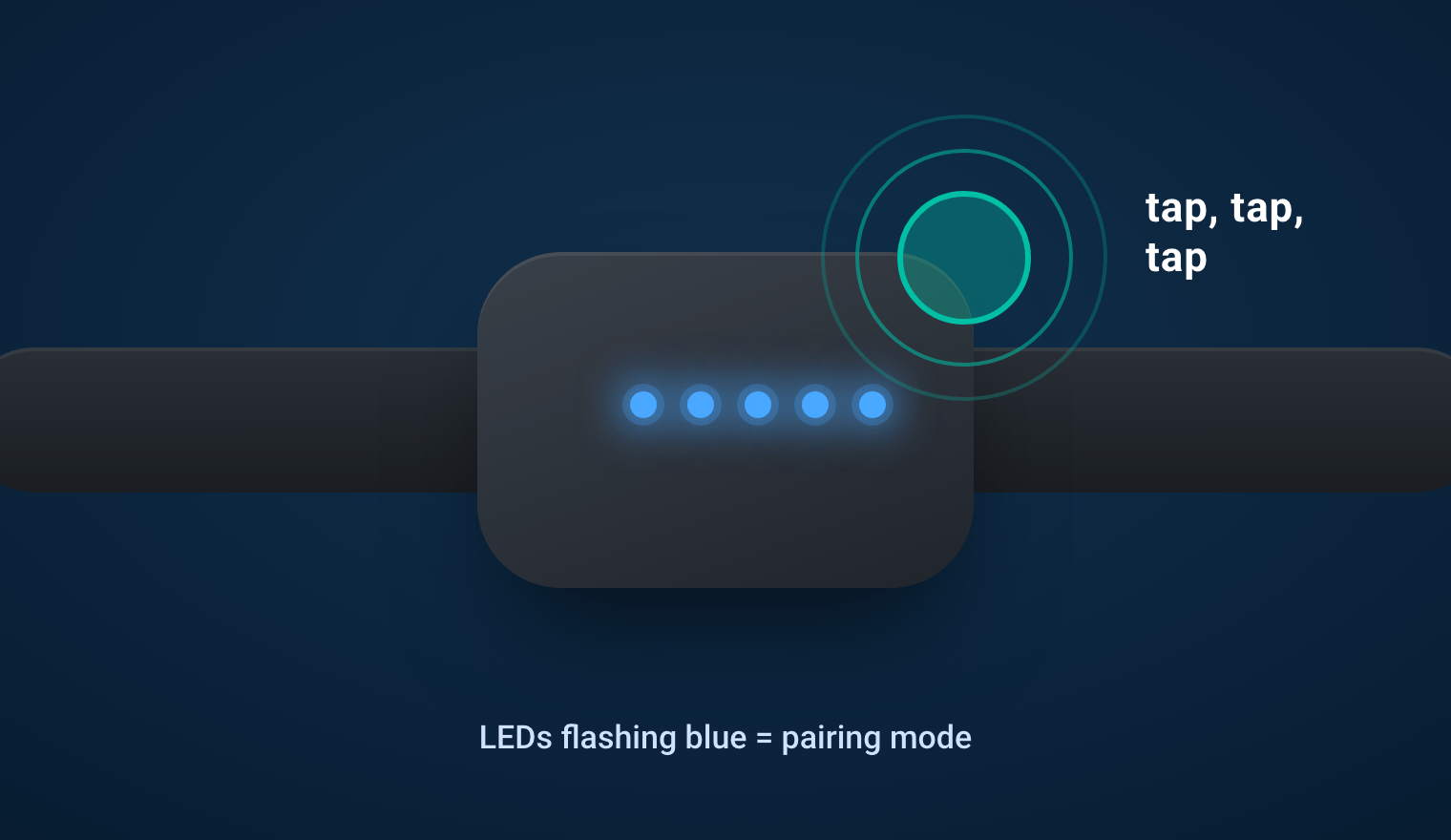
Tocca la fascia con decisione, sul sensore, più volte di seguito finché le luci non lampeggiano in blu. Quella è la modalità di abbinamento.
Scegli WHOOP 5.0 / MG e collegati
In NOOP, apri In diretta, scegli WHOOP 5.0 / MG e tocca Scansiona e collega. Durante la prima configurazione, il passaggio Trova la tua fascia fa la stessa cosa.
Possono servire un paio di tentativi. Se non funziona, rimetti la fascia in modalità di abbinamento e riprova.
Controlla che sia davvero abbinata
Quando il collegamento è stabilito, NOOP mostra Abbinata · flusso attivo. Se invece dice FC in diretta · abbinamento incompleta, la frequenza cardiaca arriva ma l'abbinamento no. Torna al passaggio 1: qualcosa, di solito l'app WHOOP, tiene ancora occupata la fascia.
Cosa aspettarsi dopo l'abbinamento
I tre punteggi principali di NOOP hanno nomi propri:
| NOOP | Significato | Quando compare |
|---|---|---|
| Carica | Recupero: quanto è pronto il tuo corpo oggi, da 0 a 100 | Dopo qualche notte, quando NOOP conosce la tua HRV normale. Fino ad allora mostra Calibrazione |
| Sforzo | Carico: quanto ha lavorato il tuo cuore oggi | Dopo il primo giorno sincronizzato |
| Riposo | Sonno: quanto hai dormito bene | Dopo la prima notte sincronizzata |
Lascia che NOOP possa funzionare in background (su Android, vedi le impostazioni della batteria), così registra ogni notte. Non toccare Ricalibra la linea di base della carica mentre la Carica è in calibrazione: fa ripartire il conteggio da zero.
Importa la tua cronologia WHOOP
Non vuoi aspettare che NOOP impari la tua linea di base? Importa l'esportazione dei tuoi dati WHOOP. NOOP la legge sul tuo dispositivo e completa in circa un minuto recupero, carico, sonno e allenamenti passati. Funziona con le esportazioni di una 4.0, 5.0 o MG.
- Richiedi a WHOOP l'esportazione dei tuoi dati. WHOOP ti invia via email un link a un file
.zip. - Scarica il
.zipsul dispositivo dove usi NOOP. Non decomprimerlo. - In NOOP, apri Sorgenti dati e scegli Importa esportazione WHOOP (.zip) (su iPhone e Mac, la scheda Esportazione WHOOP).
Le importazioni da Apple Health, Health Connect e delle app di nutrizione funzionano allo stesso modo. La guida completa, compresi i backup e il passaggio a un nuovo telefono, è in Come importare i tuoi dati WHOOP in NOOP.
Tornare all'app WHOOP
Non sei mai vincolato. Per restituire la fascia all'app ufficiale, chiudi NOOP (o disattiva il Bluetooth su quel dispositivo) e abbina di nuovo la fascia nell'app WHOOP. L'app WHOOP potrebbe doverla configurare da zero. I tuoi dati in NOOP restano dove sono.
Condividi il log della fascia per ricevere aiuto
NOOP funziona interamente sul tuo dispositivo, quindi quando qualcosa va storto è il log della fascia a permettere ai suoi sviluppatori di distinguere un vero difetto da un dettaglio della configurazione. Allegalo ogni volta che chiedi aiuto o segnali un bug:
- Android: Impostazioni → Fascia → Condividi il registro della fascia (per le segnalazioni di bug).
- iPhone e Mac: apri Impostazioni, trova la sezione Registro fascia e copialo o salvalo.
Poi pubblicalo, insieme alla tua versione di NOOP, al dispositivo e al modello della fascia, in una issue su GitHub, oppure chiedi su r/NoopBand.
Risoluzione dei problemi di abbinamento
| Problema | Soluzione |
|---|---|
| NOOP non trova proprio la fascia | Chiudi l'app WHOOP, ricarica la fascia, indossala e tienila entro un metro. Controlla che NOOP abbia l'autorizzazione Bluetooth (e Dispositivi nelle vicinanze). |
| “Bond refused” o “Encryption is insufficient” (5.0 / MG) | La fascia è ancora abbinata all'app WHOOP o a un altro dispositivo. Liberala, usa la modalità di abbinamento e riprova. |
| La frequenza cardiaca funziona, ma vibrazione, sveglia, doppio tocco o cronologia no | La fascia non è completamente abbinata a questo dispositivo. Scollegala da tutto il resto, poi abbinala di nuovo qui. |
| Si disconnette di continuo durante la notte (Android) | Lascia che NOOP funzioni in background. |
| È abbinata al telefono e al Mac insieme, e qualcosa non va | Solo un dispositivo alla volta può mantenere l'abbinamento. Scegline uno e disattiva il Bluetooth sull'altro mentre abbini la fascia. |
| La Carica mostra Calibrazione per giorni | Servono diverse notti con la fascia al polso. Importa la tua esportazione WHOOP per saltare l'attesa. |
| Sonno o recupero vuoti su una 5.0 / MG | Per ora è normale. Su queste fasce solo la frequenza cardiaca in tempo reale è pienamente supportata. |
Domande frequenti
Perché la mia fascia WHOOP non compare nelle impostazioni Bluetooth?
Le fasce WHOOP non usano un profilo Bluetooth che telefoni e Mac mostrano nelle loro impostazioni. Solo app come NOOP possono trovarle, quindi nelle Impostazioni non c'è nulla da abbinare. Abbina la fascia dall'interno di NOOP.
Abbinare la fascia a NOOP rovina l'app WHOOP?
No, ma la fascia può mantenere il suo collegamento sicuro con una sola app alla volta. Mentre è abbinata a NOOP, l'app WHOOP non riceve i suoi dati. Per tornare indietro, abbina di nuovo la fascia nell'app WHOOP. Potrebbe essere necessario configurarla lì da zero.
Posso abbinare una fascia sia al telefono sia al Mac?
Non nello stesso momento. La frequenza cardiaca in tempo reale può comparire su più dispositivi insieme, perché usa il segnale standard di frequenza cardiaca, ma solo un dispositivo ottiene il collegamento sicuro completo. Abbina la fascia al dispositivo che userai di più.
Quanto ci vuole perché compaiano i punteggi?
La frequenza cardiaca in tempo reale compare subito. Sforzo (carico) e Riposo (sonno) compaiono dopo che hai indossato la fascia e si è sincronizzata. La Carica (recupero) ha bisogno di qualche notte per imparare la tua HRV normale e fino ad allora mostra Calibrazione. Importando la tua esportazione WHOOP, la cronologia si riempie in circa un minuto.
Perché la frequenza cardiaca a riposo di NOOP è più bassa di quella di WHOOP?
Misurano cose diverse. NOOP mostra la frequenza cardiaca stabile più bassa della tua notte, mentre il valore di WHOOP è più vicino alla media dell'intera notte. Una differenza di 5-8 battiti al minuto è normale.
La WHOOP 5.0 o MG ha i punteggi di recupero e sonno?
Non ancora del tutto. La frequenza cardiaca in tempo reale funziona, ma i dati notturni registrati da una 5.0 o MG sono ancora in fase di decodifica, quindi fasi del sonno, SpO2 e recupero possono mancare o essere approssimativi. NOOP indica su ogni schermata cosa è disponibile, invece di tirare a indovinare.
Posso usare un anello Oura con NOOP?
Sì, come extra sperimentale su iPhone e Android. Leggi prima gli avvisi: nella configurazione standard NOOP installa sull'anello una propria chiave, quindi l'app Oura non lo controlla più, e per tornare indietro devi ripristinare l'anello alle impostazioni di fabbrica. Alcuni valori, come l'HRV, non si possono proprio leggere da un anello Oura. I dettagli sono nelle note su Oura di NOOP su GitHub.
Condividi questa guida
Guide correlate
- 7 min di letturaCome importare i tuoi dati WHOOP in NOOPPorta tutta la tua cronologia WHOOP in NOOP: richiedi l'esportazione dati WHOOP, importa lo zip, aggiungi Apple Health, Health Connect e nutrizione e fai un backup.Leggi la guida
- 9 min di letturaCarica, Sforzo e Riposo: come funzionano i punteggi di NOOPCosa significano Carica, Sforzo e Riposo di NOOP e come si calcolano: linea di base HRV, zone cardiache, fabbisogno di sonno, Calibrazione e differenze con WHOOP.Leggi la guida
- 6 min di letturaNOOP non funziona? Soluzioni per tutti i problemi più comuniNOOP non si installa, non si abbina, perde notti o mostra Calibrazione? Soluzioni ai problemi comuni di NOOP su Android, iPhone e Mac e come segnalare un bug.Leggi la guida
- 9 min di letturaFunzioni di NOOP: ogni schermata spiegataTutto ciò che fa l'app NOOP: frequenza cardiaca in diretta, Carica, Sforzo e Riposo, fasi del sonno, andamenti, Respira, Intervalli, Coach IA e automazioni su Mac.Leggi la guida