 NOOP App Guide

Étapes rapides
- Fermez complètement l'application WHOOP officielle sur votre téléphone, ou désactivez le Bluetooth de ce téléphone.
- Chargez votre bracelet et portez-le bien ajusté, capteur contre la peau, près de votre appareil.
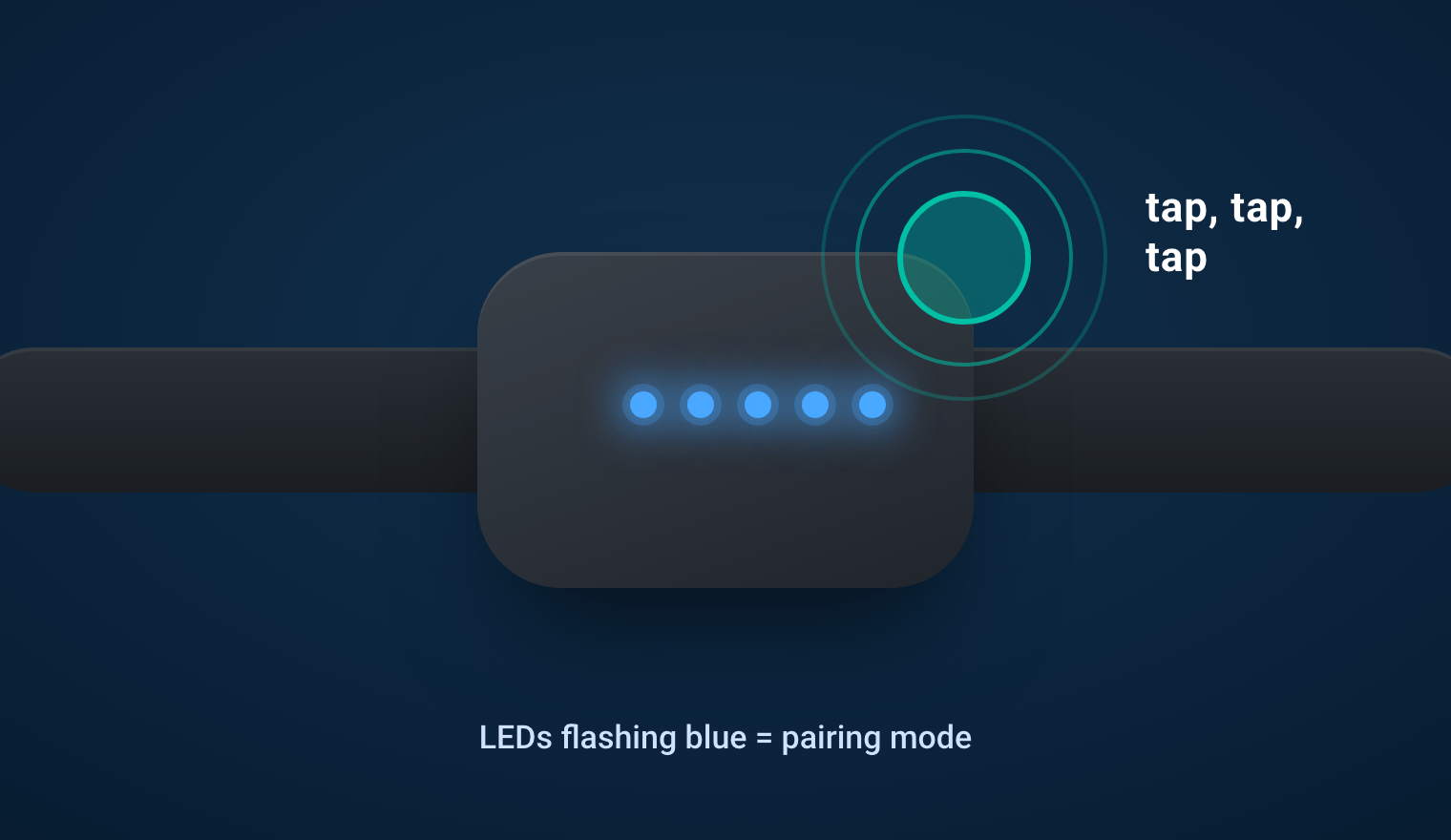
- WHOOP 5.0 ou MG uniquement : tapotez fermement le bracelet jusqu'à ce que ses voyants clignotent en bleu.
- Dans NOOP, suivez l'étape Trouvez votre bracelet pendant la configuration, ou ouvrez En direct et touchez Scanner et connecter.
- Attendez Associé · transmission en cours, puis gardez le bracelet à proximité quelques minutes, le temps que son historique se synchronise.
Comment fonctionne l'association
Un bracelet WHOOP maintient une liaison Bluetooth sécurisée, appelée liaison (bond), avec un seul appareil à la fois. Normalement, c'est votre téléphone, via l'application WHOOP officielle. Pour utiliser NOOP, le bracelet doit plutôt se lier à NOOP.
Deux choses surprennent la plupart des gens :
- Le bracelet n'apparaît pas dans vos réglages Bluetooth. C'est normal. Seules des applications comme NOOP peuvent le voir. Ne l'associez jamais depuis les Réglages.
- La fréquence cardiaque en direct peut fonctionner sans liaison. Elle utilise le signal de fréquence cardiaque standard, lisible par n'importe quelle application. Tout le reste (synchronisation de l'historique, vibrations, alarmes, double tapotement) exige la liaison complète. Si la fréquence cardiaque fonctionne mais rien d'autre, le bracelet n'est pas encore vraiment associé.
Avant d'associer
- NOOP est installée sur l'appareil que vous allez utiliser : Android, iPhone ou Mac.
- NOOP peut utiliser le Bluetooth (et les Appareils à proximité sur Android).
- Le bracelet est chargé et porté au poignet ou au biceps, bien ajusté, capteur contre la peau.
- L'application WHOOP est fermée. Balayez-la complètement sur votre téléphone, ou désactivez pour l'instant le Bluetooth de ce téléphone.
Associer un WHOOP 4.0
Le 4.0 est le bracelet entièrement pris en charge par NOOP : vous avez la fréquence cardiaque en direct, la synchronisation de l'historique et les trois scores.
Libérez le bracelet de l'application WHOOP
Fermez complètement l'application WHOOP sur votre téléphone, ou désactivez le Bluetooth de ce téléphone. Si vous associez le bracelet à NOOP sur le même téléphone, fermer l'application WHOOP suffit.
Portez le bracelet et gardez-le à proximité
Mettez-le bien ajusté, capteur contre la peau, et gardez-le à moins d'un mètre environ de votre téléphone ou de votre Mac. Si la batterie est faible, chargez-le d'abord quelques minutes.
Lancez la recherche dans NOOP
Pendant la configuration de NOOP, l'étape Trouvez votre bracelet lance la recherche toute seule. Vous avez déjà terminé la configuration ? Ouvrez En direct et touchez Scanner et connecter.
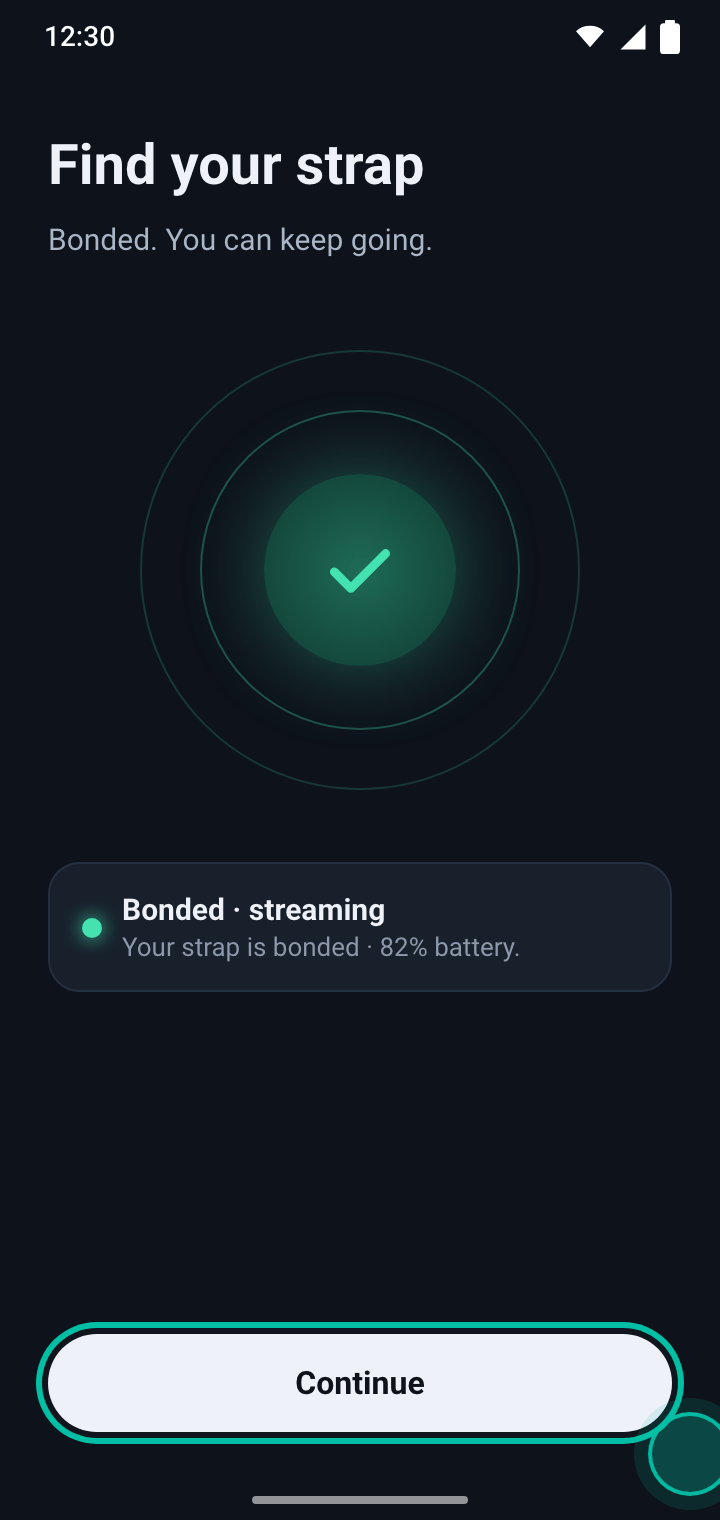
Quand le bracelet se lie, vous voyez Associé · transmission en cours et le niveau de batterie du bracelet. Touchez Continuer.
Laissez la première synchronisation se terminer
Gardez le bracelet à proximité quelques minutes. NOOP copie les données stockées dans le bracelet, soit environ ses deux dernières semaines, et commence à calculer vos scores.
Associer un WHOOP 5.0 ou MG
Les 5.0 et MG sont plus stricts que le 4.0 : si le bracelet est encore lié à l'application WHOOP, il refuse NOOP. Ces étapes le libèrent d'abord.
Fermez complètement l'application WHOOP
Balayez l'application WHOOP sur votre téléphone, ou désactivez le Bluetooth de ce téléphone, pour qu'elle ne retienne pas la liaison du bracelet. Déconnectez aussi le bracelet de tout autre appareil sur lequel tourne NOOP.
Mettez le bracelet en mode d'association
Tapotez fermement le bracelet, sur le capteur, plusieurs fois de suite jusqu'à ce que ses voyants clignotent en bleu. C'est le mode d'association.
Choisissez WHOOP 5.0 / MG et connectez-vous
Dans NOOP, ouvrez En direct, choisissez WHOOP 5.0 / MG et touchez Scanner et connecter. Lors de la première configuration, l'étape Trouvez votre bracelet fait la même chose.
Il faut parfois plusieurs essais. En cas d'échec, remettez le bracelet en mode d'association et réessayez.
Vérifiez que l'association est réelle
Une fois la liaison établie, NOOP affiche Associé · transmission en cours. Si elle affiche plutôt FC en direct · association incomplète, la fréquence cardiaque passe, mais pas la liaison. Revenez à l'étape 1 : quelque chose, généralement l'application WHOOP, retient encore le bracelet.
À quoi s'attendre après l'association
Les trois scores principaux de NOOP ont leurs propres noms :
| NOOP | Signification | Quand il apparaît |
|---|---|---|
| Charge | Récupération : à quel point votre corps est prêt aujourd'hui, de 0 à 100 | Après quelques nuits, une fois que NOOP connaît votre VFC habituelle. Affiche Calibration en cours d'ici là |
| Effort | Effort : à quel point votre cœur a travaillé aujourd'hui | Après votre premier jour synchronisé |
| Repos | Sommeil : la qualité de votre sommeil | Après votre première nuit synchronisée |
Laissez NOOP fonctionner en arrière-plan (sur Android, voir les réglages de batterie) pour qu'elle enregistre chaque nuit. N'appuyez pas sur Recalibrer la ligne de base de la Charge pendant que la Charge se calibre : cela relance le décompte à zéro.
Importer votre historique WHOOP
Vous ne voulez pas attendre que NOOP apprenne votre référence ? Importez l'export de vos données WHOOP. NOOP le lit sur votre appareil et remplit en une minute environ votre récupération, votre effort, votre sommeil et vos entraînements passés. Cela fonctionne avec les exports d'un 4.0, d'un 5.0 ou d'un MG.
- Demandez l'export de vos données à WHOOP. WHOOP vous envoie par e-mail un lien vers un fichier
.zip. - Téléchargez le
.zipsur l'appareil où vous utilisez NOOP. Ne le décompressez pas. - Dans NOOP, ouvrez Sources de données et choisissez Importation d'exportation WHOOP (.zip) (sur iPhone et Mac, la carte Export WHOOP).
Les imports depuis Apple Health, Health Connect et les applications de nutrition fonctionnent de la même façon. Le guide complet, y compris les sauvegardes et le passage à un nouveau téléphone, se trouve dans Comment importer vos données WHOOP dans NOOP.
Revenir à l'application WHOOP
Rien n'est définitif. Pour rendre le bracelet à l'application officielle, fermez NOOP (ou désactivez le Bluetooth de cet appareil) et associez à nouveau le bracelet dans l'application WHOOP. Celle-ci devra peut-être reconfigurer le bracelet de zéro. Vos données dans NOOP restent où elles sont.
Partager le journal du bracelet pour obtenir de l'aide
NOOP fonctionne entièrement sur votre appareil : quand quelque chose ne va pas, le journal du bracelet est ce qui permet à ses développeurs de distinguer une vraie panne d'un détail de configuration. Joignez-le chaque fois que vous demandez de l'aide ou signalez un bug :
- Android : Paramètres → Bracelet → Partager le journal du bracelet (pour les rapports de bogue).
- iPhone et Mac : ouvrez Paramètres, trouvez la section Journal du bracelet, puis copiez-le ou enregistrez-le.
Publiez-le ensuite avec votre version de NOOP, votre appareil et le modèle de votre bracelet dans un ticket sur GitHub, ou posez votre question sur r/NoopBand.
Dépannage de l'association
| Problème | Solution |
|---|---|
| NOOP ne trouve pas du tout le bracelet | Fermez l'application WHOOP, chargez le bracelet, portez-le et gardez-le à moins d'un mètre. Vérifiez que NOOP a l'autorisation Bluetooth (et Appareils à proximité). |
| « Bond refused » ou « Encryption is insufficient » (5.0 / MG) | Le bracelet est encore lié à l'application WHOOP ou à un autre appareil. Libérez-le, utilisez le mode d'association et réessayez. |
| La fréquence cardiaque fonctionne, mais pas les vibrations, l'alarme, le double tapotement ou l'historique | Le bracelet n'est pas entièrement lié à cet appareil. Déconnectez-le de tout le reste, puis associez-le à nouveau ici. |
| Il se déconnecte sans cesse la nuit (Android) | Laissez NOOP fonctionner en arrière-plan. |
| Associé à mon téléphone et à mon Mac en même temps, et tout se comporte bizarrement | Un seul appareil peut détenir la liaison. Choisissez-en un et désactivez le Bluetooth de l'autre pendant l'association. |
| La Charge affiche Calibration en cours depuis des jours | Elle a besoin de plusieurs nuits de port. Importez votre export WHOOP pour éviter l'attente. |
| Sommeil ou récupération vides sur un 5.0 / MG | C'est normal pour l'instant. Seule la fréquence cardiaque en direct est entièrement prise en charge sur ces bracelets. |
Questions fréquentes
Pourquoi mon bracelet WHOOP n'apparaît-il pas dans les réglages Bluetooth ?
Les bracelets WHOOP n'utilisent pas un profil Bluetooth que les téléphones et les Mac affichent dans leurs réglages. Seules des applications comme NOOP peuvent les trouver : il n'y a donc rien à associer dans les Réglages. Associez le bracelet depuis NOOP.
L'association avec NOOP va-t-elle casser mon application WHOOP ?
Non, mais le bracelet ne peut maintenir sa liaison sécurisée qu'avec une seule application à la fois. Tant qu'il est associé à NOOP, l'application WHOOP ne reçoit pas ses données. Pour revenir en arrière, associez à nouveau le bracelet dans l'application WHOOP. Il faudra peut-être l'y configurer de zéro.
Puis-je associer un même bracelet à mon téléphone et à mon Mac ?
Pas en même temps. La fréquence cardiaque en direct peut s'afficher sur plusieurs appareils à la fois, car elle utilise le signal de fréquence cardiaque standard, mais un seul appareil obtient la liaison sécurisée complète. Associez le bracelet à l'appareil que vous utiliserez le plus.
Combien de temps avant que mes scores s'affichent ?
La fréquence cardiaque en direct s'affiche tout de suite. L'Effort et le Repos (sommeil) apparaissent une fois que vous avez porté le bracelet et qu'il s'est synchronisé. La Charge (récupération) a besoin de quelques nuits pour apprendre votre VFC habituelle, et affiche Calibration en cours d'ici là. Importer votre export WHOOP remplit votre historique en une minute environ.
Pourquoi la fréquence cardiaque au repos de NOOP est-elle plus basse que celle de WHOOP ?
Elles ne mesurent pas la même chose. NOOP affiche la fréquence cardiaque stable la plus basse de votre nuit, alors que le chiffre de WHOOP est plus proche de votre moyenne sur toute la nuit. Un écart de 5 à 8 battements par minute est normal.
Le WHOOP 5.0 ou MG a-t-il des scores de récupération et de sommeil ?
Pas encore entièrement. La fréquence cardiaque en direct fonctionne, mais les données nocturnes qu'enregistre un 5.0 ou un MG sont encore en cours de décodage : les phases de sommeil, la SpO2 et la récupération peuvent manquer ou être approximatives. NOOP indique sur chaque écran ce qui est disponible au lieu de deviner.
Puis-je utiliser une bague Oura avec NOOP ?
Oui, en option expérimentale sur iPhone et Android. Lisez d'abord les avertissements : dans la configuration standard, NOOP installe sa propre clé sur la bague, si bien que l'application Oura ne la contrôle plus, et revenir en arrière implique de réinitialiser la bague aux réglages d'usine. Certaines données, comme la VFC, ne peuvent pas du tout être lues depuis une bague Oura. Les détails se trouvent dans les notes Oura de NOOP sur GitHub.
Partager ce guide
Guides associés
- 8 min de lectureComment importer vos données WHOOP dans NOOPImportez tout votre historique WHOOP dans NOOP : demandez l'export de vos données WHOOP, importez le zip, ajoutez Apple Health, Health Connect et la nutrition, sauvegardez NOOP.Lire le guide
- 10 min de lectureCharge, Effort et Repos : comment fonctionnent les scores de NOOPCe que signifient les scores Charge, Effort et Repos de NOOP et comment ils sont calculés : VFC, zones cardiaques, besoin de sommeil, Calibration en cours, écarts avec WHOOP.Lire le guide
- 6 min de lectureNOOP ne fonctionne pas ? Les solutions à tous les problèmes courantsNOOP ne s'installe pas, ne s'associe pas, manque des nuits ou reste en calibration ? Solutions Android, iPhone et Mac, et signalement de bug avec le journal du bracelet.Lire le guide
- 9 min de lectureFonctionnalités de NOOP : chaque écran expliquéTout ce que fait l'application NOOP : fréquence cardiaque en direct, Charge, Effort et Repos, stades de sommeil, tendances, Respirer, Intervalles, Coach IA, automatisations Mac.Lire le guide