 NOOP App Guide

Pasos rápidos
- Cierra por completo la app oficial de WHOOP en tu teléfono, o desactiva el Bluetooth de ese teléfono.
- Carga la pulsera y llévala ajustada, con el sensor contra la piel, cerca de tu dispositivo.
- Solo WHOOP 5.0 o MG: da toques firmes en la pulsera hasta que sus luces parpadeen en azul.
- En NOOP, sigue el paso Encuentra tu pulsera durante la configuración, o abre En vivo y toca Escanear y conectar.
- Espera a que aparezca Emparejada · transmitiendo y deja la pulsera cerca unos minutos mientras se sincroniza su historial.
Cómo funciona el emparejamiento
Una pulsera WHOOP mantiene una conexión Bluetooth segura, llamada vínculo, con un solo dispositivo a la vez. Normalmente es tu teléfono, a través de la app oficial de WHOOP. Para usar NOOP, la pulsera tiene que vincularse con NOOP en su lugar.
Hay dos cosas que sorprenden a casi todo el mundo:
- La pulsera no aparece en tus ajustes de Bluetooth. Es normal. Solo la ven apps como NOOP. Nunca la emparejes desde Ajustes.
- La frecuencia cardíaca en vivo puede funcionar sin vínculo. Usa la señal de frecuencia cardíaca estándar, que cualquier app puede leer. Todo lo demás (sincronización del historial, vibraciones, alarmas, doble toque) necesita el vínculo completo. Si la frecuencia cardíaca funciona pero nada más, la pulsera todavía no está emparejada de verdad.
Antes de emparejar
- NOOP está instalada en el dispositivo que vas a usar: Android, iPhone o Mac.
- NOOP puede usar el Bluetooth (y Dispositivos cercanos en Android).
- La pulsera está cargada y puesta en la muñeca o en el bíceps, ajustada, con el sensor contra la piel.
- La app de WHOOP está cerrada. Ciérrala del todo deslizándola en tu teléfono, o desactiva por ahora el Bluetooth de ese teléfono.
Empareja una WHOOP 4.0
La 4.0 es la pulsera con compatibilidad completa en NOOP: tienes frecuencia cardíaca en vivo, sincronización del historial y las tres puntuaciones.
Libera la pulsera de la app de WHOOP
Cierra por completo la app de WHOOP en tu teléfono, o desactiva el Bluetooth de ese teléfono. Si vas a emparejarla con NOOP en el mismo teléfono, basta con cerrar la app de WHOOP.
Ponte la pulsera y mantenla cerca
Póntela ajustada, con el sensor contra la piel, y mantenla a un metro, más o menos, de tu teléfono o tu Mac. Si le queda poca batería, cárgala antes unos minutos.
Busca la pulsera en NOOP
Durante la configuración de NOOP, el paso Encuentra tu pulsera empieza a buscar por sí solo. ¿Ya has pasado la configuración? Abre En vivo y toca Escanear y conectar.
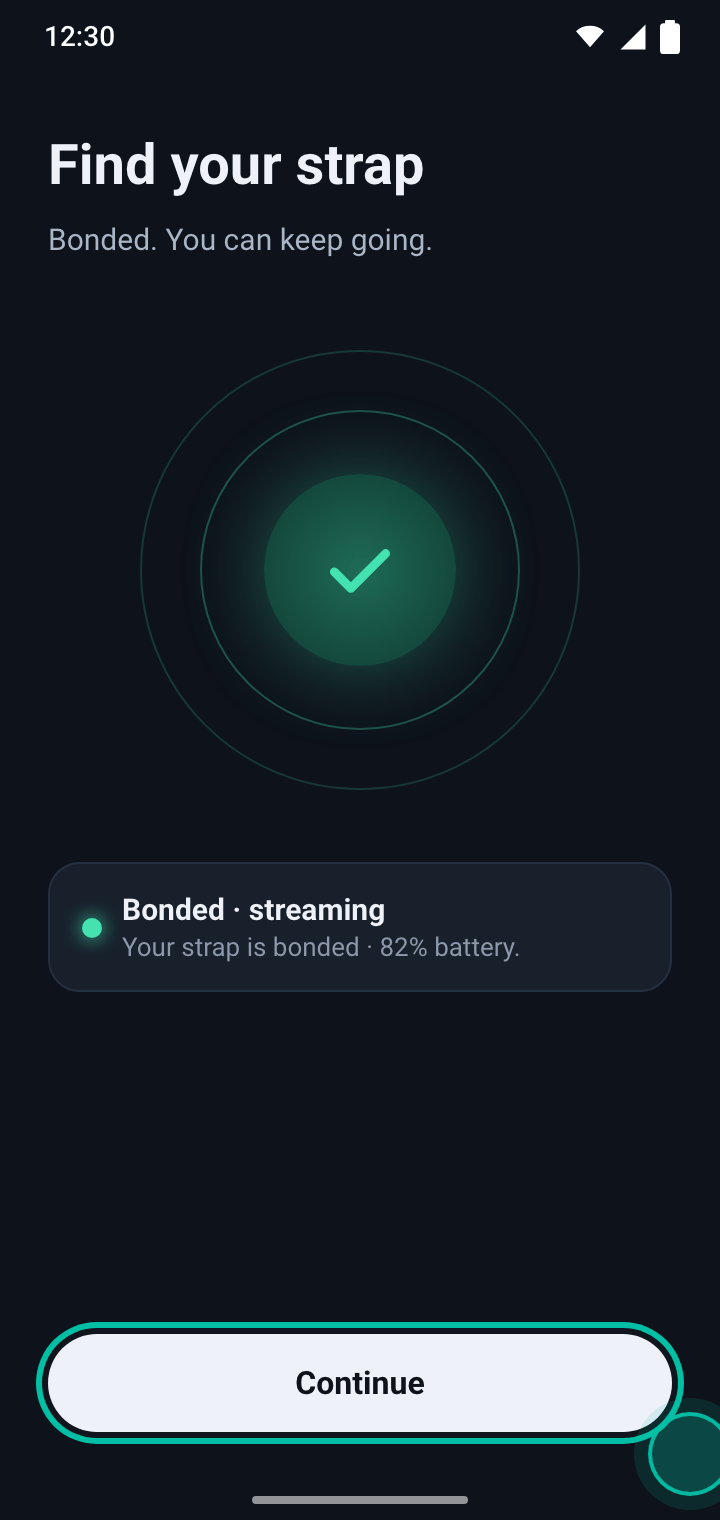
Cuando la pulsera se vincule, verás Emparejada · transmitiendo y el nivel de batería de la pulsera. Toca Continuar.
Deja que termine la primera sincronización
Mantén la pulsera cerca unos minutos. NOOP copia los datos que la pulsera tiene guardados, más o menos sus dos últimas semanas, y empieza a calcular tus puntuaciones.
Empareja una WHOOP 5.0 o MG
La 5.0 y la MG son más estrictas que la 4.0: si la pulsera sigue vinculada a la app de WHOOP, rechaza NOOP. Estos pasos la liberan primero.
Cierra del todo la app de WHOOP
Cierra la app de WHOOP deslizándola en tu teléfono, o desactiva el Bluetooth de ese teléfono, para que no retenga el vínculo de la pulsera. Desconecta también la pulsera de cualquier otro dispositivo que tenga NOOP.
Pon la pulsera en modo de emparejamiento
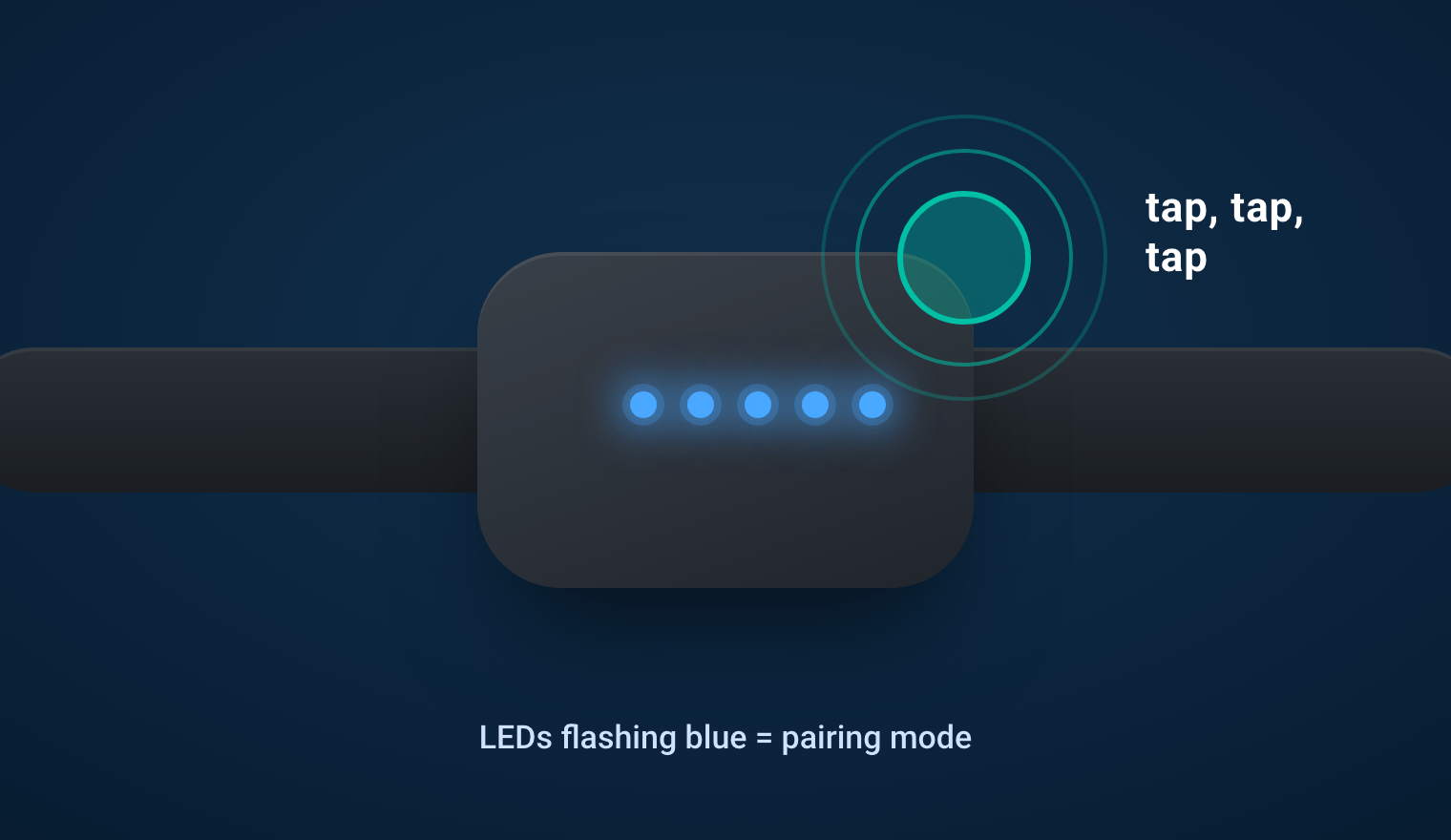
Da varios toques firmes seguidos en la pulsera, sobre el sensor, hasta que sus luces parpadeen en azul. Ese es el modo de emparejamiento.
Elige WHOOP 5.0 / MG y conecta
En NOOP, abre En vivo, elige WHOOP 5.0 / MG y toca Escanear y conectar. Durante la configuración inicial, el paso Encuentra tu pulsera hace lo mismo.
Puede que necesites un par de intentos. Si falla, vuelve a poner la pulsera en modo de emparejamiento y prueba otra vez.
Comprueba que está emparejada de verdad
Cuando se establece el vínculo, NOOP muestra Emparejada · transmitiendo. Si en su lugar dice FC en vivo · emparejamiento incompleto, llega la frecuencia cardíaca pero no hay vínculo. Vuelve al paso 1: algo, normalmente la app de WHOOP, sigue reteniendo la pulsera.
Qué esperar después de emparejar
Las tres puntuaciones principales de NOOP tienen nombre propio:
| NOOP | Significa | Cuándo aparece |
|---|---|---|
| Carga | Recuperación: lo preparado que está hoy tu cuerpo, de 0 a 100 | Tras unas cuantas noches, cuando NOOP ya conoce tu VFC normal. Hasta entonces muestra Calibrando |
| Esfuerzo | Exigencia: cuánto ha trabajado hoy tu corazón | Tras tu primer día sincronizado |
| Descanso | Sueño: lo bien que has dormido | Tras tu primera noche sincronizada |
Deja que NOOP pueda funcionar en segundo plano (en Android, consulta los ajustes de batería) para que registre todas las noches. No toques Recalibrar la línea base de Carga mientras Carga se está calibrando: la cuenta vuelve a empezar desde cero.
Importa tu historial de WHOOP
¿No quieres esperar a que NOOP aprenda tu línea base? Importa tu exportación de datos de WHOOP. NOOP la lee en tu dispositivo y completa tu recuperación, tu esfuerzo, tu sueño y tus entrenamientos anteriores en más o menos un minuto. Funciona con exportaciones de una 4.0, una 5.0 o una MG.
- Pide a WHOOP la exportación de tus datos. WHOOP te envía por correo un enlace a un archivo
.zip. - Descarga el
.zipen el dispositivo donde usas NOOP. No lo descomprimas. - En NOOP, abre Fuentes de datos y elige Importar exportación WHOOP (.zip) (en iPhone y Mac, la tarjeta Exportación de WHOOP).
Las importaciones de Apple Health, Health Connect y nutrición funcionan igual. La guía completa, con las copias de seguridad y el paso a un teléfono nuevo, está en Cómo importar tus datos de WHOOP en NOOP.
Vuelve a la app de WHOOP
Nunca te quedas atrapado. Para devolver la pulsera a la app oficial, cierra NOOP (o desactiva el Bluetooth en ese dispositivo) y vuelve a emparejar la pulsera en la app de WHOOP. Puede que la app de WHOOP tenga que configurar la pulsera desde cero. Tus datos de NOOP se quedan donde están.
Comparte el registro de tu pulsera para pedir ayuda
NOOP funciona por completo en tu dispositivo, así que, cuando algo falla, el registro de la pulsera es lo que permite a sus desarrolladores distinguir un fallo real de un detalle de configuración. Inclúyelo siempre que pidas ayuda o informes de un fallo:
- Android: Ajustes → Pulsera → Compartir tronco de correa (para informes de fallos).
- iPhone y Mac: abre Ajustes, busca la sección Registro de la pulsera y cópialo o guárdalo.
Después publícalo junto con tu versión de NOOP, tu dispositivo y el modelo de tu pulsera en una incidencia en GitHub, o pregunta en r/NoopBand.
Solución de problemas de emparejamiento
| Problema | Solución |
|---|---|
| NOOP no encuentra la pulsera de ninguna forma | Cierra la app de WHOOP, carga la pulsera, póntela y mantenla a menos de un metro. Comprueba que NOOP tiene permiso de Bluetooth (y de Dispositivos cercanos). |
| «Bond refused» o «Encryption is insufficient» (5.0 / MG) | La pulsera sigue vinculada a la app de WHOOP o a otro dispositivo. Libérala, usa el modo de emparejamiento y vuelve a intentarlo. |
| La frecuencia cardíaca funciona, pero no la vibración, la alarma, el doble toque ni el historial | La pulsera no está vinculada del todo a este dispositivo. Desconéctala de todo lo demás y vuelve a emparejarla aquí. |
| Se desconecta una y otra vez por la noche (Android) | Deja que NOOP funcione en segundo plano. |
| Emparejada a la vez con mi teléfono y mi Mac, y las cosas fallan | Solo un dispositivo puede tener el vínculo. Elige uno y desactiva el Bluetooth en el otro mientras emparejas. |
| Carga dice Calibrando durante días | Necesita varias noches de uso. Importa tu exportación de WHOOP para ahorrarte la espera. |
| Sueño o recuperación vacíos en una 5.0 / MG | Es lo esperado por ahora. En estas pulseras solo la frecuencia cardíaca en vivo es totalmente compatible. |
Preguntas frecuentes
¿Por qué mi pulsera WHOOP no aparece en los ajustes de Bluetooth?
Las pulseras WHOOP no usan un perfil Bluetooth que los teléfonos y los Mac muestren en sus ajustes. Solo las encuentran apps como NOOP, así que en Ajustes no hay nada que emparejar. Empareja la pulsera desde dentro de NOOP.
¿Emparejar la pulsera con NOOP estropea mi app de WHOOP?
No, pero la pulsera solo puede mantener su conexión segura con una app a la vez. Mientras está emparejada con NOOP, la app de WHOOP no recibe sus datos. Para volver, empareja de nuevo la pulsera en la app de WHOOP. Puede que haya que configurarla allí desde cero.
¿Puedo emparejar una pulsera con mi teléfono y con mi Mac?
No a la vez. La frecuencia cardíaca en vivo puede verse en varios dispositivos al mismo tiempo, porque usa la señal de frecuencia cardíaca estándar, pero solo un dispositivo tiene la conexión segura completa. Empareja la pulsera con el dispositivo que más vayas a usar.
¿Cuánto tardan en aparecer mis puntuaciones?
La frecuencia cardíaca en vivo aparece al momento. El Esfuerzo (exigencia) y el Descanso (sueño) aparecen cuando has llevado la pulsera y se ha sincronizado. La Carga (recuperación) necesita unas cuantas noches para aprender tu VFC normal, y muestra Calibrando hasta entonces. Si importas tu exportación de WHOOP, tu historial se completa en más o menos un minuto.
¿Por qué la frecuencia cardíaca en reposo de NOOP es más baja que la de WHOOP?
Miden cosas distintas. NOOP muestra la frecuencia cardíaca estable más baja de tu noche, mientras que la cifra de WHOOP se acerca más a tu media de toda la noche. Una diferencia de 5 a 8 pulsaciones por minuto es normal.
¿La WHOOP 5.0 o MG tiene puntuaciones de recuperación y sueño?
Todavía no del todo. La frecuencia cardíaca en vivo funciona, pero los datos nocturnos que registra una 5.0 o MG aún se están descifrando, así que las fases del sueño, la SpO2 y la recuperación pueden faltar o ser aproximadas. NOOP indica en cada pantalla qué está disponible en lugar de adivinar.
¿Puedo usar un anillo Oura con NOOP?
Sí, como extra experimental en iPhone y Android. Lee antes las advertencias: con la configuración estándar, NOOP instala su propia clave en el anillo, así que la app de Oura deja de controlarlo, y para volver atrás hay que restablecer el anillo de fábrica. Algunas cifras, como la VFC, no se pueden leer de ninguna forma de un anillo Oura. Los detalles están en las notas sobre Oura de NOOP en GitHub.
Comparte esta guía
Guías relacionadas
- 7 min de lecturaCómo importar tus datos de WHOOP en NOOPCómo importar tus datos de WHOOP en NOOP: pide la exportación, importa el zip, añade Apple Health, Health Connect y nutrición, y haz copia o cambia de teléfono.Leer la guía
- 9 min de lecturaCarga, Esfuerzo y Descanso: cómo funcionan las puntuaciones de NOOPQué significan Carga, Esfuerzo y Descanso de NOOP y cómo se calculan: línea base de VFC, zonas cardíacas, por qué dice Calibrando y por qué difieren de WHOOP.Leer la guía
- 6 min de lectura¿NOOP no funciona? Soluciones a todos los problemas habituales¿NOOP no se instala, no se empareja, pierde noches o dice Calibrando? Soluciones a los problemas de NOOP en Android, iPhone y Mac, y cómo informar de un fallo.Leer la guía
- 9 min de lecturaFunciones de NOOP: cada pantalla, explicadaTodo lo que hace NOOP: frecuencia cardíaca en vivo, Carga, Esfuerzo y Descanso, sueño, tendencias, Respira, Intervalos, Coach de IA y automatizaciones de Mac.Leer la guía