 NOOP App Guide

Passos rápidos
- Feche completamente o app oficial do WHOOP no celular ou desative o Bluetooth desse celular.
- Carregue a pulseira e use-a bem ajustada, com o sensor encostado na pele, perto do seu aparelho.
- Só WHOOP 5.0 ou MG: toque firme na pulseira até as luzes piscarem em azul.
- No NOOP, siga Encontre a tua bracelete durante a configuração ou abra Em direto e toque em Digitalizar e ligar.
- Espere aparecer Emparelhada · a transmitir e mantenha a pulseira por perto por alguns minutos enquanto o histórico sincroniza.
Como funciona o pareamento
Uma pulseira WHOOP mantém uma conexão Bluetooth segura, chamada de vínculo (bond), com um aparelho de cada vez. Normalmente é o seu celular, pelo app oficial do WHOOP. Para usar o NOOP, a pulseira precisa se vincular ao NOOP no lugar dele.
Duas coisas surpreendem a maioria das pessoas:
- A pulseira não aparece nas configurações de Bluetooth. Isso é normal. Só apps como o NOOP conseguem vê-la. Nunca pareie a pulseira pelas Configurações.
- A frequência cardíaca ao vivo pode funcionar sem vínculo. Ela usa o sinal padrão de frequência cardíaca que qualquer app consegue ler. Todo o resto (sincronização do histórico, vibrações, alarmes, toque duplo) precisa do vínculo completo. Se a frequência cardíaca funciona, mas nada mais funciona, a pulseira ainda não está pareada de verdade.
Antes de parear
- O NOOP está instalado no aparelho que você vai usar: Android, iPhone ou Mac.
- O NOOP pode usar o Bluetooth (e Dispositivos por perto no Android).
- A pulseira está carregada e no seu pulso ou bíceps, bem ajustada, com o sensor encostado na pele.
- O app do WHOOP está fechado. Feche-o completamente no celular, deslizando-o para fora da tela, ou desative o Bluetooth desse celular por enquanto.
Pareie um WHOOP 4.0
O 4.0 é a pulseira com suporte completo no NOOP: você tem frequência cardíaca ao vivo, sincronização do histórico e as três pontuações.
Libere a pulseira do app do WHOOP
Feche completamente o app do WHOOP no celular ou desative o Bluetooth desse celular. Se você vai parear com o NOOP no mesmo celular, basta fechar o app do WHOOP.
Use a pulseira e mantenha-a por perto
Coloque a pulseira bem ajustada, com o sensor encostado na pele, e mantenha-a a cerca de um metro do celular ou do Mac. Se a bateria estiver baixa, carregue a pulseira por alguns minutos antes.
Procure a pulseira no NOOP
Durante a configuração do NOOP, a etapa Encontre a tua bracelete começa a procurar sozinha. Já passou da configuração? Abra Em direto e toque em Digitalizar e ligar (no Android, esse botão aparece em inglês: Scan & Connect).
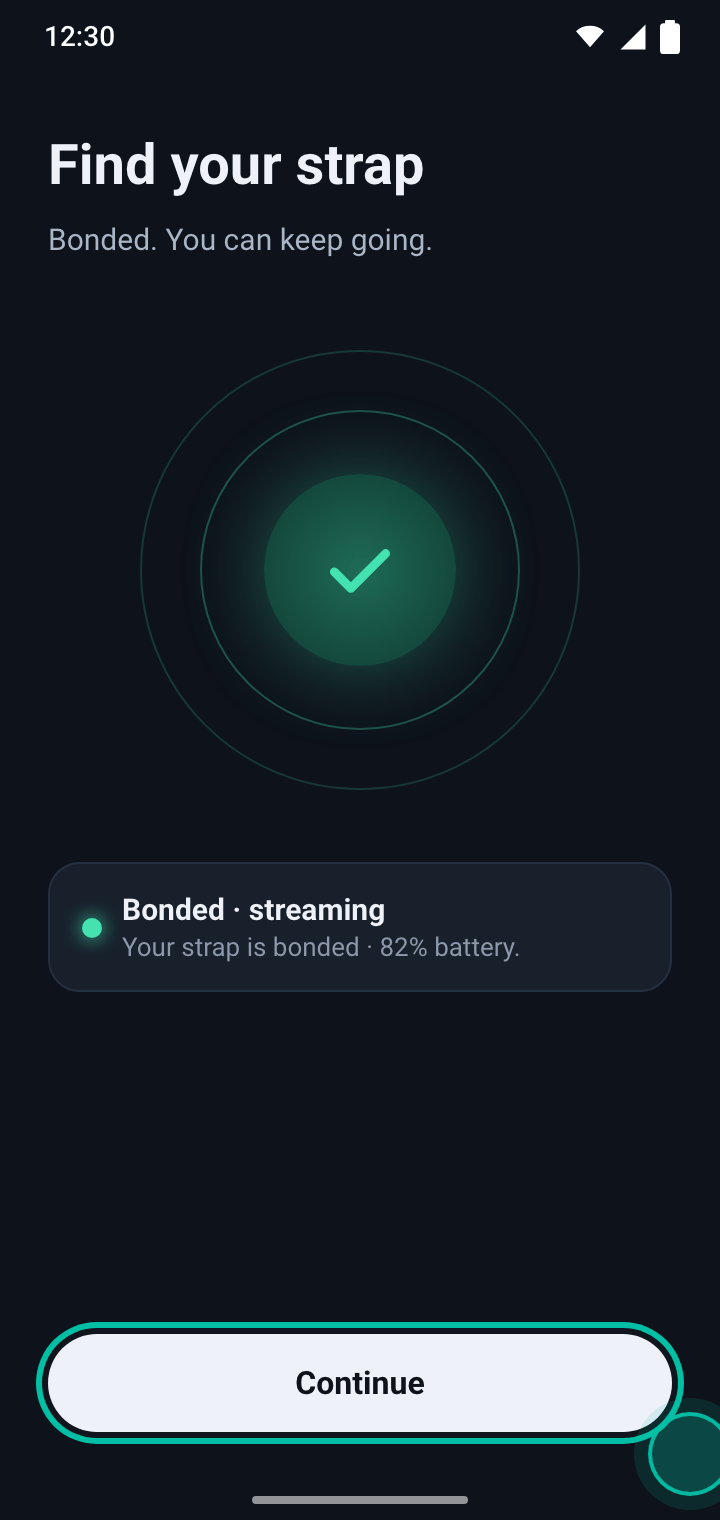
Quando a pulseira se vincular, você vai ver Emparelhada · a transmitir (no iPhone e no Mac, Vinculado · streaming) e o nível de bateria da pulseira. Toque em Continuar.
Deixe a primeira sincronização terminar
Mantenha a pulseira por perto por alguns minutos. O NOOP copia os dados que a pulseira guardou, mais ou menos as duas últimas semanas, e começa a calcular suas pontuações.
Pareie um WHOOP 5.0 ou MG
O 5.0 e o MG são mais exigentes que o 4.0: se a pulseira ainda estiver vinculada ao app do WHOOP, ela recusa o NOOP. Estes passos liberam a pulseira primeiro.
Feche o app do WHOOP completamente
Feche o app do WHOOP no celular, deslizando-o para fora da tela, ou desative o Bluetooth desse celular, para que ele não fique segurando o vínculo da pulseira. Desconecte também a pulseira de qualquer outro aparelho que esteja rodando o NOOP.
Coloque a pulseira no modo de pareamento
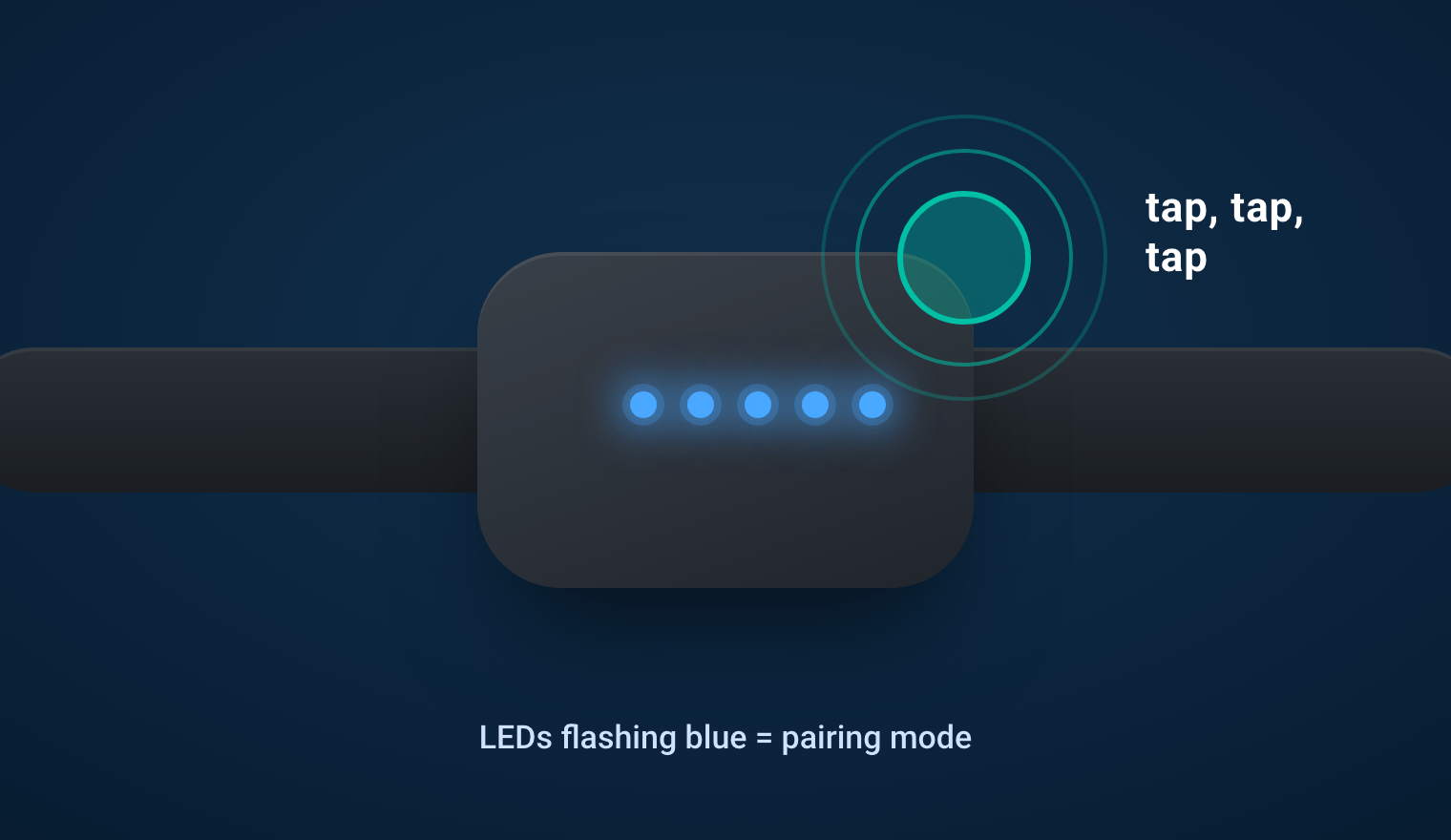
Toque firme na pulseira, sobre o sensor, várias vezes seguidas, até as luzes piscarem em azul. Esse é o modo de pareamento.
Escolha WHOOP 5.0 / MG e conecte
No NOOP, abra Em direto, escolha WHOOP 5.0 / MG e toque em Digitalizar e ligar. Durante a primeira configuração, a etapa Encontre a tua bracelete faz o mesmo.
Pode levar algumas tentativas. Se falhar, coloque a pulseira de novo no modo de pareamento e tente outra vez.
Confira se ela está pareada de verdade
Quando a conexão for feita, o NOOP mostra Emparelhada · a transmitir. Se em vez disso aparecer FC em direto · emparelhamento incompleto (no iPhone e no Mac, RH em direto (não totalmente emparelhado)), a frequência cardíaca está chegando, mas o vínculo não. Volte ao passo 1: alguma coisa, geralmente o app do WHOOP, ainda está segurando a pulseira.
O que esperar depois do pareamento
As três pontuações principais do NOOP têm nomes próprios:
| NOOP | Significa | Quando aparece |
|---|---|---|
| Carga | Recuperação: o quanto seu corpo está pronto hoje, de 0 a 100 | Depois de algumas noites, quando o NOOP já conhece sua VFC normal. Mostra A calibrar até lá |
| Esforço | Strain: o quanto seu coração trabalhou hoje | Depois do seu primeiro dia sincronizado |
| Descanso | Sono: o quanto você dormiu bem | Depois da sua primeira noite sincronizada |
Deixe o NOOP rodar em segundo plano (no Android, veja as configurações de bateria) para ele registrar todas as noites. Não toque em Recalibrar linha de base de carga enquanto a Carga estiver calibrando: isso recomeça a contagem do zero.
Importe seu histórico do WHOOP
Não quer esperar o NOOP aprender sua linha de base? Importe a exportação dos seus dados do WHOOP. O NOOP lê o arquivo no seu aparelho e preenche sua recuperação, seu strain, seu sono e seus treinos anteriores em cerca de um minuto. Funciona com exportações de um 4.0, 5.0 ou MG.
- Peça a exportação dos seus dados ao WHOOP. O WHOOP envia por e-mail um link para um arquivo
.zip. - Baixe o
.zipno aparelho em que você usa o NOOP. Não descompacte. - No NOOP, abra Fontes de dados e escolha Importar exportação WHOOP (.zip) (no iPhone e no Mac, o cartão Exportação WHOOP).
As importações do Apple Health, do Health Connect e de nutrição funcionam do mesmo jeito. O passo a passo completo, incluindo backups e a mudança para um celular novo, está em Como importar seus dados do WHOOP no NOOP.
Volte para o app do WHOOP
Você nunca fica preso. Para devolver a pulseira ao app oficial, feche o NOOP (ou desative o Bluetooth nesse aparelho) e pareie a pulseira de novo no app do WHOOP. Talvez o app do WHOOP precise configurar a pulseira do zero. Seus dados no NOOP continuam onde estão.
Compartilhe o registro da pulseira para pedir ajuda
O NOOP roda inteiramente no seu aparelho, então, quando algo dá errado, o registro da pulseira (strap log) é o que permite aos desenvolvedores distinguir um defeito real de um detalhe de configuração. Inclua esse registro sempre que pedir ajuda ou relatar um bug:
- Android: Definições → Alça → Partilhar o registo da bracelete (para relatórios de erros).
- iPhone e Mac: abra Definições, encontre a seção REGISTO DE CORREIA e copie ou salve o registro.
Depois, publique o registro com a versão do NOOP, o aparelho e o modelo da pulseira em uma issue no GitHub ou pergunte no r/NoopBand.
Solução de problemas de pareamento
| Problema | Solução |
|---|---|
| O NOOP não encontra a pulseira de jeito nenhum | Feche o app do WHOOP, carregue a pulseira, coloque-a e mantenha-a a menos de um metro. Confira se o NOOP tem permissão de Bluetooth (e de Dispositivos por perto). |
| “Bond refused” ou “Encryption is insufficient” (5.0 / MG) | A pulseira ainda está vinculada ao app do WHOOP ou a outro aparelho. Libere a pulseira, use o modo de pareamento e tente de novo. |
| A frequência cardíaca funciona, mas a vibração, o alarme, o toque duplo ou o histórico não | A pulseira não está totalmente vinculada a este aparelho. Desconecte-a de todo o resto e pareie de novo aqui. |
| Ela fica desconectando durante a noite (Android) | Deixe o NOOP rodar em segundo plano. |
| Pareada com o celular e o Mac ao mesmo tempo, e as coisas funcionam de forma estranha | Só um aparelho pode manter o vínculo. Escolha um e desative o Bluetooth do outro enquanto pareia. |
| A Carga mostra A calibrar por dias | Ela precisa de várias noites de uso. Importe sua exportação do WHOOP para pular a espera. |
| Sono ou recuperação vazios em um 5.0 / MG | Esperado por enquanto. Só a frequência cardíaca ao vivo tem suporte completo nessas pulseiras. |
Perguntas frequentes
Por que minha pulseira WHOOP não aparece nas configurações de Bluetooth?
As pulseiras WHOOP não usam um perfil Bluetooth que celulares e Macs listem nas configurações. Só apps como o NOOP conseguem encontrá-las, então não há nada para parear nas Configurações. Pareie a pulseira dentro do NOOP.
Parear com o NOOP vai estragar meu app do WHOOP?
Não, mas a pulseira só consegue manter a conexão segura com um app de cada vez. Enquanto ela estiver pareada com o NOOP, o app do WHOOP não recebe os dados dela. Para voltar, pareie a pulseira de novo no app do WHOOP. Talvez seja preciso configurá-la lá do zero.
Posso parear uma pulseira com o meu celular e o meu Mac?
Não ao mesmo tempo. A frequência cardíaca ao vivo pode aparecer em vários aparelhos de uma vez, porque usa o sinal padrão de frequência cardíaca, mas só um aparelho recebe a conexão segura completa. Pareie a pulseira com o aparelho que você mais vai usar.
Quanto tempo até minhas pontuações aparecerem?
A frequência cardíaca ao vivo aparece na hora. Esforço (strain) e Descanso (sono) aparecem depois que você usa a pulseira e ela sincroniza. A Carga (recuperação) precisa de algumas noites para aprender sua VFC normal e mostra “A calibrar” até lá. Importar sua exportação do WHOOP preenche seu histórico em cerca de um minuto.
Por que a frequência cardíaca de repouso do NOOP é menor que a do WHOOP?
Elas medem coisas diferentes. O NOOP mostra a frequência cardíaca estável mais baixa da sua noite, enquanto o número do WHOOP fica mais perto da sua média da noite inteira. Uma diferença de 5 a 8 batimentos por minuto é normal.
O WHOOP 5.0 ou MG recebe pontuações de recuperação e sono?
Ainda não por completo. A frequência cardíaca ao vivo funciona, mas os dados noturnos que um 5.0 ou MG registra ainda estão sendo decifrados, então as fases do sono, a SpO2 e a recuperação podem faltar ou ficar imprecisas. O NOOP indica em cada tela o que está disponível, em vez de chutar.
Posso usar um Oura Ring com o NOOP?
Sim, como extra experimental no iPhone e no Android. Leia os avisos antes: na configuração padrão, o NOOP instala a própria chave no anel, então o app Oura deixa de controlá-lo, e voltar atrás significa restaurar as configurações de fábrica do anel. Alguns números, como a VFC, não podem ser lidos de um Oura Ring de jeito nenhum. Os detalhes estão nas notas sobre o Oura do NOOP no GitHub.
Compartilhe este guia
Guias relacionados
- 8 min de leituraComo importar seus dados do WHOOP no NOOPLeve todo o seu histórico do WHOOP para o NOOP: peça a exportação de dados do WHOOP, importe o zip, adicione Apple Health, Health Connect e nutrição e faça backup.Ler o guia
- 9 min de leituraCarga, Esforço e Descanso: como funcionam as pontuações do NOOPComo o NOOP calcula Carga, Esforço e Descanso: linha de base de VFC, zonas cardíacas, necessidade de sono, por que aparece A calibrar e por que difere do WHOOP.Ler o guia
- 6 min de leituraO NOOP não está funcionando? Soluções para cada problema comumO NOOP não instala, não pareia, perde noites ou mostra A calibrar? Soluções para cada problema comum no Android, iPhone e Mac e como relatar um bug.Ler o guia
- 9 min de leituraRecursos do NOOP: todas as telas explicadasTudo o que o app NOOP faz: frequência cardíaca ao vivo, Carga, Esforço e Descanso, fases do sono, tendências, respiração guiada, intervalos, Treinador de IA e mais.Ler o guia