 NOOP App Guide

Коротко по шагам
- Полностью закройте официальное приложение WHOOP на телефоне или выключите на этом телефоне Bluetooth.
- Зарядите браслет и плотно наденьте его датчиком к коже, рядом со своим устройством.
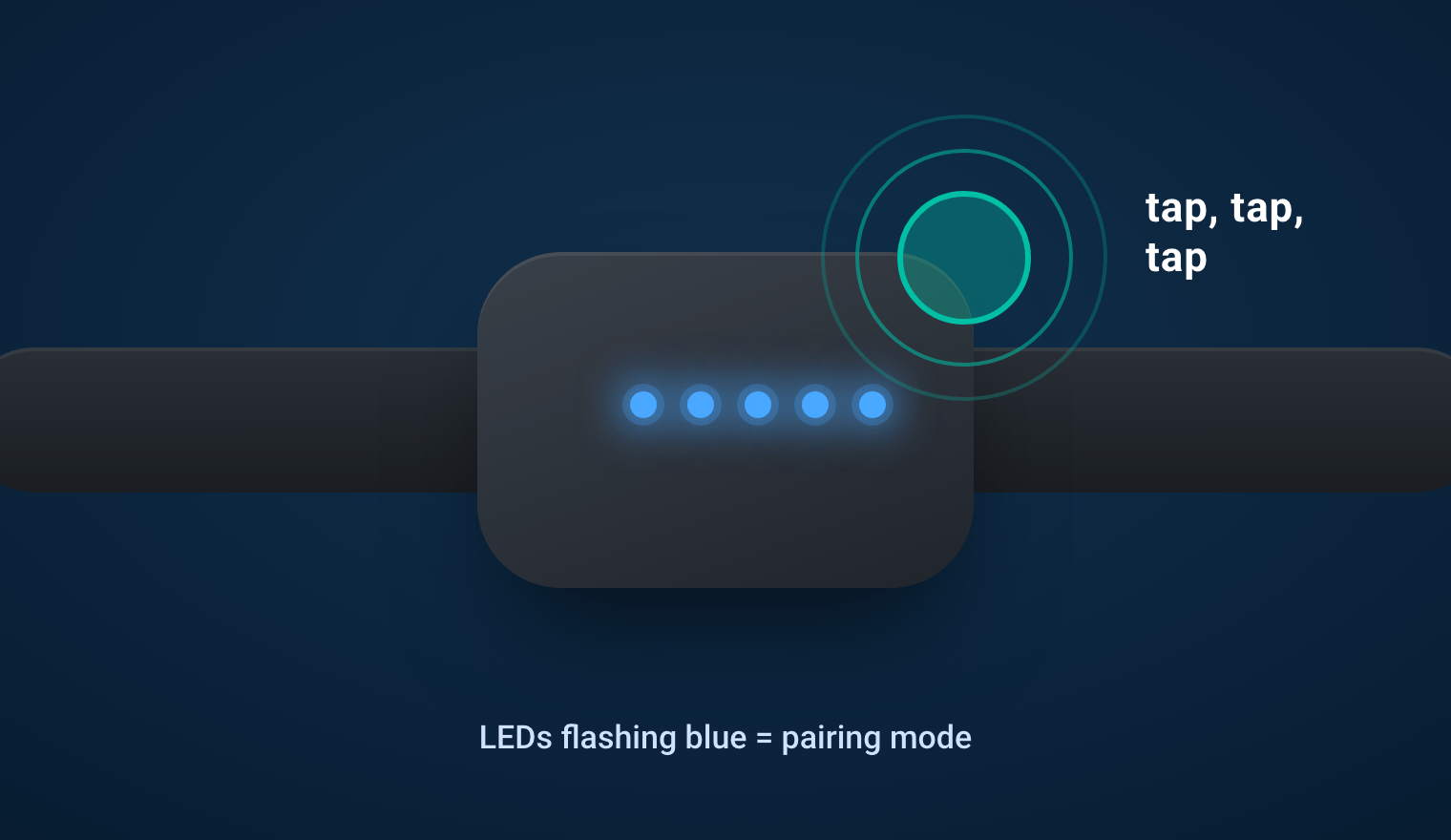
- Только WHOOP 5.0 или MG: уверенно постучите по браслету, пока индикаторы не замигают синим.
- В NOOP пройдите шаг Найти браслет при настройке или откройте вкладку В реальном времени и нажмите Найти и подключить.
- Дождитесь статуса Привязано · передача данных, затем подержите браслет рядом несколько минут, пока синхронизируется его история.
Как работает сопряжение
Браслет WHOOP держит защищённую Bluetooth-связь, которая называется привязкой (bond), только с одним устройством одновременно. Обычно это ваш телефон с официальным приложением WHOOP. Чтобы пользоваться NOOP, браслет должен вместо этого привязаться к NOOP.
Две вещи удивляют почти всех:
- Браслет не появляется в настройках Bluetooth. Это нормально. Видеть его могут только приложения вроде NOOP. Никогда не подключайте его через «Настройки».
- Пульс в реальном времени может работать и без привязки. Он использует стандартный сигнал пульса, который может читать любое приложение. Всё остальное (синхронизация истории, вибрация, будильники, двойное касание) требует полной привязки. Если пульс работает, а больше ничего, значит браслет на самом деле ещё не сопряжён.
Перед сопряжением
- NOOP установлен на устройстве, которым вы будете пользоваться: Android, iPhone или Mac.
- NOOP разрешено использовать Bluetooth (а на Android — и устройства поблизости).
- Браслет заряжен и плотно сидит на запястье или бицепсе, датчиком к коже.
- Приложение WHOOP закрыто. Полностью смахните его на телефоне или пока выключите на этом телефоне Bluetooth.
Подключение WHOOP 4.0
4.0 — браслет с полной поддержкой в NOOP: пульс в реальном времени, синхронизация истории и все три оценки.
Освободите браслет от приложения WHOOP
Полностью закройте приложение WHOOP на телефоне или выключите на этом телефоне Bluetooth. Если вы подключаете NOOP на том же телефоне, достаточно закрыть приложение WHOOP.
Наденьте браслет и держите его рядом
Наденьте его плотно, датчиком к коже, и держите не дальше примерно метра от телефона или Mac. Если батарея почти разряжена, сначала зарядите его несколько минут.
Запустите поиск в NOOP
Во время настройки NOOP шаг Найти браслет сам начинает поиск. Настройку уже прошли? Откройте вкладку В реальном времени и нажмите Найти и подключить.
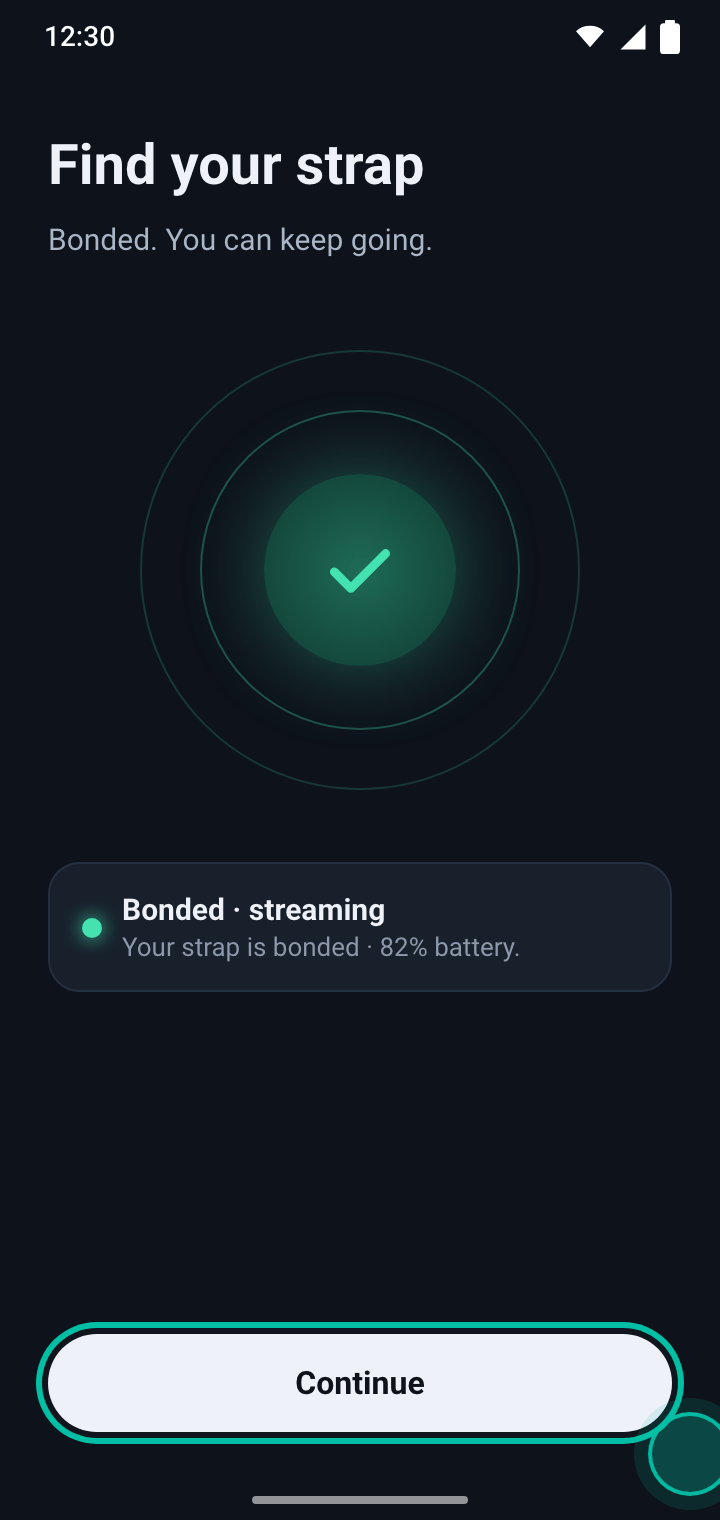
Когда браслет привяжется, вы увидите Привязано · передача данных и уровень заряда браслета. Нажмите Продолжить.
Дождитесь первой синхронизации
Подержите браслет рядом несколько минут. NOOP скопирует сохранённые в браслете данные, примерно за последние две недели, и начнёт рассчитывать ваши оценки.
Подключение WHOOP 5.0 или MG
5.0 и MG строже, чем 4.0: если браслет всё ещё привязан к приложению WHOOP, он отказывает NOOP. Эти шаги сначала освобождают его.
Полностью закройте приложение WHOOP
Смахните приложение WHOOP на телефоне или выключите на этом телефоне Bluetooth, чтобы оно не удерживало привязку браслета. Также отключите браслет от любого другого устройства, на котором запущен NOOP.
Переведите браслет в режим сопряжения
Уверенно постучите по браслету, прямо по датчику, несколько раз подряд, пока его индикаторы не замигают синим. Это и есть режим сопряжения.
Выберите WHOOP 5.0 / MG и подключитесь
В NOOP откройте вкладку В реальном времени, выберите WHOOP 5.0 / MG и нажмите Найти и подключить. При первой настройке то же самое делает шаг Найти браслет.
Может понадобиться пара попыток. Если не получилось, снова переведите браслет в режим сопряжения и попробуйте ещё раз.
Убедитесь, что сопряжение действительно выполнено
Когда связь установлена, NOOP показывает Привязано · передача данных. Если вместо этого написано Живой пульс · сопряжение неполное, пульс поступает, а привязки нет. Вернитесь к шагу 1: что-то, обычно приложение WHOOP, всё ещё удерживает браслет.
Чего ожидать после сопряжения
У трёх главных оценок NOOP свои названия:
| NOOP | Что означает | Когда появляется |
|---|---|---|
| Заряд | Восстановление: насколько организм готов к нагрузкам сегодня, от 0 до 100 | Через несколько ночей, когда NOOP узнает вашу обычную ВСР. До этого показывает Калибровка |
| Усилие | Нагрузка: насколько усердно сегодня работало сердце | После первого синхронизированного дня |
| Отдых | Сон: насколько хорошо вы спали | После первой синхронизированной ночи |
Позвольте NOOP работать в фоне (на Android смотрите настройки батареи), чтобы он не пропускал ни одной ночи. Не нажимайте Перекалибровать норму Заряда, пока идёт калибровка Заряда: это запустит отсчёт заново с нуля.
Импортируйте историю WHOOP
Не хотите ждать, пока NOOP изучит вашу норму? Импортируйте выгрузку данных WHOOP. NOOP читает её на вашем устройстве и примерно за минуту заполняет прошлые данные о восстановлении, нагрузке, сне и тренировках. Работает с выгрузками с 4.0, 5.0 или MG.
- Запросите выгрузку данных у WHOOP. WHOOP пришлёт на почту ссылку на файл
.zip. - Скачайте
.zipна устройство, на котором пользуетесь NOOP. Не распаковывайте его. - В NOOP откройте Источники данных и выберите Импорт выгрузки WHOOP (.zip) (на iPhone и Mac — карточку Экспорт WHOOP).
Импорт из Apple Health, Health Connect и данных о питании работает так же. Полное руководство, включая резервные копии и переезд на новый телефон, — в статье Как импортировать данные WHOOP в NOOP.
Возврат к приложению WHOOP
Вы ни к чему не привязаны. Чтобы вернуть браслет официальному приложению, закройте NOOP (или выключите Bluetooth на этом устройстве) и снова выполните сопряжение браслета в приложении WHOOP. Возможно, приложению WHOOP придётся настроить браслет с нуля. Ваши данные в NOOP останутся на месте.
Отправьте журнал браслета, чтобы получить помощь
NOOP целиком работает на вашем устройстве, поэтому, когда что-то идёт не так, журнал браслета помогает разработчикам отличить настоящую неисправность от особенности настройки. Прикладывайте его каждый раз, когда просите помощи или сообщаете об ошибке:
- Android: Настройки → Браслет → Поделиться журналом браслета (для отчётов об ошибках).
- iPhone и Mac: откройте Настройки, найдите раздел Журнал браслета и скопируйте или сохраните его.
Затем опубликуйте его вместе с версией NOOP, устройством и моделью браслета в issue на GitHub или спросите в r/NoopBand.
Решение проблем с сопряжением
| Проблема | Решение |
|---|---|
| NOOP вообще не находит браслет | Закройте приложение WHOOP, зарядите браслет, наденьте его и держите не дальше метра. Проверьте, что у NOOP есть разрешение на Bluetooth (и на устройства поблизости). |
| «Bond refused» или «Encryption is insufficient» (5.0 / MG) | Браслет всё ещё привязан к приложению WHOOP или другому устройству. Освободите его, включите режим сопряжения и попробуйте снова. |
| Пульс работает, а вибрация, будильник, двойное касание или история — нет | Браслет не полностью привязан к этому устройству. Отключите его от всех остальных устройств и выполните сопряжение здесь заново. |
| Постоянно отключается ночью (Android) | Разрешите NOOP работать в фоне. |
| Подключён к телефону и Mac одновременно, и всё работает странно | Привязку может держать только одно устройство. Выберите одно и на время сопряжения выключите Bluetooth на другом. |
| Заряд несколько дней показывает Калибровка | Нужно носить браслет несколько ночей. Импортируйте выгрузку WHOOP, чтобы не ждать. |
| Сон или восстановление пустые на 5.0 / MG | Пока это ожидаемо. На этих браслетах полностью поддерживается только пульс в реальном времени. |
Частые вопросы
Почему мой браслет WHOOP не отображается в настройках Bluetooth?
Браслеты WHOOP не используют Bluetooth-профиль, который телефоны и Mac показывают в своих настройках. Найти их могут только приложения вроде NOOP, так что в настройках подключать нечего. Подключайте браслет в самом NOOP.
Сломает ли подключение к NOOP моё приложение WHOOP?
Нет, но браслет может держать защищённую связь только с одним приложением одновременно. Пока он сопряжён с NOOP, приложение WHOOP не будет получать его данные. Чтобы вернуться, снова выполните сопряжение браслета в приложении WHOOP. Возможно, там его придётся настроить заново.
Можно ли подключить один браслет и к телефону, и к Mac?
Не одновременно. Пульс в реальном времени может отображаться на нескольких устройствах сразу, потому что он использует стандартный сигнал пульса, но полную защищённую связь получает только одно устройство. Подключите браслет к тому устройству, которым будете пользоваться чаще.
Когда появятся мои оценки?
Пульс в реальном времени появляется сразу. Усилие (нагрузка) и Отдых (сон) появляются, когда вы поносили браслет и он синхронизировался. Заряду (восстановлению) нужно несколько ночей, чтобы узнать вашу обычную ВСР, и до этого он показывает «Калибровка». Импорт выгрузки WHOOP заполняет вашу историю примерно за минуту.
Почему пульс в покое в NOOP ниже, чем в WHOOP?
Они измеряют разное. NOOP показывает самый низкий устойчивый пульс за ночь, а значение WHOOP ближе к среднему пульсу за всю ночь. Разница в 5–8 ударов в минуту — это нормально.
Получает ли WHOOP 5.0 или MG оценки восстановления и сна?
Пока не полностью. Пульс в реальном времени работает, но ночные данные, которые записывает 5.0 или MG, ещё расшифровываются, поэтому фазы сна, SpO2 и восстановление могут отсутствовать или быть неточными. NOOP на каждом экране показывает, что доступно, а не гадает.
Можно ли использовать кольцо Oura с NOOP?
Да, как экспериментальное дополнение на iPhone и Android. Сначала прочитайте предупреждения: при стандартной настройке NOOP записывает на кольцо свой ключ, после чего приложение Oura больше им не управляет, а чтобы вернуться, придётся сбросить кольцо до заводских настроек. Некоторые показатели, например ВСР, с кольца Oura считать вообще нельзя. Подробности — в заметках NOOP об Oura на GitHub.
Поделиться инструкцией
Похожие инструкции
- 6 мин чтенияКак импортировать данные WHOOP в NOOPПеренесите всю историю WHOOP в NOOP: запросите выгрузку данных WHOOP, импортируйте zip, добавьте Apple Health, Health Connect и питание, сделайте резервную копию NOOP.Читать инструкцию
- 7 мин чтенияЗаряд, Усилие и Отдых: как работают оценки NOOPЧто означают оценки NOOP Заряд, Усилие и Отдых и как именно они считаются: норма ВСР, зоны пульса, потребность во сне, «Калибровка» и отличия от оценок WHOOP.Читать инструкцию
- 5 мин чтенияNOOP не работает? Решение всех частых проблемNOOP не устанавливается, не сопрягается с браслетом, пропускает ночи или пишет «Калибровка»? Решения частых проблем на Android, iPhone и Mac и как сообщить об ошибке.Читать инструкцию
- 7 мин чтенияФункции NOOP: все экраны по порядкуВсё, что умеет NOOP: пульс в реальном времени, Заряд, Усилие и Отдых, стадии сна, тренды, дыхание, интервалы, выводы, ИИ-тренер, автоматизации на Mac и другое.Читать инструкцию